

Hãy tưởng tượng bạn có một trang web WordPress giới thiệu doanh nghiệp của mình với thế giới, nhưng liệu có thể truyền tải thông điệp và tạo sự kết nối chỉ bằng một ngôn ngữ không? Các nghiên cứu đã chỉ ra rằng phần lớn người dùng quốc tế gặp khó khăn khi tương tác với những trang web không có sẵn bằng ngôn ngữ mẹ đẻ của họ. Vì vậy, họ chuyển sang các trang web thay thế cung cấp thông tin bằng ngôn ngữ họ mong muốn.
Do đó, việc sở hữu một trang web đa ngôn ngữ rất quan trọng đối với mọi doanh nghiệp muốn tiếp cận khách hàng toàn cầu. Nếu bạn đang sử dụng WordPress, plugin TranslatePress chính là giải pháp. Công cụ mạnh mẽ này đơn giản hóa quá trình dịch trang web của bạn, giúp trang web có thể tiếp cận người dùng trên toàn thế giới.
Trong hướng dẫn này, tôi sẽ hướng dẫn bạn các bước đơn giản để biến một trang web thành đa ngôn ngữ bằng plugin TranslatePress.
Tại sao nên sử dụng plugin TranslatePress?
TranslatePress là một plugin WordPress cho phép bạn dịch toàn bộ trang web trực tiếp từ giao diện người dùng. Khác với các plugin dịch thuật khác yêu cầu bạn phải điều hướng qua nhiều cài đặt ở phần quản trị, TranslatePress cho phép bạn xem các thay đổi theo thời gian thực khi chỉnh sửa bản dịch.
Plugin hỗ trợ nhiều loại ngôn ngữ. Bạn có thể sử dụng phiên bản miễn phí để dịch trang web của mình sang một ngôn ngữ khác. Để sử dụng không giới hạn ngôn ngữ, bạn cần phiên bản Pro.
Hướng dẫn từng bước sử dụng plugin TranslatePress
Bước 1: Cài đặt và kích hoạt plugin
Cài đặt plugin TranslatePress từ kho lưu trữ WordPress. Sau khi kích hoạt, hãy chọn tùy chọn TranslatePress trong phần cài đặt.

Bước 2: Cấu hình ngôn ngữ
Trong phần cài đặt TranslatePress, hãy chuyển đến tab “Chung“. Kiểm tra ngôn ngữ mặc định, thay đổi nếu bạn muốn và chọn các ngôn ngữ bổ sung mà bạn cần.

Bước 3: Mở trình chỉnh sửa bản dịch
Nhấp vào Dịch trang web để bắt đầu dịch nội dung của bạn. Trình chỉnh sửa trực tiếp sẽ được mở.

Bước 4: Dịch các chuỗi văn bản
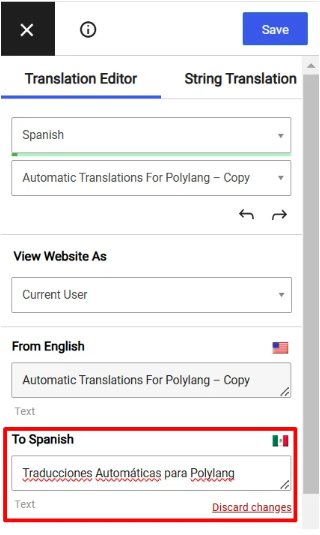
Từ bảng điều khiển dịch, trước tiên hãy chọn ngôn ngữ, sau đó di chuột qua chuỗi bạn muốn dịch và nhấp vào biểu tượng bút chì màu xanh.


Bây giờ nhập văn bản đã dịch vào ô ngôn ngữ tương ứng. Tương tự, hãy dịch tất cả các chuỗi.
Bước 5: Lưu và xem trước
Sau khi hoàn tất tất cả bản dịch, hãy lưu toàn bộ thay đổi.
Bây giờ, xem trước trang web của bạn và kiểm tra văn bản đã dịch. Chỉ cần nhấp vào trình chuyển đổi ngôn ngữ và thay đổi sang ngôn ngữ bạn mong muốn.
Chúng tôi hy vọng bài viết này hữu ích với bạn! Ngoài ra, chúng tôi muốn giới thiệu Automatic TranslatePress Addon. Với tiện ích bổ sung này, tất cả các chuỗi văn bản được tự động dịch sang các ngôn ngữ đã chọn, loại bỏ nhu cầu nhập thủ công. Để có hướng dẫn từng bước về cách sử dụng Automatic TranslatePress Addon, chúng tôi đã tạo một hướng dẫn chi tiết mà bạn có thể tham khảo để tự động hóa quá trình dịch.






