

多言語対応のWordPressサイトを作成する際、多くのサイト所有者はページ、投稿、カテゴリーなどの翻訳に重点を置いています。
しかし、WordPressサイトにインストールされているプラグインやテーマの翻訳を忘れてしまいます。これらのインストール済みプラグインやテーマには通常、送信、続きを読む、カートに追加、イベント詳細、検索結果などの事前定義されたテキスト文字列が含まれています。
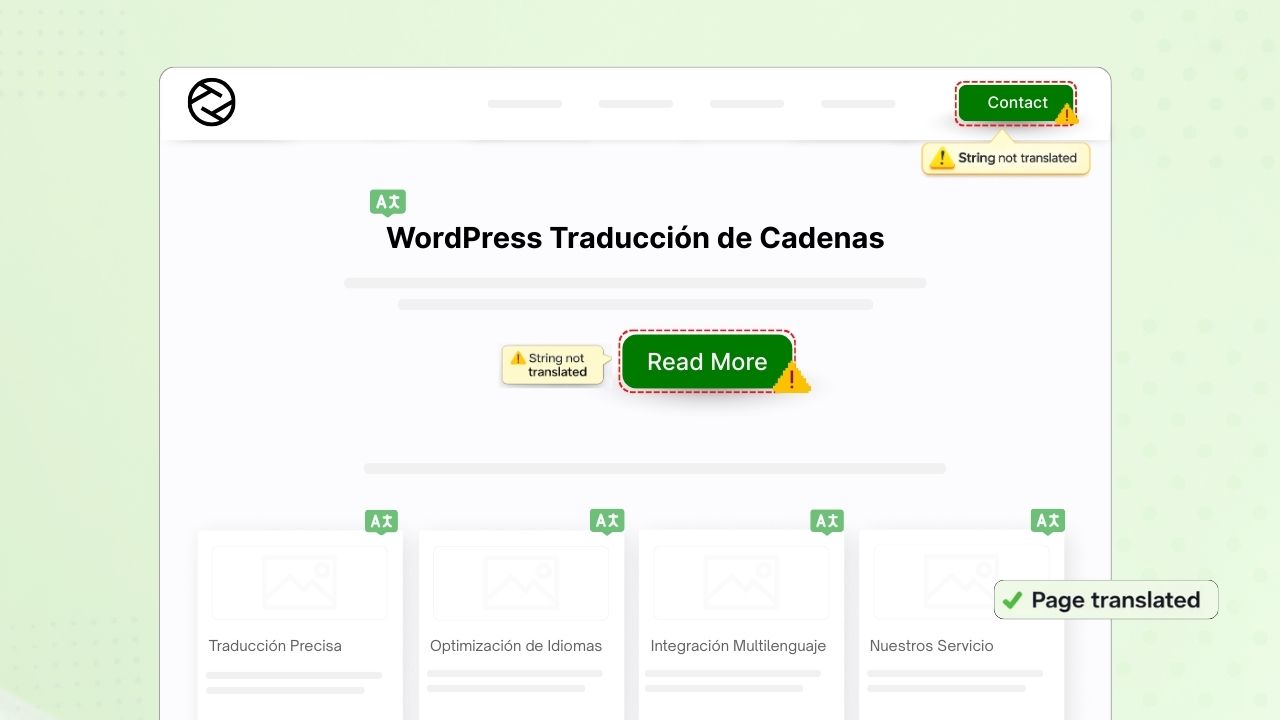
完全な多言語サイトを構築することが主な目的である場合、これらを翻訳することは非常に重要です。
文字列を翻訳するには、プラグインまたはテーマの.poおよび.moファイルにアクセスする必要がありますが、これは技術的な知識がないユーザーにとって複雑です。
つまり、ここでの主な疑問は次のとおりです:これらのプラグインのテキスト文字列を簡単に翻訳するにはどうすればよいでしょうか?
答えはLoco AI Addonです。
Loco Translate Addonとは?
ご存知のように、Loco TranslateはWordPressプラグインで、WordPressダッシュボードから直接テーマやプラグインを手動で翻訳できます。しかし、プラグインに数千もの文字列がある場合、この作業は困難で時間がかかります。
ただし、Loco AI Addonを使用すると、AI翻訳ツールですべてのテキスト文字列を自動的に翻訳できます。このアドオンは、 Google、 Yandex、 DeepLなどのソースや、 ChatGPT、 Gemini AI、 Chrome AIなどのAI搭載ソースに接続し、即時かつ自動的な翻訳を提供します。
これで答えが分かったので、AIを使ってWordPressプラグインを翻訳する方法をステップごとに見ていきましょう。
WordPressプラグインを自動翻訳する手順
以下の手順に従って、WordPressプラグインを自動的に翻訳してください:
- まず、Loco TranslateおよびLoco AIプラグインがインストールされ、有効化されていることを確認してください。
- 有効化後、Loco Translateセクションに移動し、「プラグイン」をクリックします。
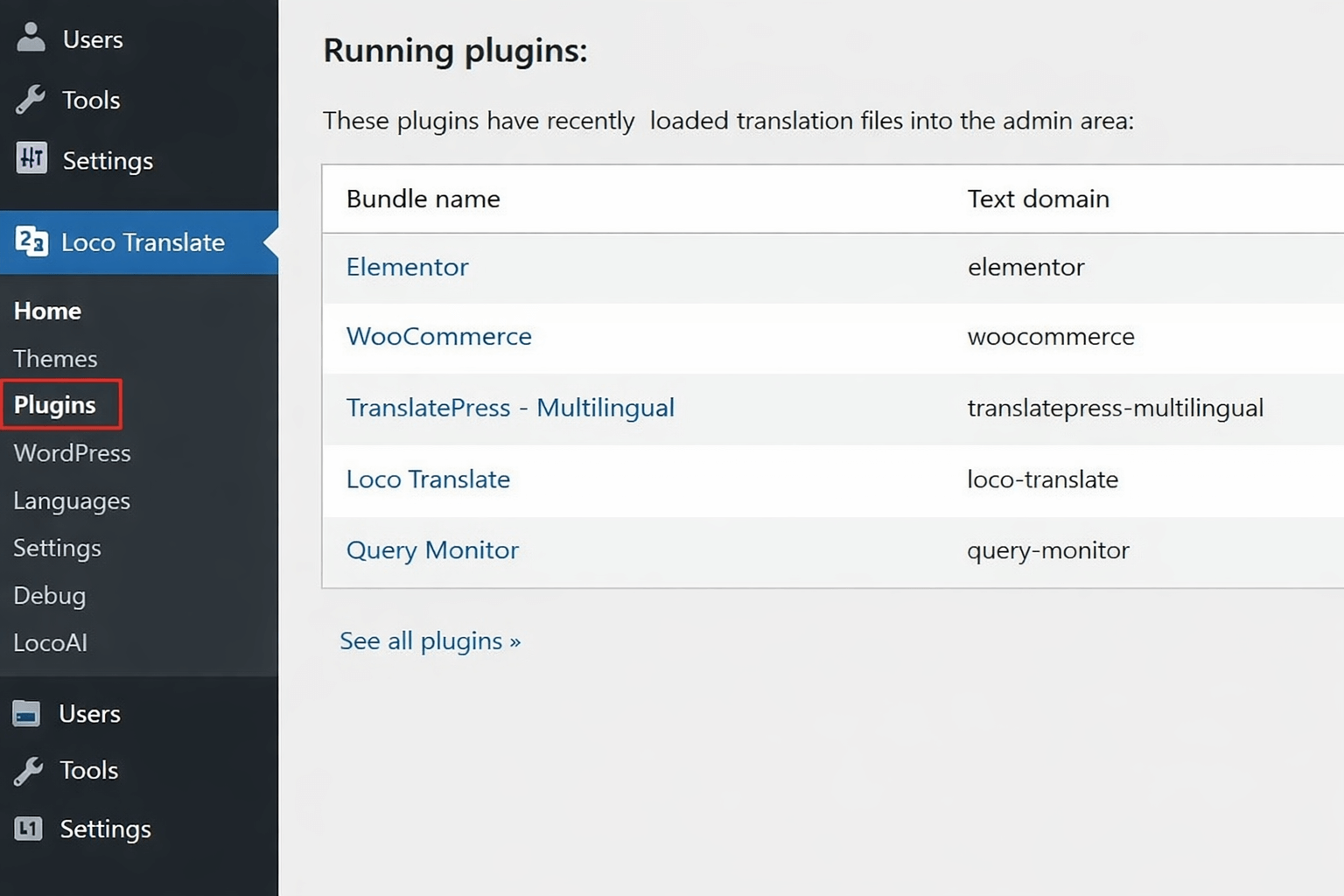
- 翻訳したいプラグインを選択します。
- 次に、翻訳言語を選択する必要があります。利用可能なオプションから希望する言語を選択してください。言語が一覧にない場合は、手動で追加できます。
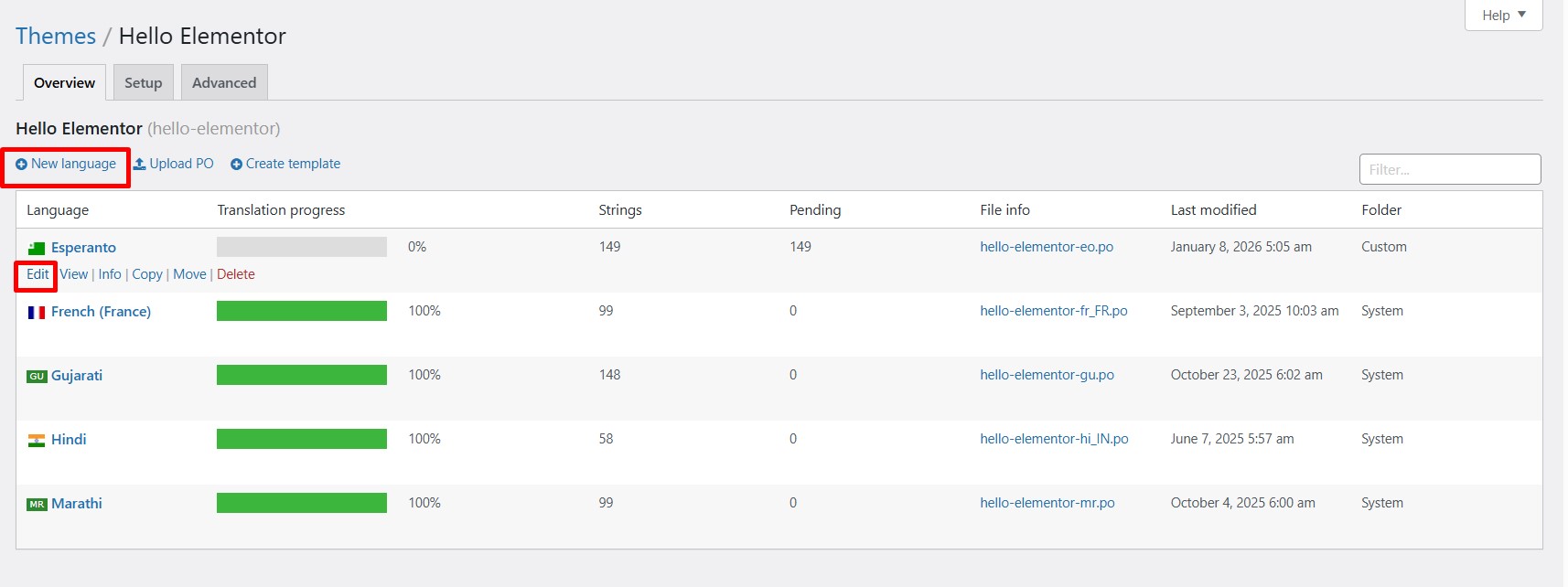
- 「翻訳」ボタンをクリックすると、翻訳プロバイダーを選択するためのプロンプトが表示されます。
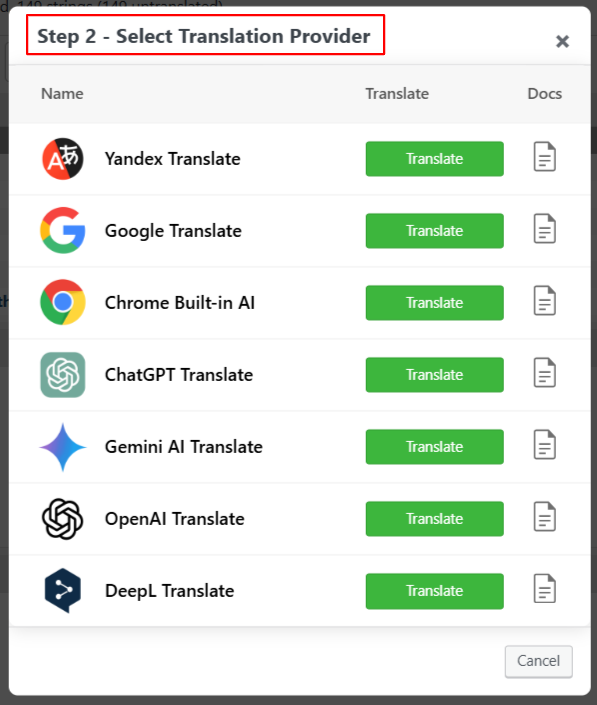
- 「翻訳」ボタンをクリックすると、翻訳が自動化されます。完了まで数分かかります。
- 翻訳が完了したら、翻訳を統合してエディターに追加します。
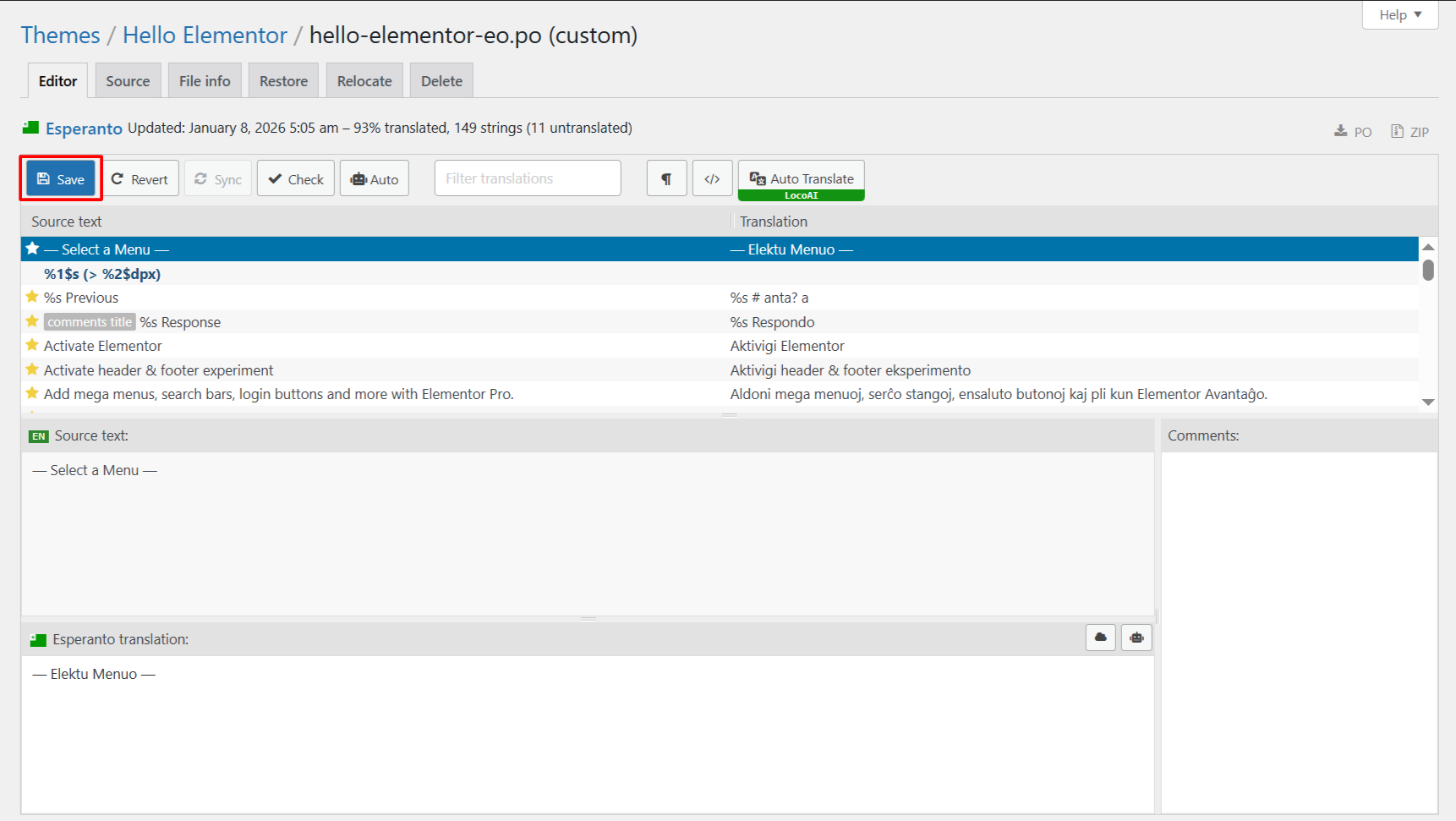
- 最後に翻訳を保存すると、選択したプラグインの.poおよび.moファイルが更新されます。
結論
プラグイン翻訳中に.poや.moファイルを編集する技術的な作業の繰り返しに時間を取られる代わりに、Loco AI Addonのような、よりスマートな方法を選択しましょう。これにより、手動作業なしでWordPressダッシュボードから直接プラグイン翻訳を簡単に管理できます。






