

WooCommerce เป็นหนึ่งในปลั๊กอินอีคอมเมิร์ซที่ได้รับความนิยมมากที่สุดสำหรับ WordPress แต่การทำให้รองรับหลายภาษาเป็นงานที่ท้าทาย แม้ว่าปลั๊กอินแปลภาษาอย่าง Loco Translate จะช่วยให้แปลสตริงได้ด้วยตนเอง แต่กระบวนการนี้ใช้เวลานานและน่าเบื่อ
สมมติว่าเราต้องการแปลข้อความ “Add” บนปุ่มเพิ่มลงตะกร้าเป็นภาษาสเปน การทำด้วยตนเองผ่าน Loco Translate จำเป็นต้องค้นหาและแปลสตริงที่เกี่ยวข้อง ตอนนี้ลองนึกภาพว่าต้องทำซ้ำสำหรับข้อความทุกสตริงทั่วทั้งร้านค้าของคุณ การทำด้วยตนเองอาจใช้เวลานานถึง 48 ชั่วโมง
เพื่อแก้ปัญหานี้ เราได้ทำให้กระบวนการแปลเป็นอัตโนมัติโดยใช้ Automatic Translate Addon for Loco Translate. เครื่องมือทรงพลังนี้สามารถแปลสตริง WooCommerce ทั้งหมดโดยอัตโนมัติภายในเวลาเพียง 2–3 นาที ซึ่งเป็นงานที่อาจใช้เวลานานถึง 48 ชั่วโมงหากทำด้วยตนเอง
ในบทความนี้ ฉันจะแนะนำคู่มือแบบง่ายในการแปล WooCommerce อัตโนมัติภายในเวลาไม่กี่นาที
Automatic Translate Addon สำหรับ Loco Translate คืออะไร?
เป็นส่วนเสริมที่ช่วยเพิ่มความสามารถของปลั๊กอิน Loco Translate โดยเปิดใช้งาน การแปลธีมและปลั๊กอิน WordPress อัตโนมัติ แทนที่จะต้องแปลสตริงข้อความด้วยตนเอง
ส่วนเสริมนี้เชื่อมต่อกับแหล่งแปลภาษา เช่น Google, Yandex, DeepL หรือแหล่งที่ขับเคลื่อนด้วย AI เช่น ChatGPT และ Gemini AI นอกจากนี้เรายังได้เพิ่มฟีเจอร์ใหม่ในการแปลสตริงโดยใช้ Chrome AI (ความสามารถด้านการแปลของ Google Chrome) เพื่อให้การแปลเป็นไปอย่างรวดเร็วและอัตโนมัติ
ขั้นตอนการแปลสตริง WooCommerce อัตโนมัติด้วย AI
ขั้นตอนที่ 1: การเปิดใช้งานและการเลือกภาษา
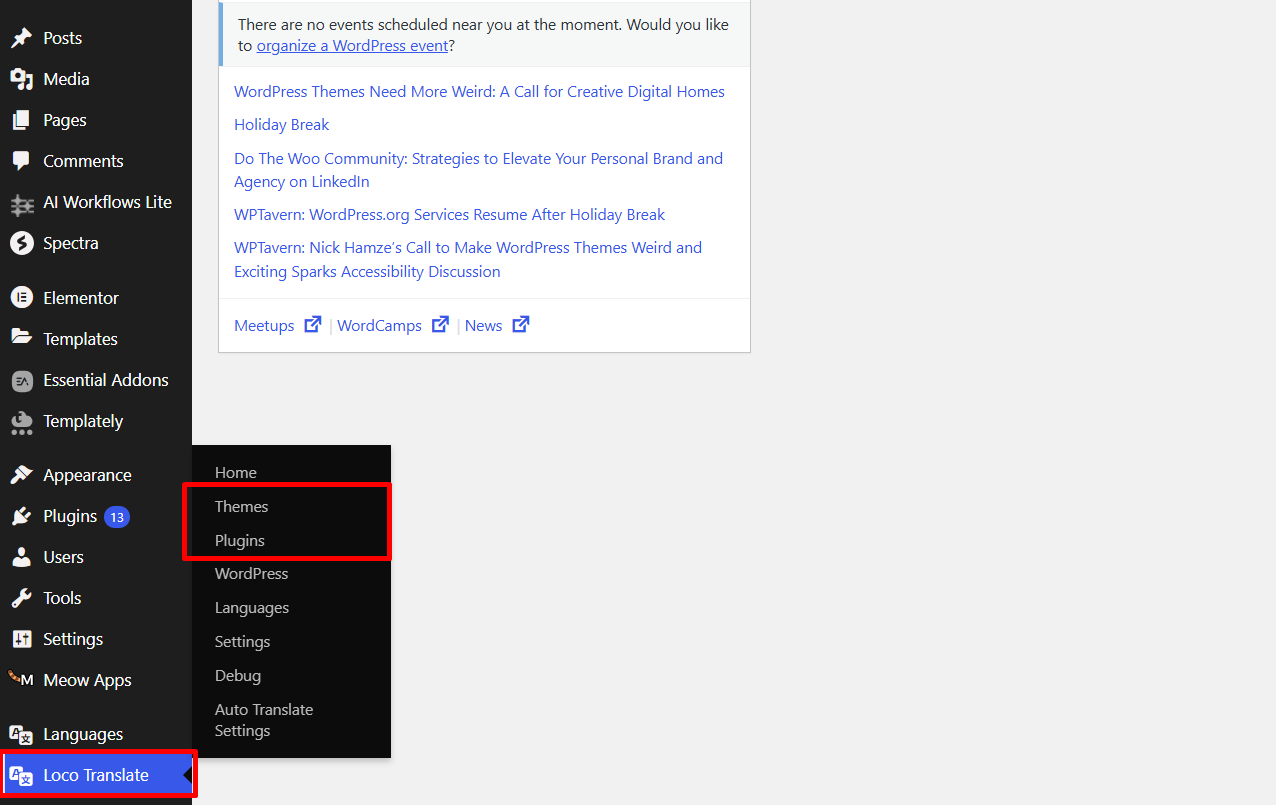
ขั้นแรก ให้เปิดใช้งานปลั๊กอิน จากนั้นไปที่ส่วน Loco Translate และเลือก WooCommerce จากรายการปลั๊กอิน
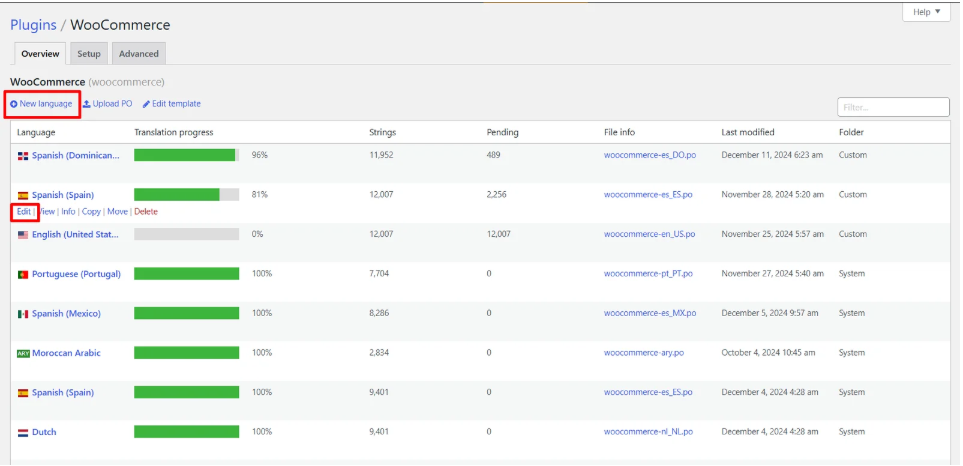
ตอนนี้เราต้องเลือกภาษาแปล เลือกภาษาที่ต้องการจากตัวเลือกที่มีอยู่ หากไม่มีภาษาในรายการ ให้เพิ่มด้วยตนเอง
ขั้นตอนที่ 2: เลือกผู้ให้บริการแปลภาษา
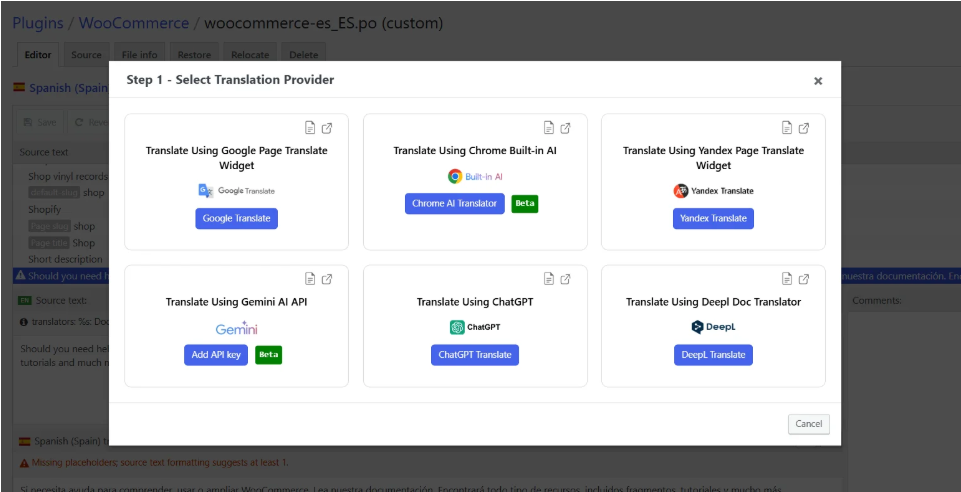
คลิกปุ่ม Translate แล้วหน้าต่างแจ้งเตือนจะปรากฏขึ้นเพื่อเลือกผู้ให้บริการแปลภาษา
ผ่าน Chrome AI
เลือก Chrome AI Translator เพื่อแปลเนื้อหาทั้งหมดโดยอัตโนมัติโดยใช้ความสามารถของ Chrome AI ช่วยให้สามารถแปลแบบเรียลไทม์ได้โดยตรงภายในเบราว์เซอร์ โดยไม่ต้องใช้บริการ API แบบเสียเงิน
ผ่าน ChatGPT
หากคุณใช้ ChatGPT เป็นผู้ให้บริการแปลภาษา มีขั้นตอนบางอย่างที่ต้องดำเนินการ:
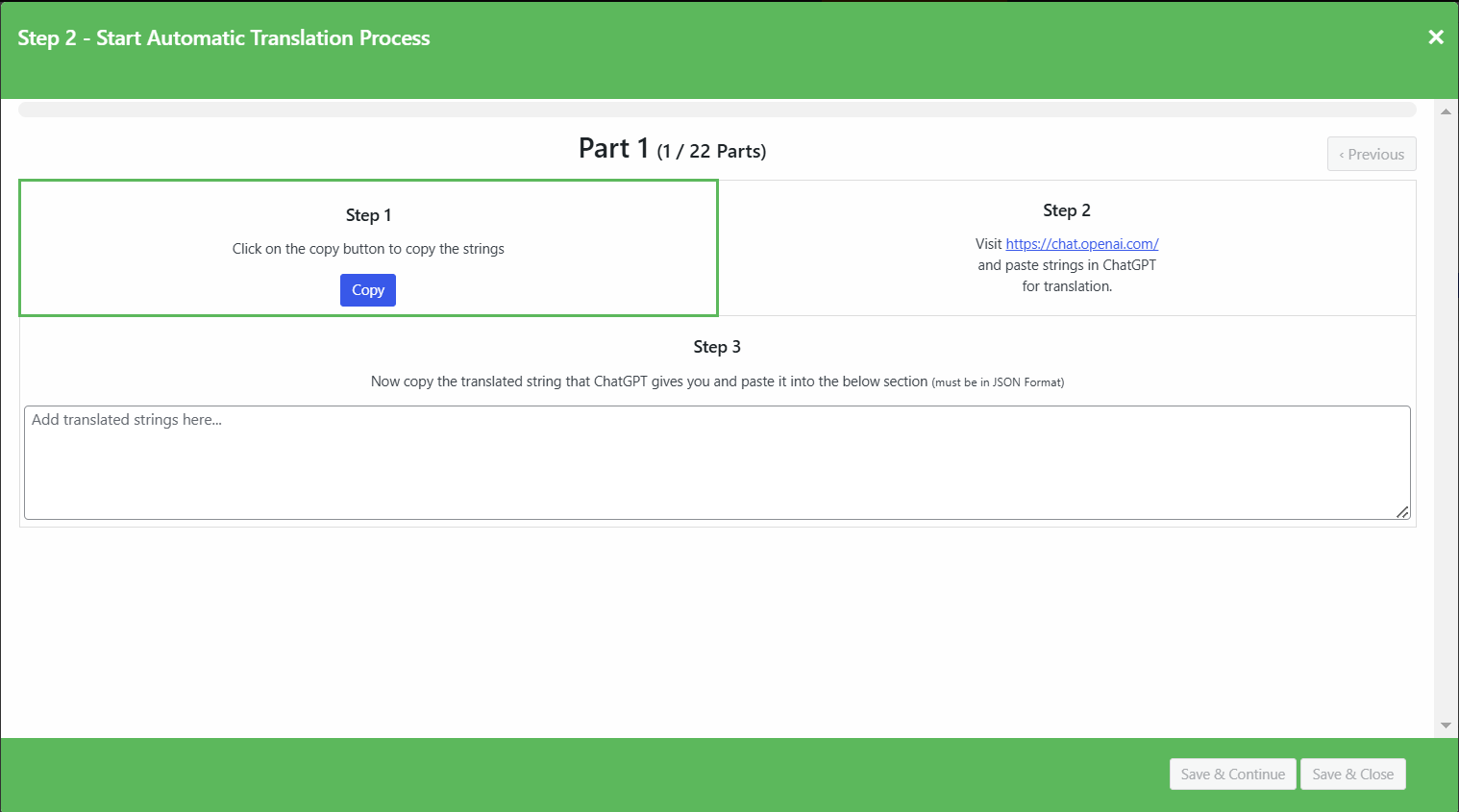
- ขั้นตอนที่ 1: คลิกปุ่ม Copy เพื่อคัดลอกสตริง จากนั้นวางลงใน ChatGPT หรือ
- ขั้นตอนที่ 2: คัดลอกสตริงทั้งหมดด้วยตนเองและวางลงใน ChatGPT เพื่อทำการแปล
- ขั้นตอนที่ 3: ป้อนสตริงที่แปลแล้วซึ่งได้รับจาก ChatGPT กลับเข้าสู่ระบบ
ผ่าน Gemini AI
หากคุณต้องการแปลด้วย Gemini AI คุณต้องเพิ่ม Gemini API key ก่อน ดู เอกสารประกอบของเราเพื่อเรียนรู้วิธีเพิ่ม API key
ขั้นตอนที่ 3: การแปลและบันทึก
คลิกปุ่ม Translate เพื่อทำให้การแปลเป็นอัตโนมัติ กระบวนการนี้จะใช้เวลาไม่กี่นาที
หลังจากการแปลเสร็จสมบูรณ์ ให้รวมการแปลและเพิ่มลงในตัวแก้ไข
สุดท้าย ให้บันทึกการแปล ซึ่งจะอัปเดตไฟล์ .po และ .mo สำหรับปลั๊กอินหรือธีมที่คุณเลือก
คำพูดสุดท้าย
ส่วนเสริมนี้โดดเด่นด้วยความสามารถในการทำให้กระบวนการแปลสตริง WooCommerce หลายพันรายการเป็นภาษาใดก็ได้ง่ายขึ้น ด้วยการใช้บริการแปลภาษาที่ขับเคลื่อนด้วย AI เช่น Chrome AI ส่วนเสริมนี้ช่วยลดความพยายามในการแปลสตริงด้วยตนเอง
หากคุณต้องการทำให้ร้านค้า WooCommerce ของคุณเข้าถึงผู้ชมทั่วโลกพร้อมทั้งประหยัดเวลาและความพยายาม ส่วนเสริมนี้คือโซลูชันที่สมบูรณ์แบบ
คำถามที่พบบ่อย
การแปลอัตโนมัติทำงานกับอีเมล WooCommerce และหน้าชำระเงินหรือไม่?
ใช่ Automatic Loco Translate addon สามารถแปลสตริง WooCommerce ทั้งหมด รวมถึงหน้าสินค้า ตะกร้าสินค้า หน้าชำระเงิน อีเมล และการแจ้งเตือนจากผู้ดูแลระบบ
การแปลด้วย Chrome AI ฟรีจริงหรือไม่?
ใช่ การแปลด้วย Chrome AI ฟรีทั้งหมด เนื่องจากใช้ความสามารถในการแปลภาษาที่มีอยู่ใน Google Chrome คุณไม่จำเป็นต้องใช้ API key หรือการสมัครสมาชิกแบบเสียเงินเพื่อใช้ฟีเจอร์นี้
ฉันสามารถแปล WooCommerce เป็นหลายภาษาได้หรือไม่?
ใช่ คุณสามารถสร้างไฟล์แปลแยกสำหรับแต่ละภาษาได้ เพียงทำซ้ำขั้นตอนสำหรับแต่ละภาษาปลายทางที่คุณต้องการรองรับในร้านค้าหลายภาษาของคุณ
บริการแปลภาษาใดบ้างที่รองรับโดย Automatic Loco Translate Addon?
ส่วนเสริมนี้รองรับผู้ให้บริการแปลภาษาหลายราย ได้แก่: Chrome AI (ฟรีและติดตั้งมาใน Google Chrome), ChatGPT (OpenAI), Gemini AI (Google), Google Translate, Yandex Translate และ DeepL
ฉันจำเป็นต้องมีความรู้ด้านการเขียนโค้ดเพื่อแปล WooCommerce ด้วย Loco Translate หรือไม่?
ไม่ คุณไม่จำเป็นต้องมีความรู้ด้านการเขียนโค้ด Automatic Translate Addon for Loco Translate มีอินเทอร์เฟซที่ใช้งานง่าย ซึ่งช่วยให้คุณแปลร้านค้า WooCommerce ทั้งหมดได้ด้วยการคลิกเพียงไม่กี่ครั้งผ่านแผงผู้ดูแลระบบ WordPress






