

WordPress เป็นระบบจัดการเนื้อหายอดนิยมที่ขับเคลื่อนเว็บไซต์มากกว่า 40% บนอินเทอร์เน็ต ด้วยคลังปลั๊กอินและธีมจำนวนมาก ผู้ใช้จึงสามารถเพิ่มคุณสมบัติและฟังก์ชันใหม่ ๆ ให้กับเว็บไซต์ได้อย่างง่ายดาย อย่างไรก็ตาม เมื่อใช้ปลั๊กอินที่ไม่มีให้บริการในภาษาของคุณ คุณอาจจำเป็นต้องแปลด้วยตนเอง ซึ่งอาจเป็นงานที่ยาก โดยเฉพาะหากคุณไม่คุ้นเคยกับโค้ดของปลั๊กอิน โชคดีที่มีเครื่องมือที่ช่วยให้คุณแปลปลั๊กอินได้อย่างง่ายดาย – Loco Translate
ในบทความนี้ เราจะแสดงให้คุณเห็น วิธีแก้ไขคำแปลที่มีอยู่ของปลั๊กอินด้วย Loco Translate
คู่มือทีละขั้นตอน: การแปลปลั๊กอินที่มีอยู่ด้วย Loco Translate
ขั้นตอนที่ 1: ติดตั้งและเปิดใช้งาน Loco Translate
ขั้นตอนแรกคือการติดตั้งและเปิดใช้งานปลั๊กอิน Loco Translate คุณสามารถทำได้โดยไปที่แดชบอร์ด WordPress และคลิกที่ “ปลั๊กอิน” ในเมนูด้านซ้าย จากนั้นคลิก “เพิ่มใหม่” และค้นหา “Loco Translate” เมื่อพบปลั๊กอินแล้ว ให้คลิก “ติดตั้ง” จากนั้นคลิก “เปิดใช้งาน“
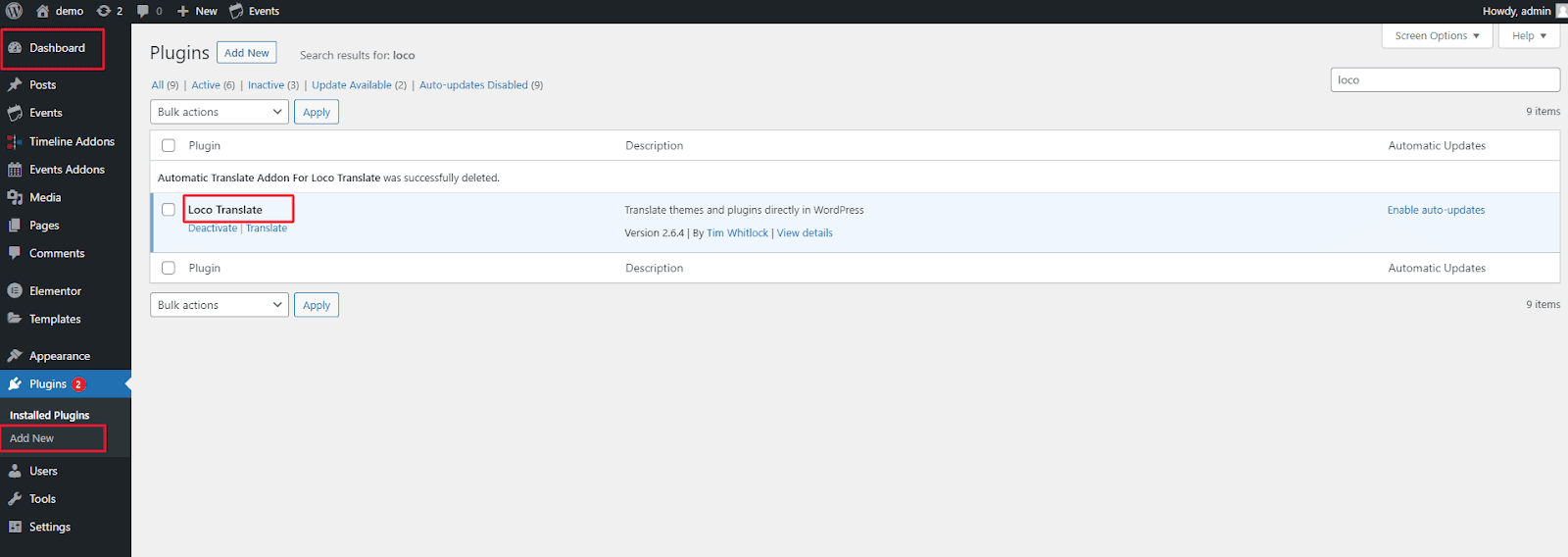
ขั้นตอนที่ 2: ค้นหาปลั๊กอินที่ต้องการปรับแต่ง
หลังจากติดตั้งและเปิดใช้งานปลั๊กอิน Loco Translate แล้ว คุณจะต้องค้นหาปลั๊กอินที่ต้องการปรับแต่งคำแปล โดยไปที่เมนู Loco Translate ในแดชบอร์ด WordPress ของคุณ และเลือก “ปลั๊กอิน” จากนั้นคุณจะเห็นรายการปลั๊กอินทั้งหมดที่ติดตั้งอยู่บนเว็บไซต์ของคุณ ค้นหาปลั๊กอินที่ต้องการปรับแต่งแล้วคลิกที่ปลั๊กอินนั้น

ขั้นตอนที่ 3: สร้างเทมเพลตคำแปลใหม่
ในการปรับแต่งคำแปลที่มีอยู่ คุณจำเป็นต้องสร้างเทมเพลตคำแปลใหม่ ซึ่งเป็นสำเนาของคำแปลต้นฉบับที่คุณสามารถแก้ไขได้โดยไม่ส่งผลกระทบต่อคำแปลเดิม โดยทำเช่นนี้ ให้คลิกปุ่ม “ภาษาใหม่” ที่มุมขวาบนของหน้า และเลือกภาษาที่คุณต้องการปรับแต่ง

ขั้นตอนที่ 4: ปรับแต่งคำแปล
เมื่อคุณสร้างเทมเพลตคำแปลใหม่แล้ว คุณสามารถเริ่มปรับแต่งคำแปลได้ โดยคลิกปุ่ม “แก้ไข” ที่อยู่ถัดจากคำแปลที่คุณต้องการปรับแต่ง ซึ่งจะเปิดตัวแก้ไขข้อความที่คุณสามารถแก้ไขคำแปลได้ คุณสามารถเปลี่ยนคำหรือวลีเฉพาะ หรือปรับปรุงคำแปลทั้งหมดตามความต้องการของคุณ หลังจากทำการเปลี่ยนแปลงแล้ว ให้คลิก “บันทึก” เพื่อบันทึกการแก้ไขของคุณ
ขั้นตอนที่ 5: เลือกตำแหน่งไฟล์ “Custom”
มีไฟล์อยู่แล้วภายใต้ “System” และเราไม่ต้องการบันทึกไฟล์ของเราไว้ภายในธีม เนื่องจากเราไม่ใช่ “ผู้สร้าง” การอัปเดต WordPress จะไม่ส่งผลกระทบต่อโฟลเดอร์ “Custom” ใน languages/loco (โปรดจำไว้ว่าพาธทั้งหมดเป็นพาธสัมพัทธ์กับ wp-content)
ขั้นตอนที่ 6: คัดลอกสตริงต้นฉบับภาษาอังกฤษ
ไม่จำเป็นต้องรวมคำแปลทั้งหมดไว้ในไฟล์ของคุณ ข้อความต้นฉบับใด ๆ ที่ไม่ได้ถูกแทนที่จะถูกใช้เป็นข้อความสำรอง
ขั้นตอนที่ 7: ใช้ไฟล์เป็นเทมเพลตเมื่อเรียกใช้ Sync
สิ่งนี้จะสั่งให้ Loco Translate ใช้ไฟล์ต้นฉบับเพื่อตรวจจับการเปลี่ยนแปลงของสตริงที่มีอยู่ในธีม ไฟล์คำแปลของระบบจะทำหน้าที่แทนไฟล์ POT ที่หายไป
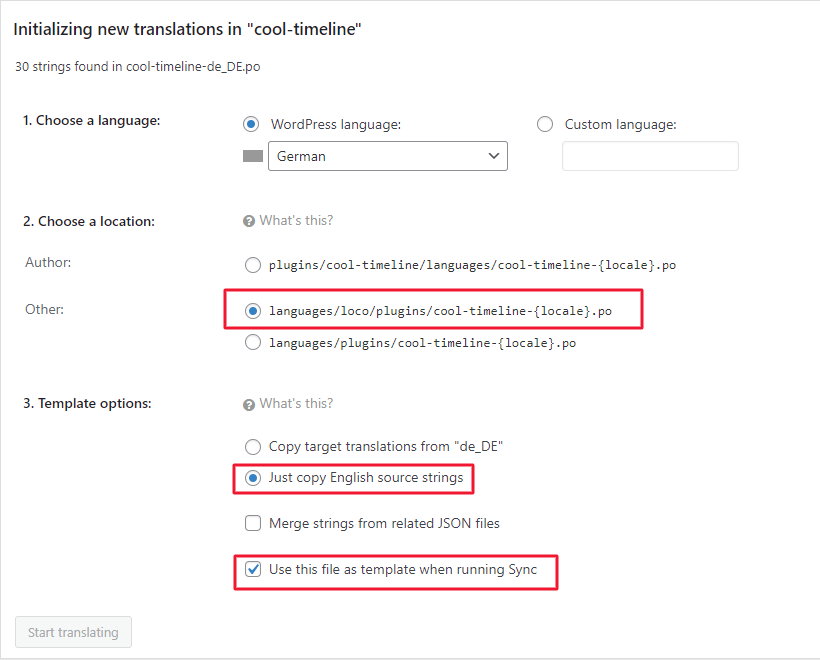
เมื่อเลือกตัวเลือกเหล่านี้แล้ว ให้คลิก “เริ่มการแปล” เพื่อเริ่มสร้างคำแปลแบบกำหนดเองในตัวแก้ไขของ Loco Translate คำแปลเหล่านี้จะถูกจัดเก็บอย่างปลอดภัยในไฟล์แบบกำหนดเอง ซึ่ง WordPress จะไม่เข้าไปแก้ไขระหว่างการอัปเดตระบบ ไฟล์ใหม่จะแสดงในรายการคำแปลของคุณดังนี้:
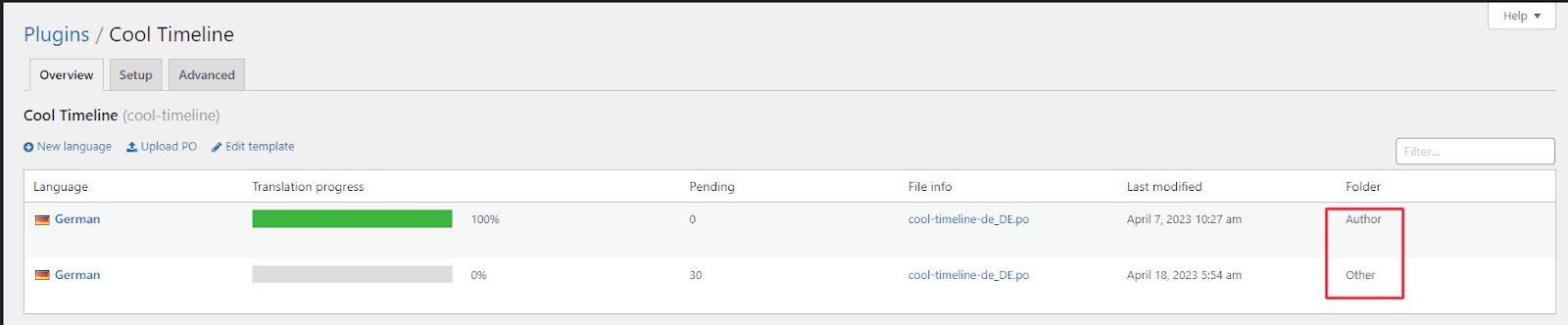
ไฟล์ของคุณจะแสดงเป็น “Custom” ภายใต้คอลัมน์ “Folder” พร้อมกับเวอร์ชัน “System” ทั้งสองไฟล์จะถูกโหลด แต่สตริงที่คุณปรับแต่งจะมีลำดับความสำคัญสูงกว่า
สรุป:
การแปลปลั๊กอินด้วยตนเองอาจเป็นกระบวนการที่ใช้เวลานานและซับซ้อน โดยเฉพาะหากคุณไม่คุ้นเคยกับโค้ดของปลั๊กอิน อย่างไรก็ตาม Loco Translate ทำให้งานนี้ง่ายขึ้นมากด้วยอินเทอร์เฟซที่ใช้งานง่ายสำหรับแก้ไขคำแปล ด้วยการทำตามขั้นตอนง่าย ๆ เหล่านี้ คุณสามารถแก้ไขคำแปลที่มีอยู่ของปลั๊กอินได้อย่างง่ายดาย






