

WordPress là một hệ thống quản lý nội dung phổ biến, cung cấp sức mạnh cho hơn 40% tổng số trang web trên internet. Với thư viện plugin và giao diện phong phú, người dùng có thể dễ dàng thêm các tính năng và chức năng mới vào trang web của mình. Tuy nhiên, khi sử dụng các plugin không có sẵn bằng ngôn ngữ bản địa của bạn, bạn có thể cần phải dịch chúng thủ công. Đây có thể là một nhiệm vụ khó khăn, đặc biệt nếu bạn không quen thuộc với mã nguồn của plugin. May mắn thay, có một công cụ có thể giúp bạn dịch plugin một cách dễ dàng – Loco Translate.
Trong bài viết blog này, chúng tôi sẽ hướng dẫn bạn cách chỉnh sửa bản dịch hiện có của một plugin bằng Loco Translate.
Hướng dẫn từng bước: Dịch plugin hiện có bằng Loco Translate
Bước 1: Cài đặt và kích hoạt Loco Translate
Bước đầu tiên là cài đặt và kích hoạt plugin Loco Translate. Bạn có thể thực hiện việc này bằng cách truy cập bảng điều khiển WordPress và nhấp vào “Plugin” trong menu bên trái. Sau đó nhấp vào “Thêm mới” và tìm kiếm “Loco Translate“. Khi tìm thấy plugin, hãy nhấp vào “Cài đặt” rồi “Kích hoạt“.
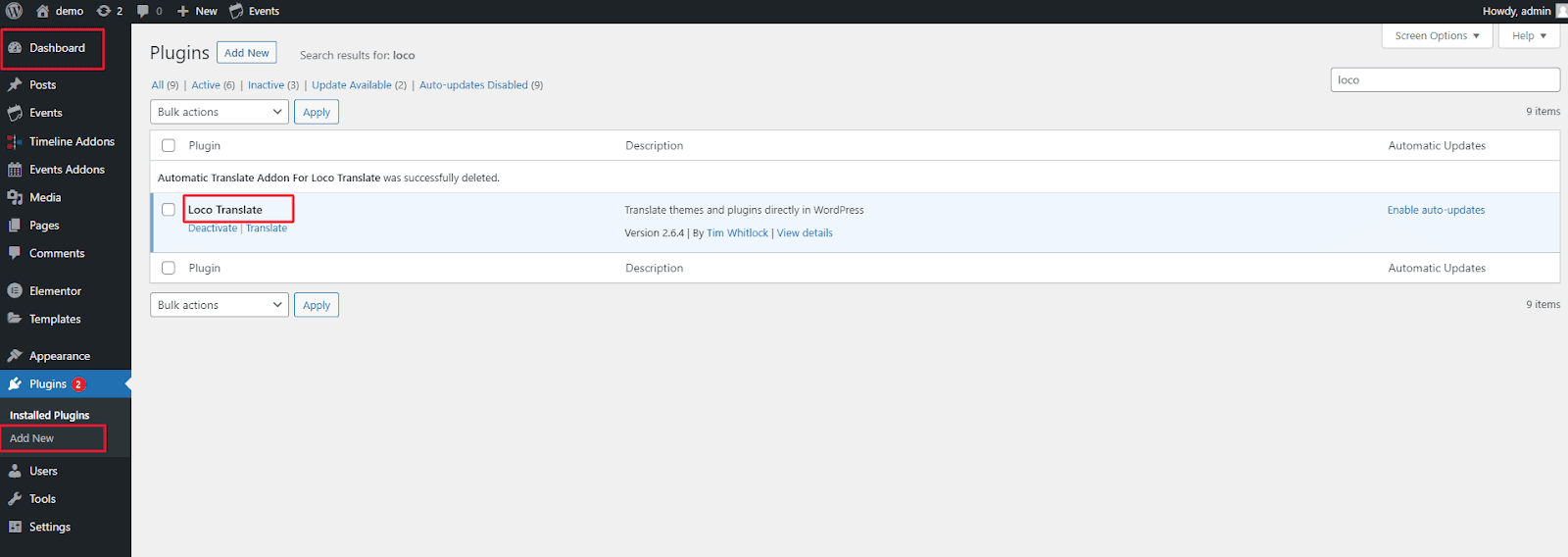
Bước 2: Tìm plugin cần tùy chỉnh
Sau khi bạn đã cài đặt và kích hoạt plugin Loco Translate, bạn cần tìm plugin mà bạn muốn tùy chỉnh bản dịch. Để thực hiện việc này, hãy truy cập menu Loco Translate trong bảng điều khiển WordPress và chọn “Plugin“. Sau đó, bạn sẽ thấy danh sách tất cả các plugin đã được cài đặt trên trang web của mình. Tìm plugin bạn muốn tùy chỉnh và nhấp vào plugin đó.

Bước 3: Tạo mẫu bản dịch mới
Để tùy chỉnh bản dịch hiện có, bạn cần tạo một mẫu bản dịch mới. Đây là bản sao của bản dịch gốc mà bạn có thể chỉnh sửa mà không ảnh hưởng đến bản dịch gốc. Để thực hiện việc này, hãy nhấp vào nút “Ngôn ngữ mới” ở góc trên bên phải của trang và chọn ngôn ngữ bạn muốn tùy chỉnh.

Bước 4: Tùy chỉnh bản dịch
Bây giờ bạn đã tạo một mẫu bản dịch mới, bạn có thể bắt đầu tùy chỉnh bản dịch. Để thực hiện việc này, hãy nhấp vào nút “Chỉnh sửa” bên cạnh bản dịch bạn muốn tùy chỉnh. Thao tác này sẽ mở trình soạn thảo văn bản nơi bạn có thể thay đổi bản dịch. Bạn có thể thay đổi các từ hoặc cụm từ cụ thể, hoặc chỉnh sửa hoàn toàn bản dịch theo nhu cầu của mình. Sau khi thực hiện các thay đổi, hãy nhấp vào “Lưu” để lưu lại các chỉnh sửa.
Bước 5: Chọn vị trí tệp “Tùy chỉnh”
Đã có một tệp trong mục “Hệ thống” và chúng tôi không muốn lưu tệp của mình bên trong giao diện vì chúng tôi không phải là “Tác giả“. Các bản cập nhật WordPress không ảnh hưởng đến thư mục “Tùy chỉnh” trong languages/loco. (Hãy nhớ rằng tất cả các đường dẫn đều là đường dẫn tương đối so với wp-content)
Bước 6: Sao chép chuỗi nguồn tiếng Anh
Không cần thiết phải đưa tất cả bản dịch vào tệp của bạn. Bất kỳ văn bản gốc nào không bị ghi đè sẽ được sử dụng làm bản dự phòng.
Bước 7: Sử dụng tệp làm mẫu khi chạy Sync
Điều này hướng dẫn Loco Translate sử dụng tệp gốc để phát hiện mọi thay đổi trong các chuỗi có sẵn của giao diện. Tệp bản dịch hệ thống sẽ thực sự thay thế cho tệp POT bị thiếu.
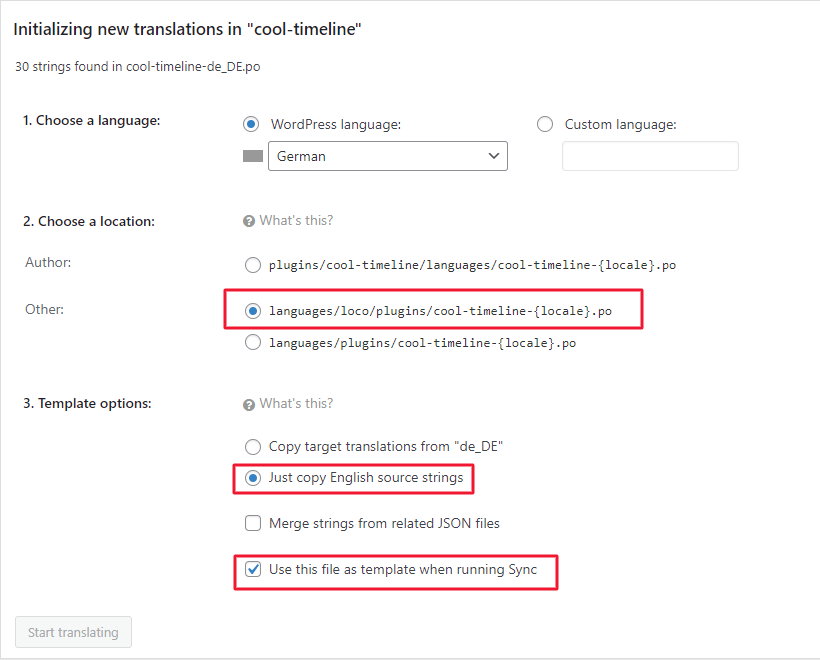
Khi đã chọn các tùy chọn này, hãy nhấp vào “Bắt đầu dịch” để bắt đầu tạo các bản dịch tùy chỉnh trong trình chỉnh sửa Loco Translate. Các bản dịch này sẽ được lưu an toàn trong một tệp tùy chỉnh mà WordPress không nên tác động đến trong quá trình cập nhật hệ thống. Tệp mới giờ đây sẽ xuất hiện trong danh sách bản dịch của bạn như sau:
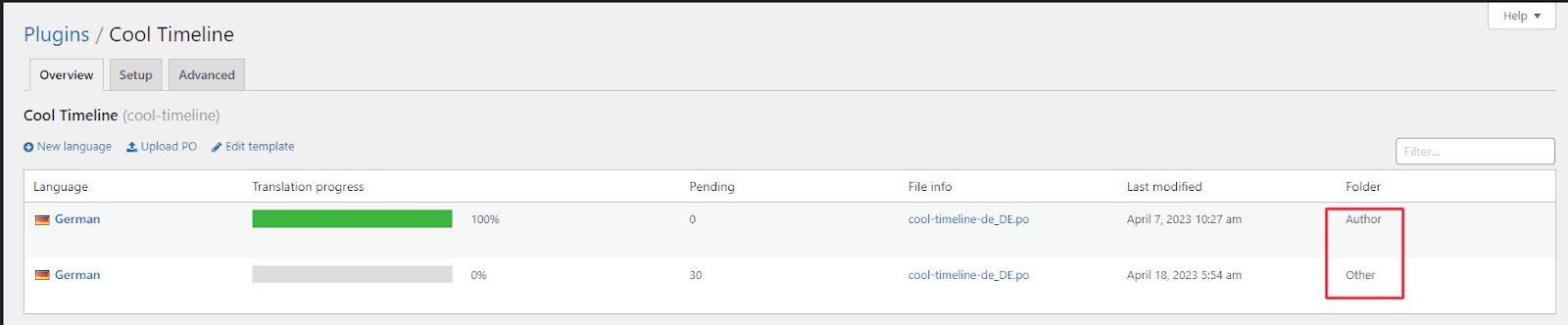
Tệp của bạn sẽ được liệt kê là “Tùy chỉnh” trong cột “Thư mục“, bên cạnh phiên bản “Hệ thống“. Cả hai tệp sẽ được tải, nhưng các chuỗi bạn đã tùy chỉnh sẽ được ưu tiên.
Kết luận:
Dịch plugin thủ công có thể là một quá trình tốn nhiều thời gian và phức tạp, đặc biệt nếu bạn không quen thuộc với mã nguồn của plugin. Tuy nhiên, Loco Translate giúp công việc này trở nên dễ dàng hơn nhiều bằng cách cung cấp giao diện thân thiện với người dùng để chỉnh sửa bản dịch. Bằng cách làm theo các bước đơn giản này, bạn có thể dễ dàng chỉnh sửa các bản dịch hiện có của một plugin.






