

Các trang web WordPress đa ngôn ngữ là tương lai, và Polylang là một plugin giúp việc tạo một trang web như vậy trở nên dễ dàng. Bài viết này sẽ hướng dẫn bạn cách cài đặt Polylang và thêm ngôn ngữ vào trang web của mình.
Polylang là gì?
Polylang là một plugin WordPress đa ngôn ngữ cho phép bạn tạo và dịch trang web của mình sang nhiều ngôn ngữ khác nhau. Plugin này rất phù hợp cho những người có trang web sử dụng nhiều ngôn ngữ.
Polylang sử dụng plugin Tag Cloud, cung cấp cho chúng ta một số chức năng cơ bản khi dịch các trang của mình. Điều này giúp chúng ta dễ dàng thêm bản dịch và đảm bảo chúng nhất quán trên toàn bộ trang web.
Cài đặt plugin Polylang
Việc cài đặt và cấu hình plugin Polylang trên trang web WordPress của bạn là một quy trình đơn giản. Hãy làm theo hướng dẫn từng bước dưới đây để bắt đầu:
Bước 1: Truy cập Bảng điều khiển WordPress
- Đăng nhập vào trang WordPress của bạn bằng cách nhập tên người dùng và mật khẩu.
- Sau khi đăng nhập, bạn sẽ được chuyển hướng đến bảng điều khiển WordPress.
Bước 2: Điều hướng đến phần Plugin
- Ở phía bên trái của bảng điều khiển, tìm tab “Plugin” và nhấp vào đó.
- Một menu thả xuống sẽ xuất hiện. Nhấp vào “Thêm mới.”
Bước 3: Tìm kiếm và cài đặt Plugin Polylang
- Trong thanh tìm kiếm nằm ở góc trên bên phải của trang, nhập “Polylang.”
- Kết quả tìm kiếm sẽ hiển thị plugin Polylang. Nhấp vào nút “Cài đặt ngay” bên cạnh plugin đó.
- WordPress sẽ tiến hành cài đặt plugin Polylang trên trang web của bạn.

Bước 4: Kích hoạt Plugin Polylang
- Sau khi quá trình cài đặt hoàn tất, nút “Cài đặt ngay” sẽ chuyển thành nút “Kích hoạt“.
- Nhấp vào nút “Kích hoạt” để kích hoạt plugin Polylang.

Bước 5: Truy cập trang cài đặt Polylang và cấu hình các cài đặt chung
- Sau khi plugin được kích hoạt, một mục menu mới có tên “Ngôn ngữ” sẽ xuất hiện trong bảng điều khiển WordPress.
- Nhấp vào “Ngôn ngữ” để truy cập trang cài đặt Polylang.
- Trên trang cài đặt, bạn sẽ tìm thấy nhiều tab khác nhau để cấu hình các khía cạnh khác nhau của plugin.
- Bắt đầu bằng cách truy cập tab “Chung“, nơi bạn có thể đặt ngôn ngữ mặc định cho trang web và cấu hình các cài đặt chung khác theo sở thích của mình.
- Hãy đảm bảo lưu các thay đổi sau khi thực hiện bất kỳ chỉnh sửa nào.
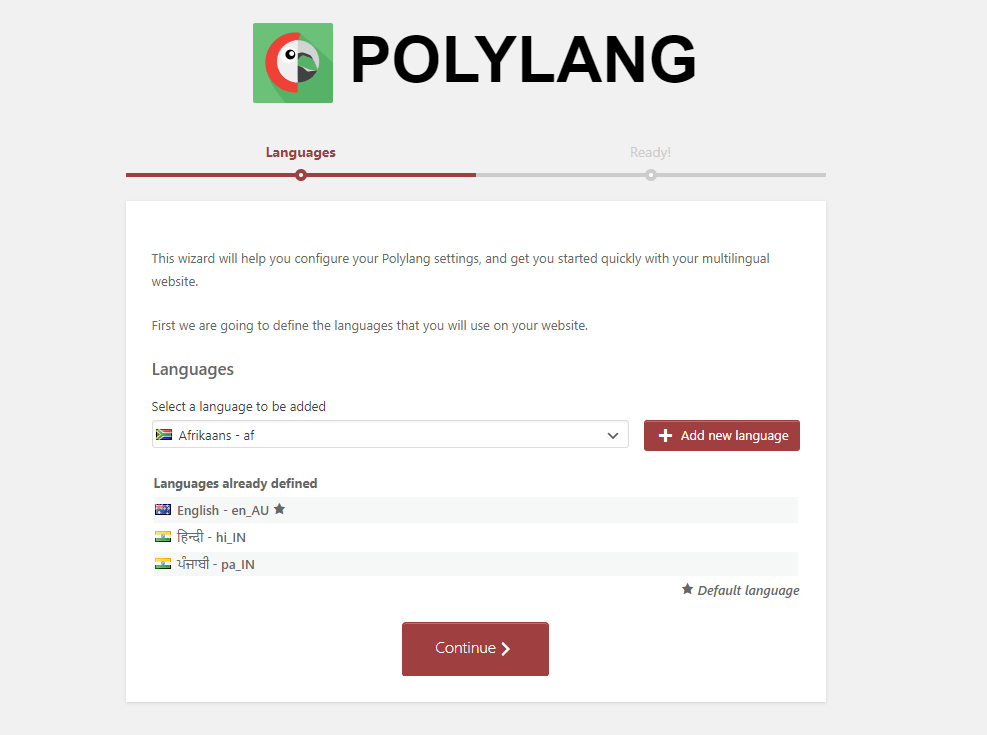
Bước 6: Thiết lập ngôn ngữ mặc định cho trang web của bạn
- Trong tab “Chung” của trang cài đặt Polylang, tìm tùy chọn “Ngôn ngữ mặc định“.
- Chọn ngôn ngữ chính cho trang web của bạn từ menu thả xuống.
- Ngôn ngữ này sẽ được sử dụng làm ngôn ngữ mặc định cho nội dung trên trang web của bạn.
- Lưu các thay đổi của bạn.
Bạn đã cài đặt và cấu hình thành công plugin Polylang trên trang web WordPress của mình. Bây giờ bạn có thể thêm các ngôn ngữ khác, dịch bài viết và trang, cấu hình menu và tùy chỉnh URL bằng plugin Polylang.
Thêm ngôn ngữ
Thêm ngôn ngữ vào trang web WordPress của bạn bằng plugin Polylang là một bước quan trọng để tạo một trang web đa ngôn ngữ. Hãy làm theo các bước dưới đây để thêm ngôn ngữ và cấu hình bộ chuyển đổi ngôn ngữ:
Bước 1: Truy cập phần Ngôn ngữ trong Polylang
- Đăng nhập vào bảng điều khiển WordPress của bạn.
- Tìm mục menu “Ngôn ngữ” ở menu bên trái và nhấp vào đó.
- Bạn sẽ được chuyển đến trang cài đặt Polylang, cụ thể là tab “Ngôn ngữ“.
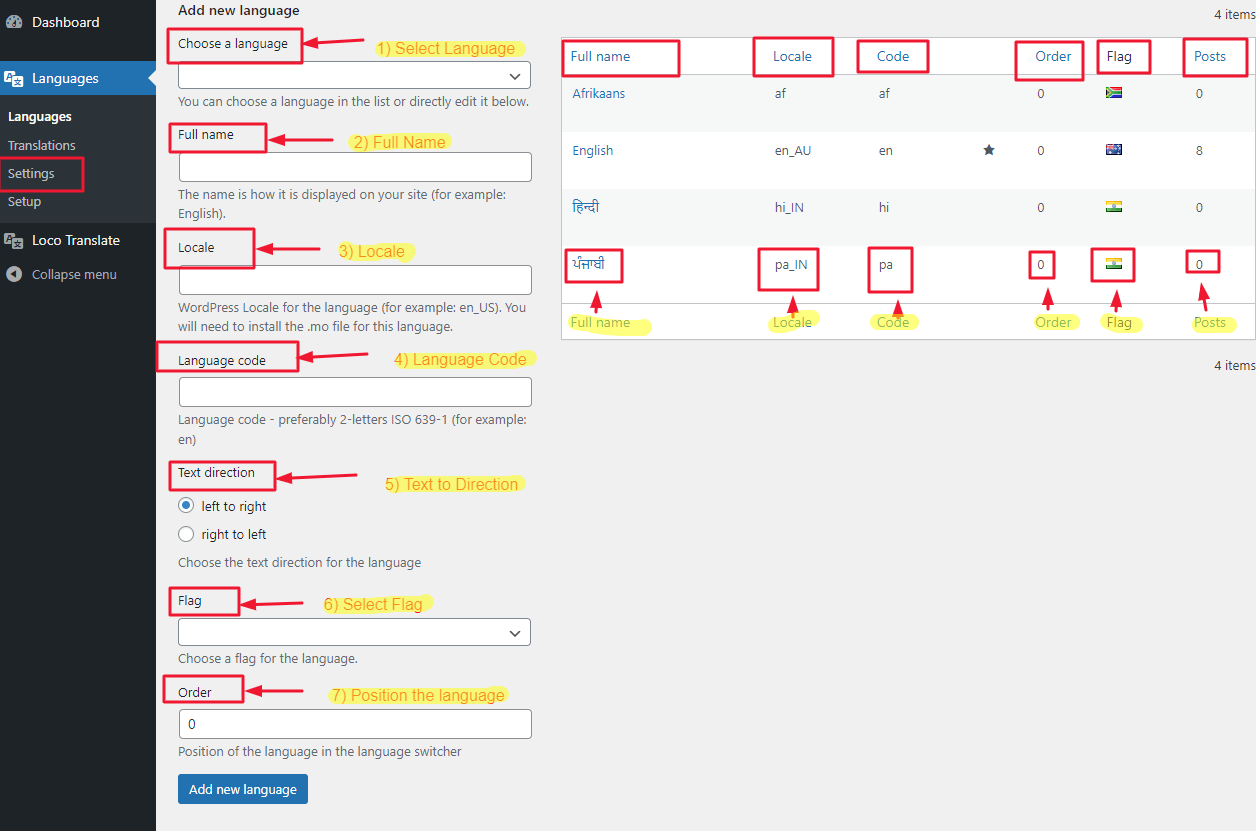
Bước 2: Thêm ngôn ngữ mới cho trang web của bạn
- Trong tab “Ngôn ngữ“, bạn sẽ thấy danh sách các ngôn ngữ đã được thêm vào trang web của mình (nếu có).
- Để thêm ngôn ngữ mới, cuộn xuống phần “Thêm ngôn ngữ mới“.
- Nhập thông tin chi tiết về ngôn ngữ, chẳng hạn như tên ngôn ngữ, mã ngôn ngữ (ví dụ: en cho tiếng Anh, fr cho tiếng Pháp), locale và cờ.
- Nhấp vào nút “Thêm ngôn ngữ mới” để thêm ngôn ngữ vào trang web của bạn.
Bước 3: Cấu hình cài đặt theo từng ngôn ngữ
- Sau khi thêm ngôn ngữ, bạn có thể cấu hình các cài đặt riêng cho từng ngôn ngữ bằng cách nhấp vào nút “Chỉnh sửa” bên cạnh ngôn ngữ trong danh sách.
- Trên trang cài đặt ngôn ngữ, bạn có thể thiết lập locale, cờ và các tùy chọn khác theo yêu cầu của mình.
- Lưu các thay đổi sau khi bạn đã cấu hình xong các cài đặt.
Bước 4: Thiết lập các tùy chọn bộ chuyển đổi ngôn ngữ
- Trong trang cài đặt Polylang, hãy chuyển đến tab “Cài đặt“.
- Cuộn xuống phần “Bộ chuyển đổi ngôn ngữ“.
- Chọn loại bộ chuyển đổi ngôn ngữ mà bạn muốn. Polylang cung cấp nhiều tùy chọn khác nhau như danh sách thả xuống, danh sách, cờ hoặc menu tùy chỉnh.
- Cấu hình các tùy chọn hiển thị cho bộ chuyển đổi ngôn ngữ, chẳng hạn như vị trí, thứ tự và có hiển thị ngôn ngữ hiện tại hay không.
- Lưu các thay đổi của bạn.
Bạn đã thêm thành công các ngôn ngữ vào trang web WordPress của mình bằng plugin Polylang và đã cấu hình bộ chuyển đổi ngôn ngữ. Khách truy cập trang web của bạn giờ đây có thể chuyển đổi giữa các phiên bản ngôn ngữ khác nhau của nội dung bằng bộ chuyển đổi ngôn ngữ mà bạn đã thiết lập.
Thêm bản dịch cho bài viết và trang của bạn
Dịch bài viết và trang bằng plugin Polylang là một bước quan trọng trong việc tạo một trang web đa ngôn ngữ. Dưới đây là hướng dẫn từng bước về cách dịch nội dung bằng giao diện của Polylang, cùng với các mẹo để quản lý bản dịch hiệu quả:
Bước 1: Truy cập phần Bài viết hoặc Trang trong WordPress
- Đăng nhập vào bảng điều khiển WordPress của bạn.
- Để dịch bài viết, nhấp vào “Bài viết” trong menu bên trái. Đối với trang, nhấp vào “Trang.”
Bước 2: Tạo bản dịch cho Bài viết hoặc Trang
- Tìm bài viết hoặc trang mà bạn muốn dịch.
- Nếu bạn chưa dịch nó, bạn sẽ thấy liên kết “Dịch” bên dưới tiêu đề bài viết hoặc trang. Nhấp vào liên kết đó.
- Polylang sẽ tạo một phiên bản bài viết hoặc trang mới dành riêng cho ngôn ngữ đó.
Bước 3: Dịch nội dung bằng giao diện Polylang
- Khi bạn ở trong trình chỉnh sửa bản dịch, bạn có thể bắt đầu dịch nội dung.
- Trong trình chỉnh sửa, bạn sẽ tìm thấy các trường để dịch tiêu đề bài viết hoặc trang, nội dung và bất kỳ trường tùy chỉnh nào.
- Chuyển đổi giữa các ngôn ngữ có sẵn bằng cách sử dụng các tab ngôn ngữ ở đầu trình chỉnh sửa.
- Dịch nội dung cho từng ngôn ngữ, đảm bảo duy trì tính nhất quán và độ chính xác.
- Lưu các thay đổi của bạn sau khi hoàn thành mỗi bản dịch.
Bước 4: Quản lý bản dịch và nội dung theo từng ngôn ngữ
- Để quản lý bản dịch và nội dung theo từng ngôn ngữ, hãy quay lại danh sách bài viết hoặc trang.
- Bây giờ bạn sẽ thấy danh sách tất cả các bản dịch có sẵn cho từng bài viết hoặc trang.
- Bạn có thể chỉnh sửa, xóa hoặc tạo bản dịch mới từ danh sách này.
- Hãy đảm bảo theo dõi các bản dịch của bạn và thường xuyên cập nhật khi cần thiết.
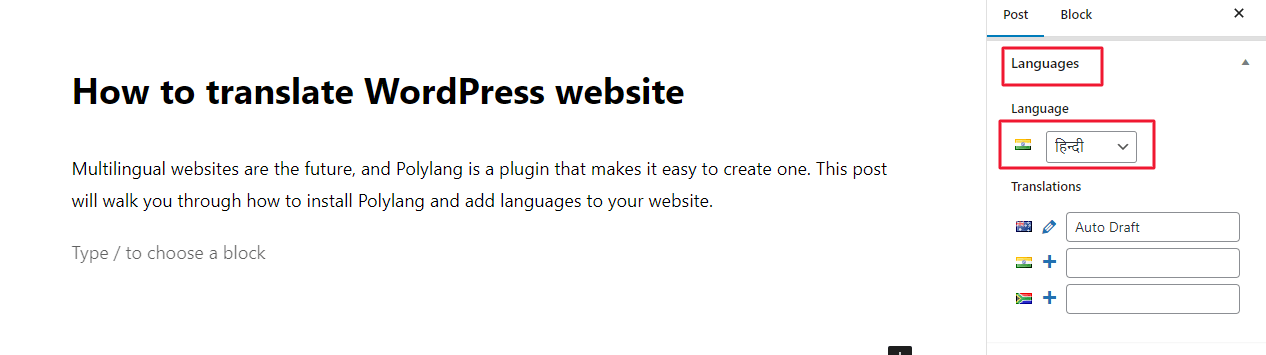
Xem trước trang web của bạn trong cửa sổ trình duyệt
Nếu bạn đang sử dụng trình duyệt, bạn có thể xem trước trang web của mình trong một cửa sổ trình duyệt.
Đây là một cách tuyệt vời để xem trang web của bạn sẽ hiển thị như thế nào ở các ngôn ngữ khác nhau và cách nó sẽ được dịch sang các ngôn ngữ khác ngoài tiếng Anh.
Sử dụng plugin Polylang, bạn có thể biến trang web của mình thành trang web đa ngôn ngữ.
Plugin Polylang là một công cụ tuyệt vời để tạo các trang web đa ngôn ngữ. Nó cho phép bạn dịch bài viết, trang và các loại bài viết tùy chỉnh của mình sang nhiều ngôn ngữ. Plugin này cũng cung cấp hỗ trợ dịch cho các shortcode WordPress, giúp bạn có thể tạo các trình chiếu đẹp mắt và các tùy chọn trình chỉnh sửa nội dung khác ngay trong giao diện trang web của mình.

Kết luận
Tóm lại, việc tạo một trang web WordPress đa ngôn ngữ với plugin Polylang là một cách hiệu quả để tiếp cận nhiều đối tượng hơn và cung cấp trải nghiệm được bản địa hóa cho khách truy cập của bạn.






