

Bạn đã bao giờ dịch một website WordPress nhưng phát hiện một số nút bấm, nhãn hoặc thông báo vẫn hiển thị bằng tiếng Anh chưa?
Những đoạn văn bản này thường đến từ các tệp plugin hoặc theme và được gọi là các chuỗi. Để dịch hoàn toàn website của bạn, bạn cũng cần dịch các chuỗi này.
Đây là lúc Loco Translate có thể giúp ích.
Loco Translate cho phép bạn dịch các chuỗi của plugin WordPress trực tiếp từ bảng điều khiển của mình. Bạn không cần mở các tệp plugin hoặc chỉnh sửa mã thủ công. Bạn có thể chọn một plugin, chọn ngôn ngữ, tìm văn bản muốn thay đổi và thêm bản dịch của bạn tại một nơi duy nhất.
Trong hướng dẫn này, chúng tôi sẽ chỉ cho bạn cách sử dụng Loco Translate để dịch một plugin WordPress từng bước.
Loco Translate là gì?
Loco Translate là một plugin WordPress phổ biến cung cấp trình chỉnh sửa bản dịch ngay bên trong bảng điều khiển WordPress.
Nó cho phép bạn làm việc với các tệp dịch được sử dụng bởi plugin WordPress và theme mà không cần chỉnh sửa thủ công trên máy chủ. Ví dụ, hãy tưởng tượng một plugin hiển thị một nút có tên Đọc thêm. Nhưng website của bạn bằng tiếng Đức và bạn muốn nút đó hiển thị bằng tiếng Đức.
Thay vì thay đổi mã nguồn plugin, bạn có thể sử dụng Loco Translate để tìm chuỗi Đọc thêm và thêm bản dịch tiếng Đức cho nó. Loco Translate lưu bản dịch của bạn trong tệp PO và tạo ra tệp MO mà WordPress sử dụng để hiển thị văn bản đã dịch trên website của bạn.
Các vấn đề & giải pháp của Loco Translate
Khắc phục các bản dịch bị thiếu, lỗi đồng bộ, vấn đề hiển thị trên giao diện người dùng và các bản dịch bị mất sau khi cập nhật.
Bây giờ hãy cùng xem quy trình dịch hoạt động như thế nào khi sử dụng plugin Loco Translate.
Hướng dẫn từng bước sử dụng Loco Translate để dịch Plugin trong WordPress
Bước 1: Cài đặt và kích hoạt Loco Translate
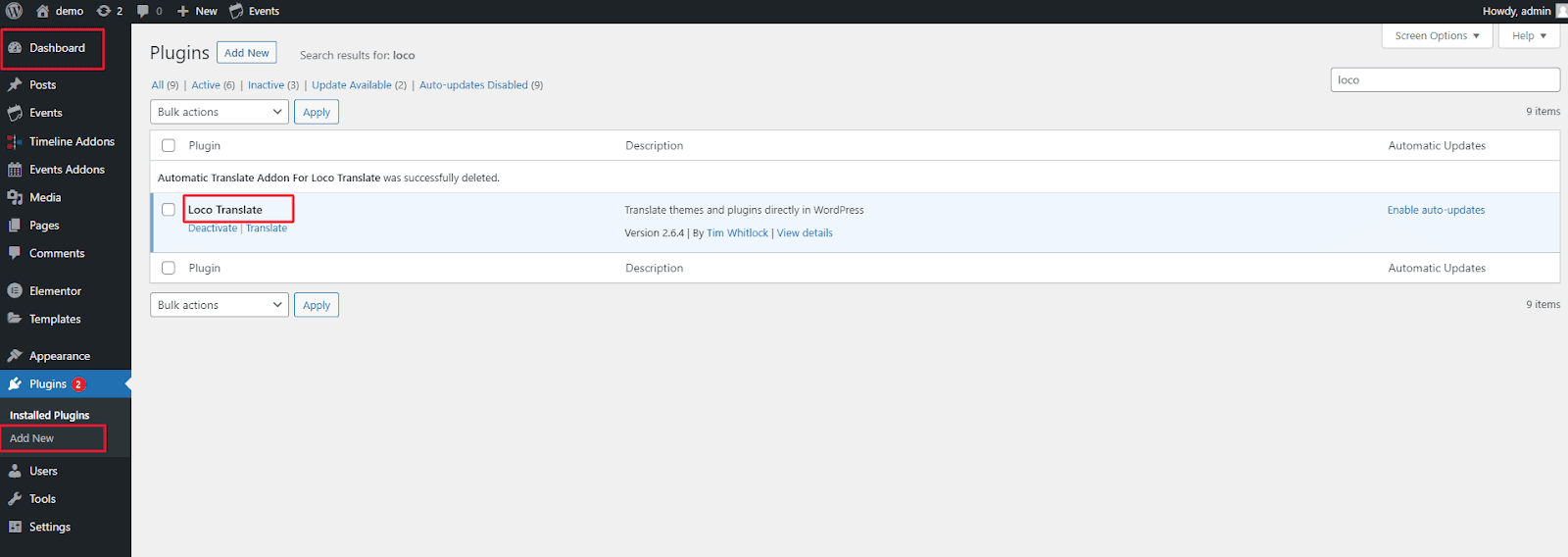
- Từ Bảng điều khiển WordPress của bạn, hãy đi đến Plugin > Thêm mới, tìm kiếm “Loco Translate“, và cài đặt plugin.
- Sau khi cài đặt, hãy kích hoạt nó.
Bước 2: Chọn Plugin cần dịch
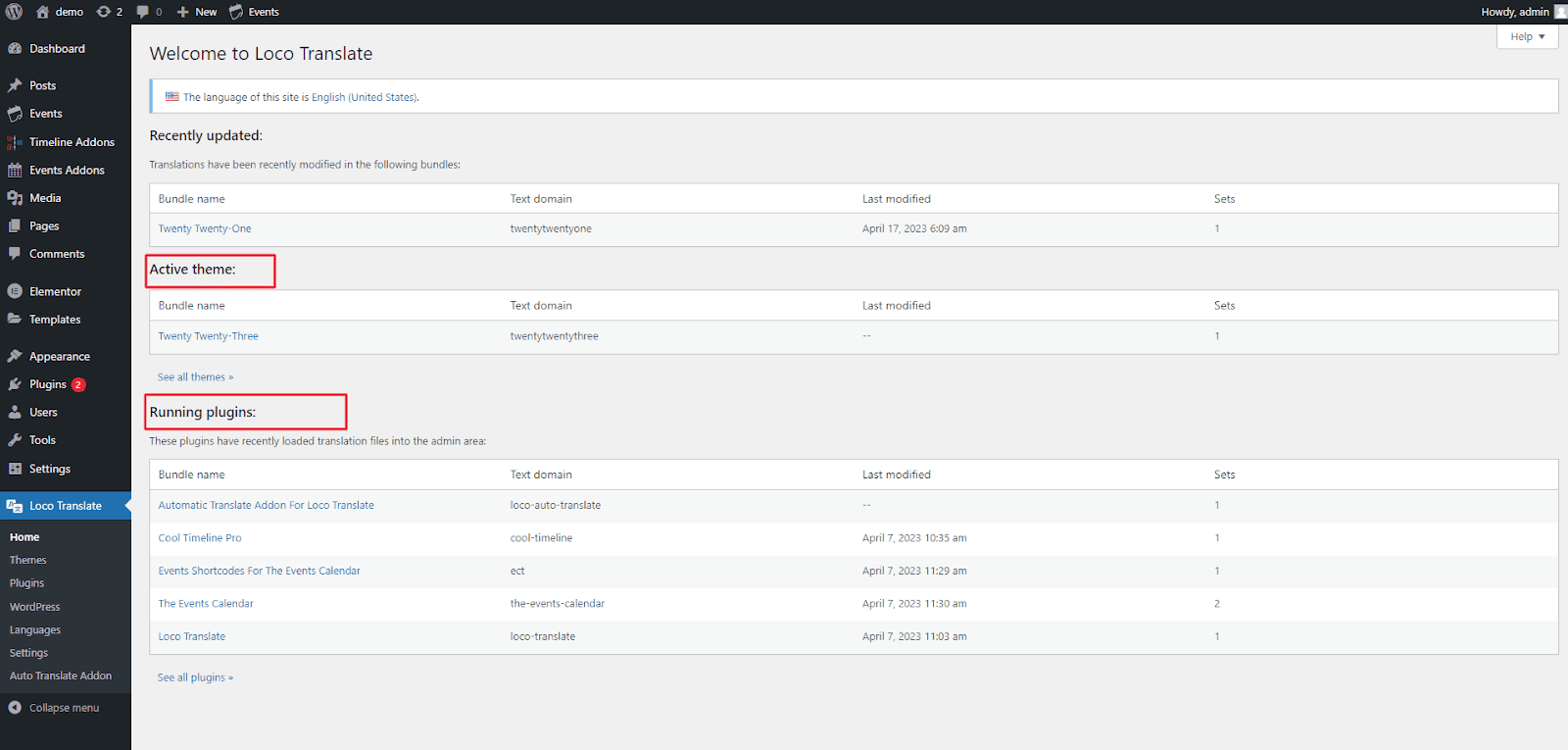
- Đi đến phần Loco Translate trong bảng điều khiển quản trị WordPress của bạn.
- Tại đây, bạn sẽ thấy danh sách các plugin và theme đã cài đặt có thể dịch được bằng Loco Translate. Chọn plugin bạn muốn dịch từ danh sách và nhấp vào đó.
Bước 3: Chọn Ngôn ngữ
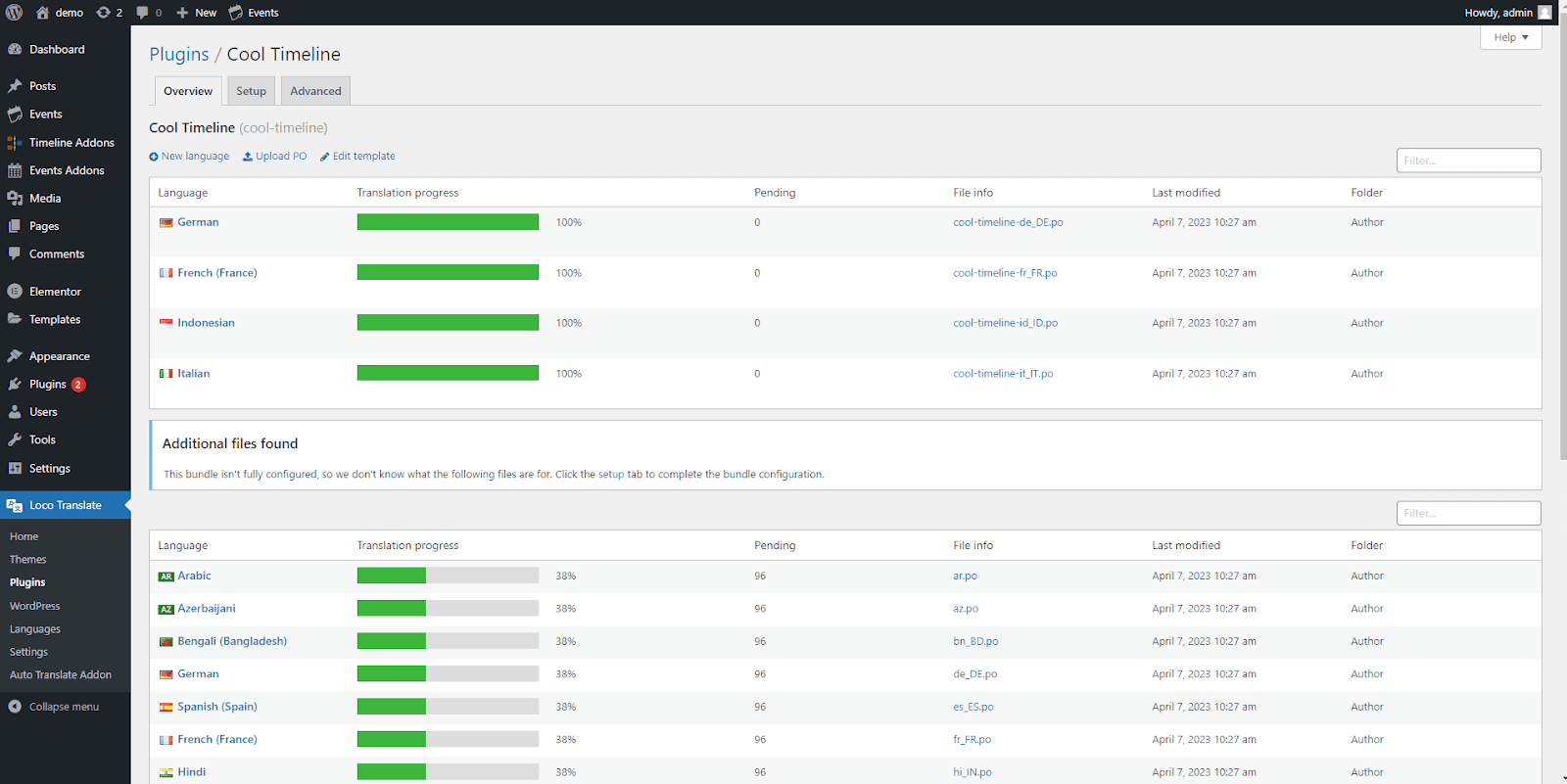
- Chọn ngôn ngữ mà bạn muốn dịch plugin sang. Bạn có thể chọn từ danh sách các ngôn ngữ có sẵn hoặc thêm một ngôn ngữ tùy chỉnh.
Bước 4: Thêm Bản dịch mới
- Nhấp vào nút “Ngôn ngữ mới” để tạo một bản dịch mới. Bạn có thể chọn tạo bản dịch mới từ đầu hoặc nhập một tệp dịch hiện có.
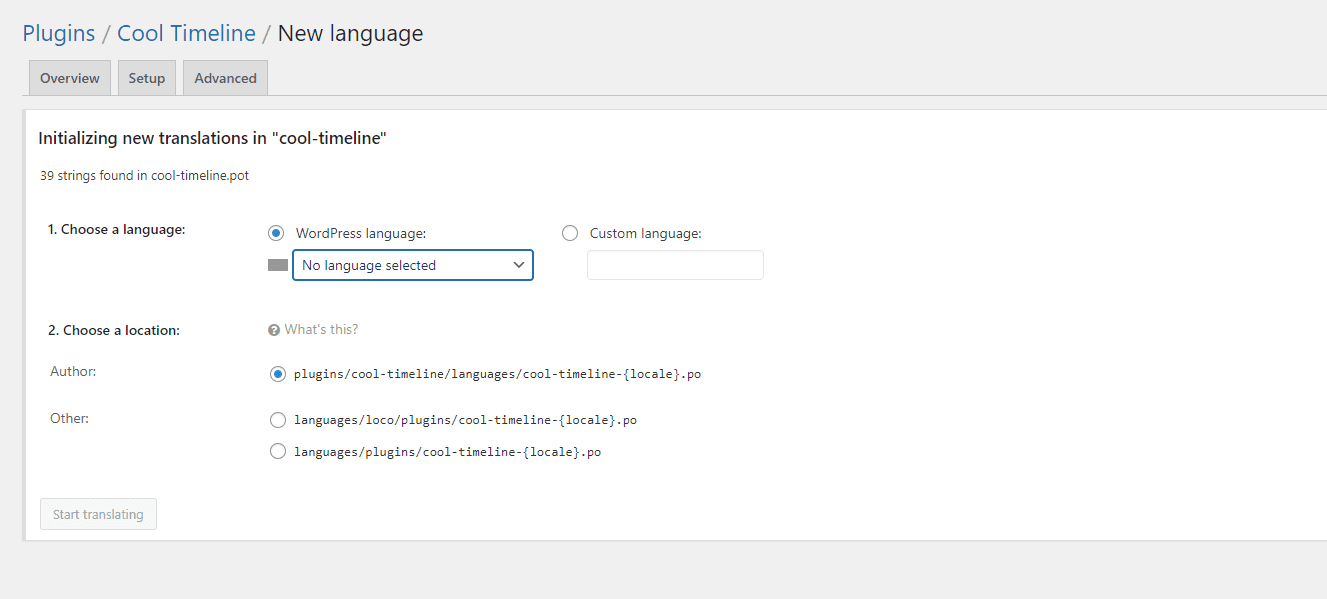
Bước 5: Dịch các Chuỗi của Plugin
- Loco Translate sẽ tải các chuỗi của plugin để dịch. Bạn sẽ thấy chuỗi gốc ở bên trái và ô dịch ở bên phải.
- Chỉ cần nhập văn bản đã dịch vào ô dịch. Bạn có thể dịch từng chuỗi một hoặc sử dụng các nút “Tiếp theo” và “Trước đó” để điều hướng qua các chuỗi.
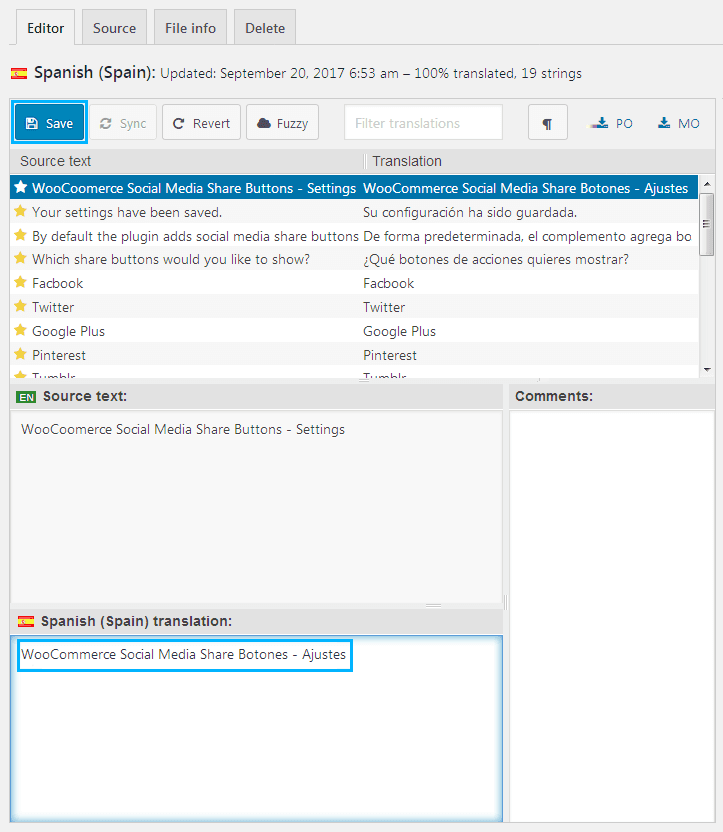
Bước 6: Lưu các Bản dịch của bạn
- Sau khi dịch các chuỗi, hãy nhấp vào nút “Lưu” để lưu các bản dịch của bạn. Loco Translate sẽ tạo một tệp dịch (.mo) cho ngôn ngữ đã chọn và lưu nó trong thư mục ngôn ngữ của plugin.
Bước 7: Kiểm tra các Bản dịch của bạn
- Sau khi đã lưu các bản dịch, bạn có thể kiểm tra chúng bằng cách thay đổi ngôn ngữ trang web WordPress của mình sang ngôn ngữ đã dịch. Bạn có thể thực hiện việc này bằng cách vào Cài đặt > Tổng quan và chọn ngôn ngữ đã dịch từ menu thả xuống Ngôn ngữ trang web.
- Hãy đảm bảo lưu các thay đổi của bạn. Nếu mọi thứ được thiết lập đúng cách, bạn sẽ thấy các chuỗi đã dịch trong plugin khi truy cập vào các trang hoặc phần tương ứng trên trang web của mình.
Bạn có thể tự động dịch các chuỗi của plugin trong Loco Translate không?
Dịch thủ công một vài chuỗi là việc khá dễ dàng.
Nhưng mọi thứ sẽ khác khi một plugin chứa hàng trăm hoặc thậm chí hàng nghìn chuỗi. Việc dịch từng chuỗi một có thể mất rất nhiều thời gian.
Vì vậy, nếu bạn muốn tăng tốc quá trình này, bạn có thể sử dụng LocoAI – Auto Translate for Loco Translate.
LocoAI là một tiện ích dịch bằng AI dành cho Loco Translate , cho phép bạn tự động dịch các chuỗi của plugin và theme bằng cách sử dụng các nhà cung cấp dịch thuật được hỗ trợ như Google Translate Widget, Yandex, OpenAI, Gemini AI, ChatGPT, Chrome Built-in AI / Edge Built-in AI, và DeepL.
Thay vì dịch thủ công từng chuỗi, bạn có thể sử dụng quy trình dịch tự động, sau đó xem lại các chuỗi đã dịch trước khi lưu chúng.
Dịch thủ công hay Dịch tự động: Bạn nên sử dụng cách nào?
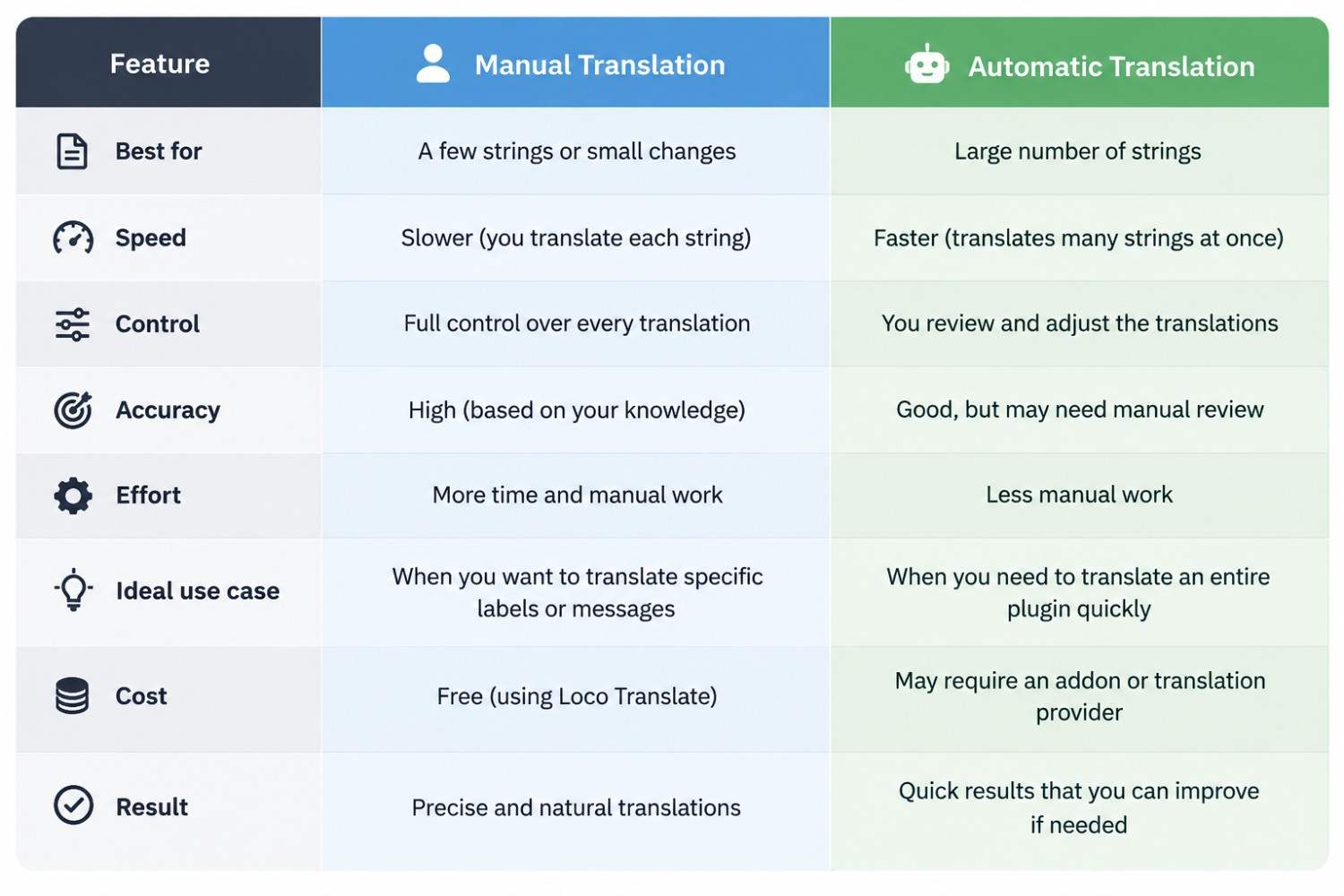
Loco Translate giúp việc dịch văn bản của plugin WordPress trở nên dễ dàng hơn mà không cần thay đổi mã nguồn của plugin.
Nếu bạn chỉ cần thay đổi một vài nhãn hoặc thông báo, dịch thủ công bằng Loco Translate thường là đủ, nhưng nếu bạn đang làm việc với hàng trăm chuỗi, một giải pháp dịch tự động như LocoAI có thể giúp quá trình này nhanh hơn rất nhiều.
Dù bằng cách nào, bạn có thể quản lý bản dịch plugin của mình trực tiếp từ WordPress và giữ cho nội dung website nhất quán giữa các ngôn ngữ.
Câu hỏi thường gặp
Loco Translate có miễn phí không?
Có. Loco Translate có sẵn dưới dạng một plugin WordPress miễn phí. Bạn có thể sử dụng nó để tạo và chỉnh sửa các tệp dịch cho plugin và theme WordPress trực tiếp từ bảng điều khiển của mình.
Tôi có thể dịch bất kỳ plugin WordPress nào bằng Loco Translate không?
Bạn có thể dịch các plugin cung cấp văn bản của chúng thông qua hệ thống dịch của WordPress. Nếu một plugin không cho phép một chuỗi được dịch, chuỗi đó có thể không xuất hiện trong Loco Translate.
Tôi nên lưu các tệp Loco Translate của mình ở đâu?
Đối với các bản dịch tùy chỉnh của riêng bạn, vị trí Tùy chỉnh thường là lựa chọn an toàn hơn.
Nó giữ các tệp dịch của bạn tách biệt khỏi thư mục riêng của plugin, giúp bảo vệ chúng trong quá trình cập nhật plugin.
Việc cập nhật plugin có xóa các bản dịch của tôi không?
Điều này phụ thuộc vào nơi lưu trữ các tệp dịch của bạn. Nếu chúng được lưu trực tiếp trong thư mục plugin, chúng có thể bị thay thế trong quá trình cập nhật. Các bản dịch được lưu ở một vị trí tùy chỉnh riêng biệt sẽ ít bị ảnh hưởng hơn bởi các bản cập nhật plugin.
Sync trong Loco Translate có nghĩa là gì?
Sync cập nhật trình chỉnh sửa bản dịch của bạn với các chuỗi mới nhất có sẵn từ plugin. Tính năng này hữu ích sau khi plugin được cập nhật vì bạn có thể đã thêm văn bản mới chưa có khi tạo bản dịch ban đầu.
Loco Translate có thể tự động dịch các chuỗi của plugin không?
Loco Translate chủ yếu cung cấp trình chỉnh sửa bản dịch. Nếu bạn muốn tự động dịch một số lượng lớn chuỗi, bạn có thể sử dụng một tiện ích bổ sung như LocoAI để kết nối các nhà cung cấp dịch thuật tự động hoặc sử dụng AI với quy trình làm việc của Loco Translate.






