

O WordPress é um sistema de gerenciamento de conteúdo popular que alimenta mais de 40% de todos os sites na internet. Com sua ampla biblioteca de plugins e temas, os usuários podem adicionar facilmente novos recursos e funcionalidades ao seu site. No entanto, ao usar plugins que não estão disponíveis no seu idioma nativo, pode ser necessário traduzi-los manualmente. Isso pode ser uma tarefa difícil, especialmente se você não estiver familiarizado com o código do plugin. Felizmente, existe uma ferramenta que pode ajudar você a traduzir plugins facilmente – Loco Translate.
Nesta publicação do blog, mostraremos como editar traduções existentes de um plugin usando o Loco Translate.
Guia passo a passo: Tradução de plugins existentes com o Loco Translate
Passo 1: Instalar e ativar o Loco Translate
O primeiro passo é instalar e ativar o plugin Loco Translate. Você pode fazer isso acessando o painel do WordPress e clicando em “Plugins” no menu à esquerda. Em seguida, clique em “Adicionar novo” e pesquise por “Loco Translate“. Depois de encontrar o plugin, clique em “Instalar” e depois em “Ativar“.
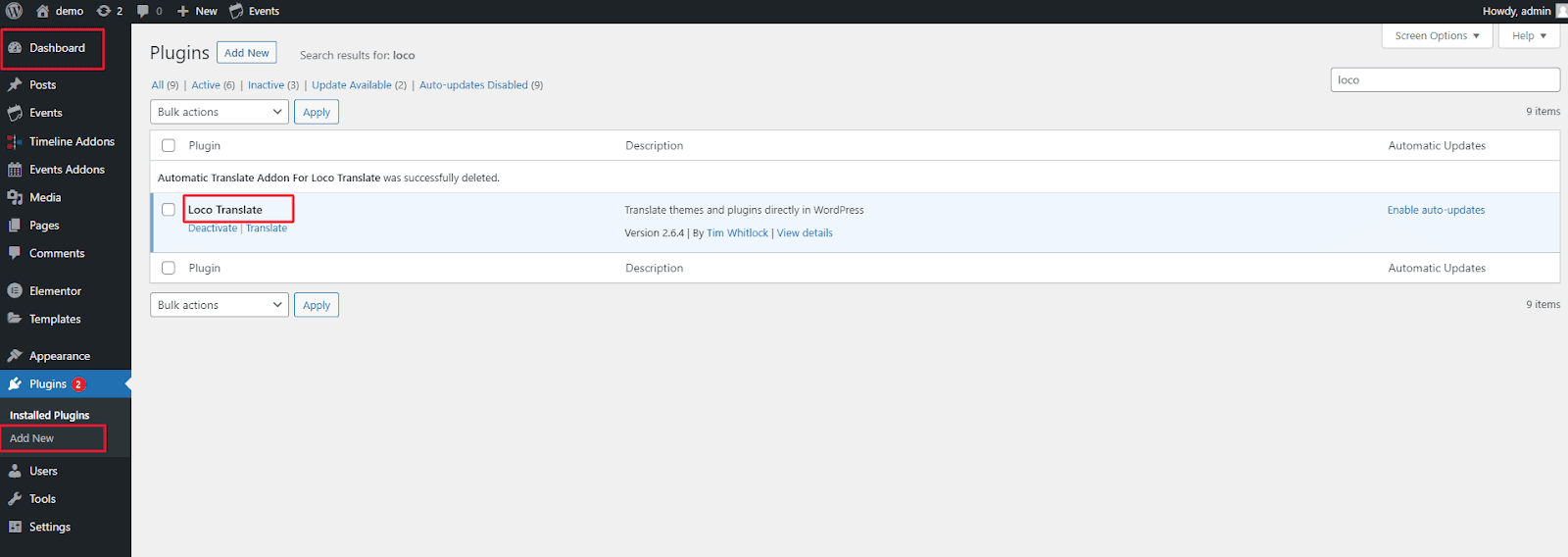
Passo 2: Localizar o plugin para personalizar
Depois de instalar e ativar o plugin Loco Translate, você precisará localizar o plugin para o qual deseja personalizar as traduções. Para fazer isso, navegue até o menu Loco Translate no painel do WordPress e selecione “Plugins“. Em seguida, você verá uma lista de todos os plugins instalados no seu site. Encontre o plugin que deseja personalizar e clique nele.

Passo 3: Criar um novo modelo de tradução
Para personalizar uma tradução existente, você precisará criar um novo modelo de tradução. Esta é uma cópia da tradução original que você pode editar sem afetar a tradução original. Para fazer isso, clique no botão “Novo idioma” no canto superior direito da página e selecione o idioma que deseja personalizar.

Passo 4: Personalizar a tradução
Agora que você criou um novo modelo de tradução, pode começar a personalizar a tradução. Para fazer isso, clique no botão “Editar” ao lado da tradução que deseja personalizar. Isso abrirá um editor de texto onde você poderá modificar a tradução. Você pode alterar palavras ou frases específicas ou reformular completamente a tradução de acordo com suas necessidades. Depois de fazer suas alterações, clique em “Salvar” para salvar suas modificações.
Passo 5: Selecionar a localização do arquivo “Personalizado”
Já existe um arquivo em “Sistema” e não queremos salvar nosso arquivo dentro do tema porque não somos o “Autor“. As atualizações do WordPress não afetam a pasta “Personalizado” em languages/loco. (Lembre-se de que todos os caminhos são relativos a wp-content)
Passo 6: Copiar a string de origem em inglês
Não é necessário incluir todas as traduções no seu arquivo. Qualquer texto original que não seja substituído será usado como alternativa.
Passo 7: Usar o arquivo como modelo ao executar a sincronização
Isso instrui o Loco Translate a usar o arquivo original para detectar quaisquer alterações nas strings disponíveis do tema. O arquivo de traduções do sistema substituirá efetivamente o arquivo POT ausente.
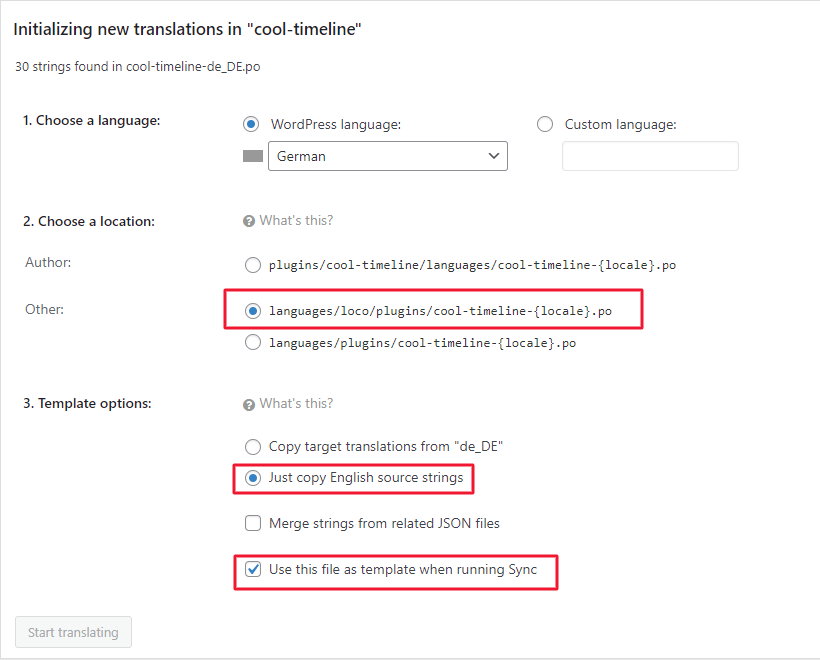
Com estas opções selecionadas, clique em “Iniciar tradução” para começar a criar traduções personalizadas no editor do Loco Translate. Elas serão armazenadas com segurança em um arquivo personalizado que o WordPress não deverá modificar durante as atualizações do sistema. O novo arquivo aparecerá agora na sua lista de traduções da seguinte forma:
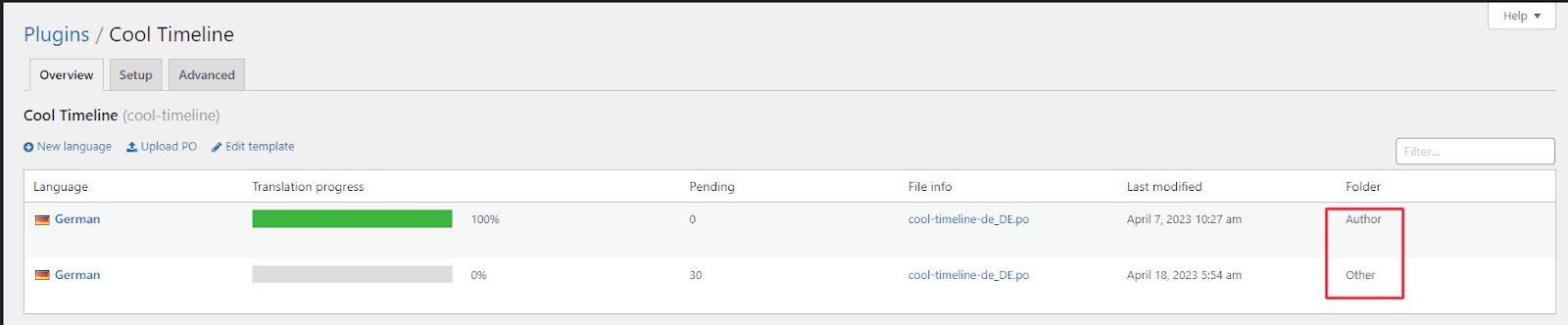
Seu arquivo será listado como “Personalizado” na coluna “Pasta“, além da versão “Sistema“. Ambos os arquivos serão carregados, mas suas strings personalizadas terão prioridade.
Conclusão:
Traduzir plugins manualmente pode ser um processo demorado e complicado, especialmente se você não estiver familiarizado com o código do plugin. No entanto, o Loco Translate torna essa tarefa muito mais fácil ao fornecer uma interface amigável para editar traduções. Seguindo estas etapas simples, você pode editar traduções existentes de um plugin com facilidade.






