

WordPress ist ein beliebtes Content-Management-System, das über 40 % aller Websites im Internet betreibt. Mit seiner umfangreichen Bibliothek an Plugins und Themes können Benutzer ihrer Website einfach neue Funktionen und Möglichkeiten hinzufügen. Wenn Sie jedoch Plugins verwenden, die nicht in Ihrer Muttersprache verfügbar sind, müssen Sie diese möglicherweise manuell übersetzen. Dies kann eine schwierige Aufgabe sein, insbesondere wenn Sie mit dem Code des Plugins nicht vertraut sind. Glücklicherweise gibt es ein Tool, mit dem Sie Plugins einfach übersetzen können – Loco Translate.
In diesem Blogbeitrag zeigen wir Ihnen , wie Sie vorhandene Übersetzungen eines Plugins mit Loco Translate bearbeiten können.
Eine Schritt-für-Schritt-Anleitung: Vorhandene Plugin-Übersetzungen mit Loco Translate
Schritt 1: Loco Translate installieren und aktivieren
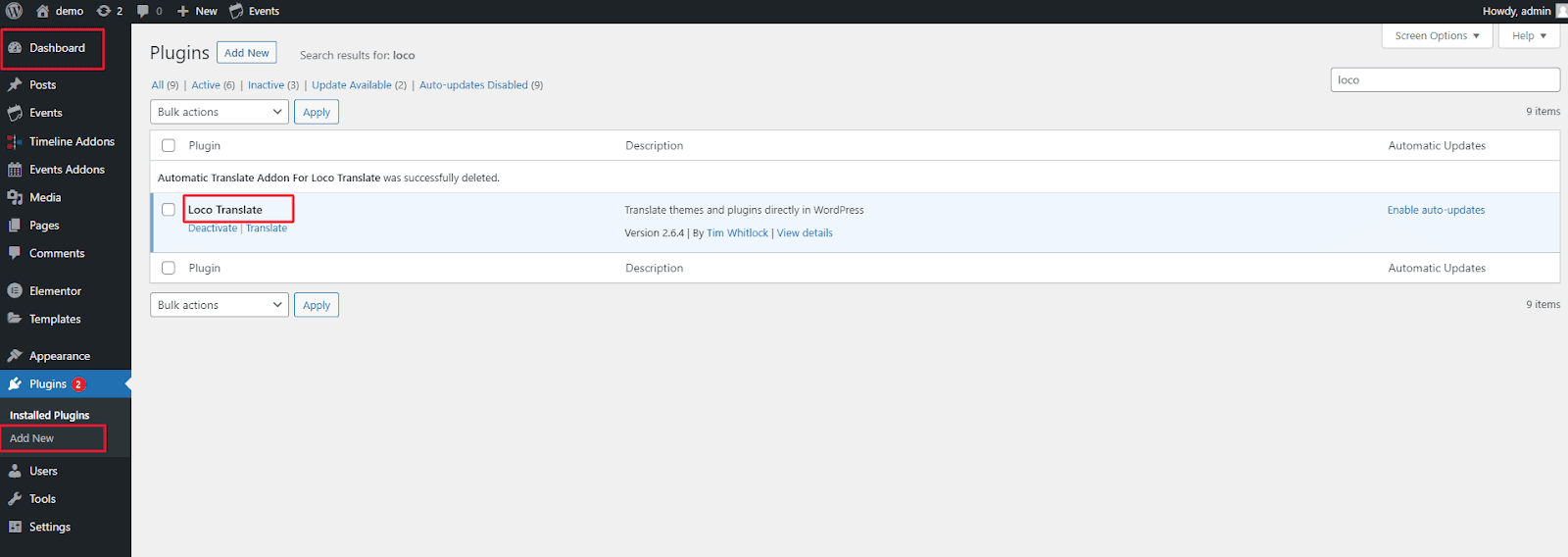
Der erste Schritt besteht darin, das Loco Translate-Plugin zu installieren und zu aktivieren. Gehen Sie dazu zu Ihrem WordPress-Dashboard und klicken Sie im linken Menü auf „Plugins“. Klicken Sie anschließend auf „Neu hinzufügen“ und suchen Sie nach „Loco Translate“. Sobald Sie das Plugin gefunden haben, klicken Sie auf „Installieren“ und anschließend auf „Aktivieren“.
Schritt 2: Das anzupassende Plugin finden
Nachdem Sie das Loco Translate-Plugin installiert und aktiviert haben, müssen Sie das Plugin finden, für das Sie die Übersetzungen anpassen möchten. Navigieren Sie dazu im WordPress-Dashboard zum Menü Loco Translate und wählen Sie „Plugins“ aus. Anschließend sehen Sie eine Liste aller auf Ihrer Website installierten Plugins. Suchen Sie das Plugin, das Sie anpassen möchten, und klicken Sie darauf.

Schritt 3: Eine neue Übersetzungsvorlage erstellen
Um eine vorhandene Übersetzung anzupassen, müssen Sie eine neue Übersetzungsvorlage erstellen. Dies ist eine Kopie der ursprünglichen Übersetzung, die Sie bearbeiten können, ohne die Originalübersetzung zu beeinflussen. Klicken Sie dazu oben rechts auf der Seite auf die Schaltfläche „Neue Sprache“ und wählen Sie die Sprache aus, die Sie anpassen möchten.

Schritt 4: Die Übersetzung anpassen
Nachdem Sie nun eine neue Übersetzungsvorlage erstellt haben, können Sie mit der Anpassung der Übersetzung beginnen. Klicken Sie dazu auf die Schaltfläche „Bearbeiten“ neben der Übersetzung, die Sie anpassen möchten. Dadurch wird ein Texteditor geöffnet, in dem Sie die Übersetzung ändern können. Sie können bestimmte Wörter oder Ausdrücke ändern oder die Übersetzung vollständig nach Ihren Bedürfnissen überarbeiten. Nachdem Sie Ihre Änderungen vorgenommen haben, klicken Sie auf „Speichern“, um Ihre Anpassungen zu speichern.
Schritt 5: Den Speicherort „Benutzerdefiniert“ auswählen
Unter „System“ befindet sich bereits eine Datei, und wir möchten unsere Datei nicht im Theme speichern, da wir nicht der „Autor“ sind. WordPress-Updates wirken sich nicht auf den Ordner „Custom“ in languages/loco aus. (Bitte beachten Sie, dass alle Pfade relativ zu wp-content sind)
Schritt 6: Englische Quellzeichenfolge kopieren
Es ist nicht erforderlich, alle Übersetzungen in Ihre Datei aufzunehmen. Jeder ursprüngliche Text, der nicht überschrieben wird, wird als Fallback verwendet.
Schritt 7: Datei als Vorlage beim Ausführen der Synchronisierung verwenden
Dadurch wird Loco Translate angewiesen, die Originaldatei zu verwenden, um Änderungen an den verfügbaren Zeichenfolgen im Theme zu erkennen. Die Systemübersetzungsdatei ersetzt effektiv die fehlende POT-Datei.
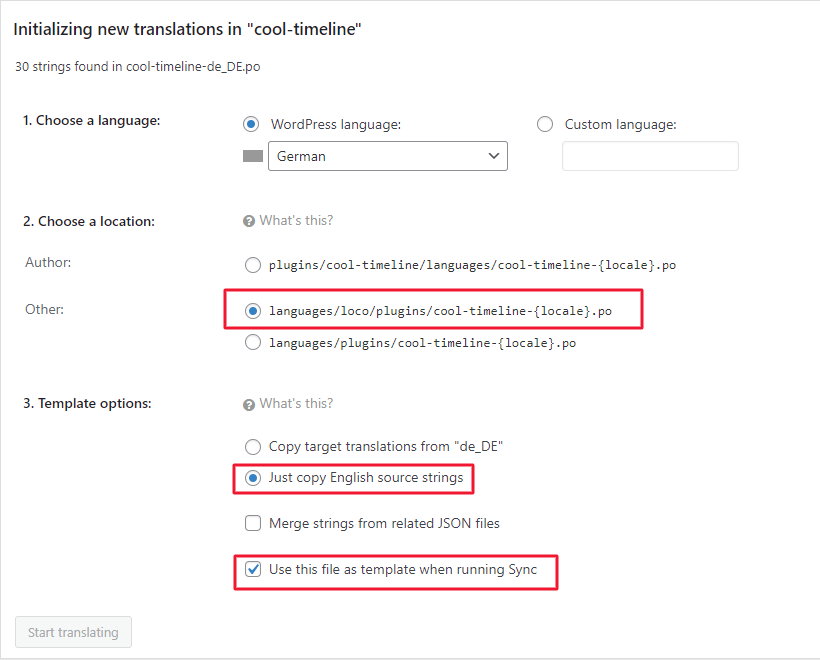
Nachdem diese Optionen ausgewählt wurden, klicken Sie auf „Übersetzung starten“, um mit der Erstellung benutzerdefinierter Übersetzungen im Loco Translate-Editor zu beginnen. Diese werden sicher in einer benutzerdefinierten Datei gespeichert, die WordPress während Systemaktualisierungen nicht verändern sollte. Die neue Datei wird nun wie folgt in Ihrer Übersetzungsliste angezeigt:
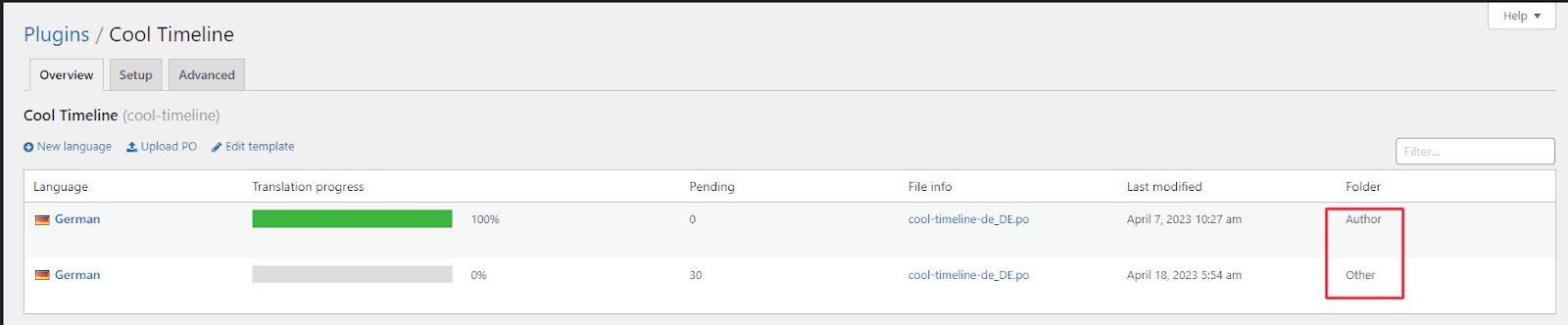
Ihre Datei wird zusätzlich zur „System“-Version als „Benutzerdefiniert“ in der Spalte „Ordner“ aufgeführt. Beide Dateien werden geladen, aber Ihre benutzerdefinierten Zeichenfolgen haben Vorrang.
Fazit:
Das manuelle Übersetzen von Plugins kann ein zeitaufwändiger und komplizierter Prozess sein, insbesondere wenn Sie mit dem Code des Plugins nicht vertraut sind. Loco Translate erleichtert diese Aufgabe jedoch erheblich, indem es eine benutzerfreundliche Oberfläche zum Bearbeiten von Übersetzungen bereitstellt. Mit diesen einfachen Schritten können Sie vorhandene Übersetzungen eines Plugins problemlos bearbeiten.






