

WordPress es un popular sistema de gestión de contenidos que impulsa más del 40% de todos los sitios web en Internet. Con su amplia biblioteca de plugins y temas, los usuarios pueden añadir fácilmente nuevas funciones y funcionalidades a su sitio web. Sin embargo, al utilizar plugins que no están disponibles en su idioma nativo, es posible que necesite traducirlos manualmente. Esta puede ser una tarea difícil, especialmente si no está familiarizado con el código del plugin. Por suerte, existe una herramienta que puede ayudarle a traducir plugins fácilmente: Loco Translate.
En esta publicación del blog, le mostraremos cómo editar las traducciones existentes de un plugin utilizando Loco Translate.
Guía paso a paso: Traducción de plugins existentes con Loco Translate
Paso 1: Instalar y activar Loco Translate
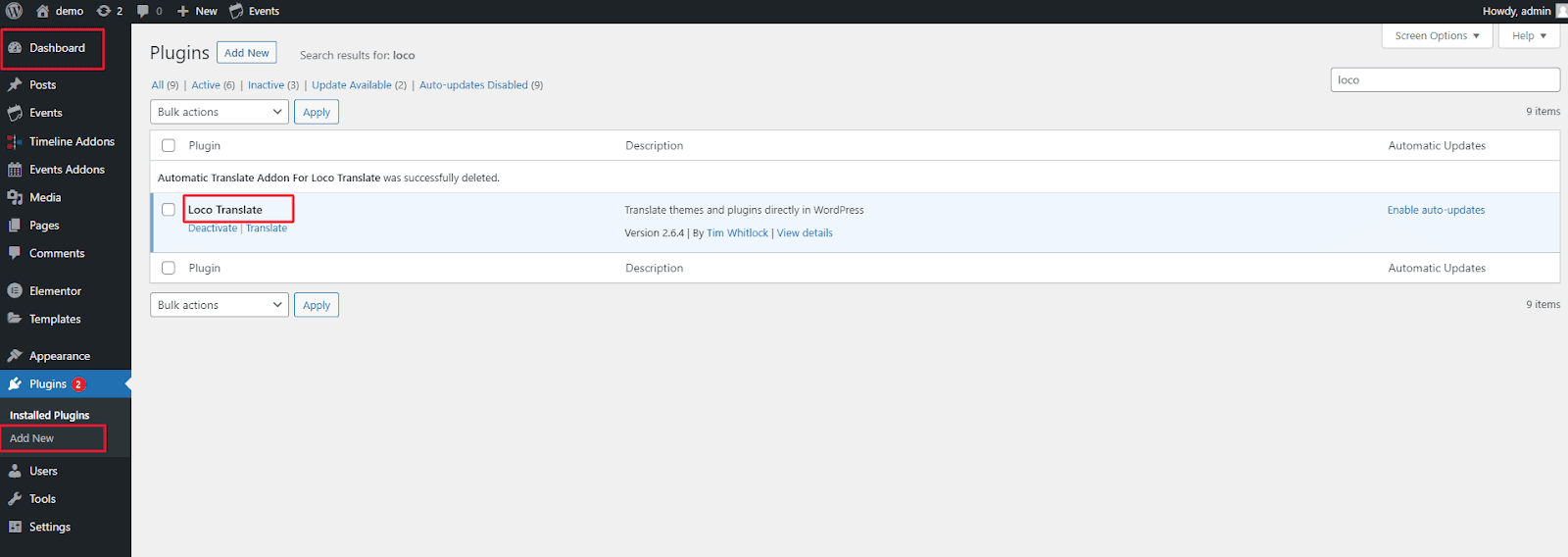
El primer paso es instalar y activar el plugin Loco Translate. Puede hacerlo accediendo a su panel de WordPress y haciendo clic en “Plugins” en el menú de la izquierda. Después, haga clic en “Añadir nuevo” y busque “Loco Translate“. Una vez que encuentre el plugin, haga clic en “Instalar” y después en “Activar“.
Paso 2: Localizar el plugin que desea personalizar
Una vez que haya instalado y activado el plugin Loco Translate, deberá localizar el plugin para el que desea personalizar las traducciones. Para hacerlo, vaya al menú Loco Translate en su panel de WordPress y seleccione “Plugins“. A continuación, verá una lista de todos los plugins instalados en su sitio web. Busque el plugin que desea personalizar y haga clic en él.

Paso 3: Crear una nueva plantilla de traducción
Para personalizar una traducción existente, deberá crear una nueva plantilla de traducción. Esta es una copia de la traducción original que puede editar sin afectar la traducción original. Para hacerlo, haga clic en el botón “Nuevo idioma” en la esquina superior derecha de la página y seleccione el idioma que desea personalizar.

Paso 4: Personalizar la traducción
Ahora que ha creado una nueva plantilla de traducción, puede comenzar a personalizar la traducción. Para hacerlo, haga clic en el botón “Editar” junto a la traducción que desea personalizar. Esto abrirá un editor de texto donde podrá modificar la traducción. Puede cambiar palabras o frases específicas, o rehacer completamente la traducción según sus necesidades. Una vez que haya realizado los cambios, haga clic en “Guardar” para guardar sus modificaciones.
Paso 5: Seleccionar la ubicación del archivo “Personalizado”
Ya existe un archivo en “Sistema” y no queremos guardar nuestro archivo dentro del tema porque no somos el “Autor“. Las actualizaciones de WordPress no afectan a la carpeta “Personalizado” en languages/loco. (Tenga en cuenta que todas las rutas son relativas a wp-content)
Paso 6: Copiar la cadena de origen en inglés
No es necesario incluir todas las traducciones en su archivo. Cualquier texto original que no se sobrescriba se utilizará como respaldo.
Paso 7: Usar el archivo como plantilla al ejecutar la sincronización
Esto indica a Loco Translate que utilice el archivo original para detectar cualquier cambio en las cadenas disponibles del tema. El archivo de traducciones del sistema reemplazará efectivamente al archivo POT que falta.
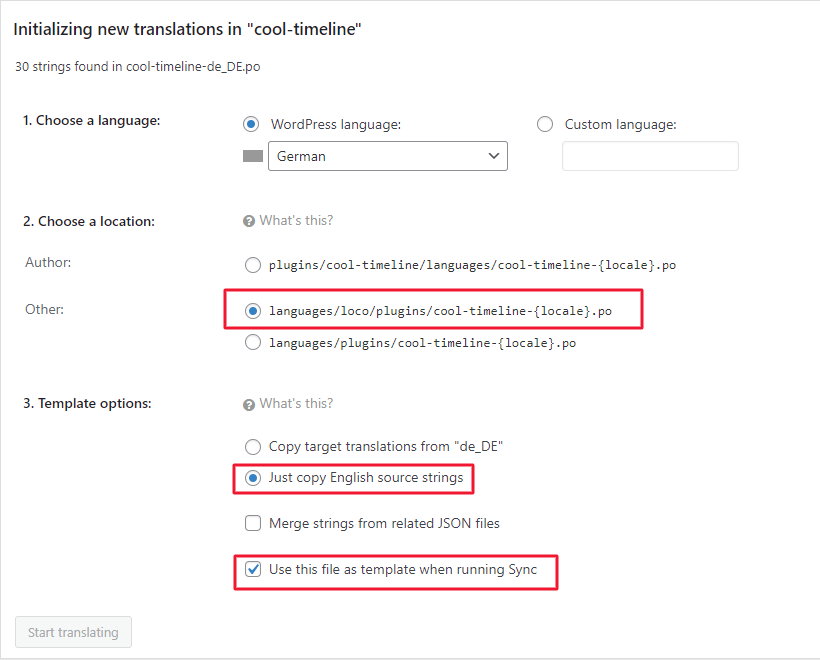
Con estas opciones seleccionadas, haga clic en “Comenzar a traducir” para empezar a crear traducciones personalizadas en el editor de Loco Translate. Estas se almacenarán de forma segura en un archivo personalizado que WordPress no debería modificar durante las actualizaciones del sistema. El nuevo archivo aparecerá ahora en su lista de traducciones de la siguiente manera:
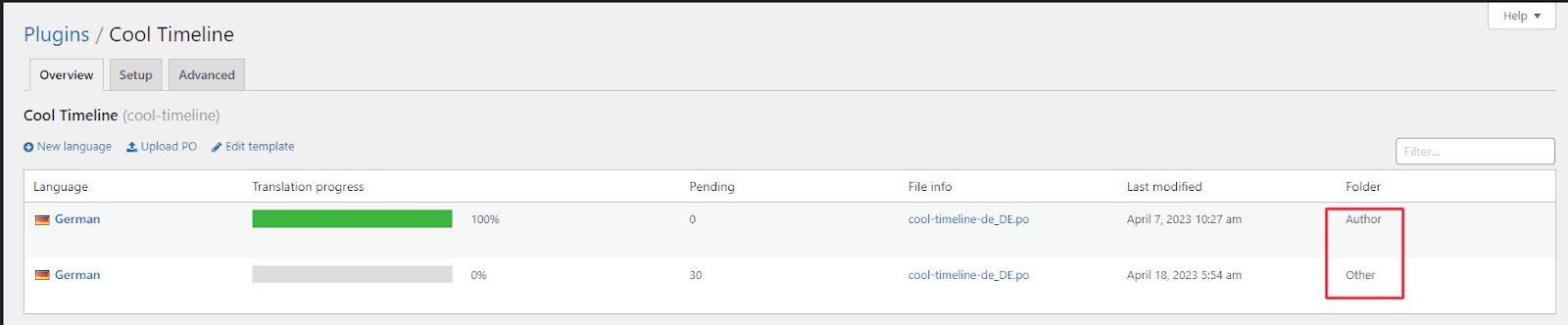
Su archivo aparecerá como “Personalizado” en la columna “Carpeta“, además de la versión “Sistema“. Ambos archivos se cargarán, pero sus cadenas personalizadas tendrán prioridad.
Conclusión:
Traducir plugins manualmente puede ser un proceso lento y complicado, especialmente si no está familiarizado con el código del plugin. Sin embargo, Loco Translate facilita mucho esta tarea al proporcionar una interfaz fácil de usar para editar traducciones. Siguiendo estos sencillos pasos, puede editar las traducciones existentes de un plugin fácilmente.






