

مواقع WordPress متعددة اللغات هي المستقبل، وPolylang هي إضافة تجعل إنشاء مثل هذه المواقع أمرًا سهلاً. ستوضح لك هذه المقالة كيفية تثبيت Polylang وإضافة اللغات إلى موقعك الإلكتروني.
ما هو Polylang؟
Polylang هي إضافة WordPress متعددة اللغات تتيح لك إنشاء موقعك الإلكتروني وترجمته إلى لغات متعددة. وهي مثالية للأشخاص الذين لديهم العديد من اللغات المختلفة على مواقعهم.
يستخدم Polylang إضافة Tag Cloud، التي توفر لنا بعض الوظائف الأساسية عند ترجمة صفحاتنا. وهذا يجعل من السهل علينا إضافة الترجمات والتأكد من اتساقها في جميع أنحاء موقعنا.
تثبيت إضافة Polylang
يُعد تثبيت وتكوين إضافة Polylang على موقع WordPress الخاص بك عملية بسيطة ومباشرة. اتبع الدليل الموضح أدناه خطوة بخطوة للبدء:
الخطوة 1: الوصول إلى لوحة تحكم WordPress
- سجّل الدخول إلى موقع WordPress الخاص بك عن طريق إدخال اسم المستخدم وكلمة المرور.
- بعد تسجيل الدخول، سيتم إعادة توجيهك إلى لوحة تحكم WordPress.
الخطوة 2: الانتقال إلى قسم الإضافات
- في الجانب الأيسر من لوحة التحكم، ابحث عن علامة التبويب “الإضافات” وانقر عليها.
- ستظهر قائمة منسدلة. انقر على “أضف جديدًا.”
الخطوة 3: البحث عن إضافة Polylang وتثبيتها
- في شريط البحث الموجود في الزاوية العلوية اليمنى من الصفحة، اكتب “Polylang.”
- ستعرض نتائج البحث إضافة Polylang. انقر على زر “التثبيت الآن” بجانبها.
- سيقوم WordPress الآن بتثبيت إضافة Polylang على موقعك.

الخطوة 4: تفعيل إضافة Polylang
- بعد اكتمال التثبيت، سيتغير زر “التثبيت الآن” إلى “زر التفعيل“.
- انقر على زر “تفعيل” لتفعيل إضافة Polylang.

الخطوة 5: الوصول إلى صفحة إعدادات Polylang وتكوين الإعدادات العامة
- بعد تفعيل الإضافة، سيظهر عنصر قائمة جديد باسم “اللغات” في لوحة تحكم WordPress.
- انقر على “اللغات” للوصول إلى صفحة إعدادات Polylang.
- في صفحة الإعدادات، ستجد علامات تبويب مختلفة لتكوين جوانب متعددة من الإضافة.
- ابدأ بالانتقال إلى علامة تبويب “عام“، حيث يمكنك تعيين اللغة الافتراضية لموقعك وتكوين الإعدادات العامة الأخرى وفقًا لتفضيلاتك.
- تأكد من حفظ تغييراتك بعد إجراء أي تعديلات.
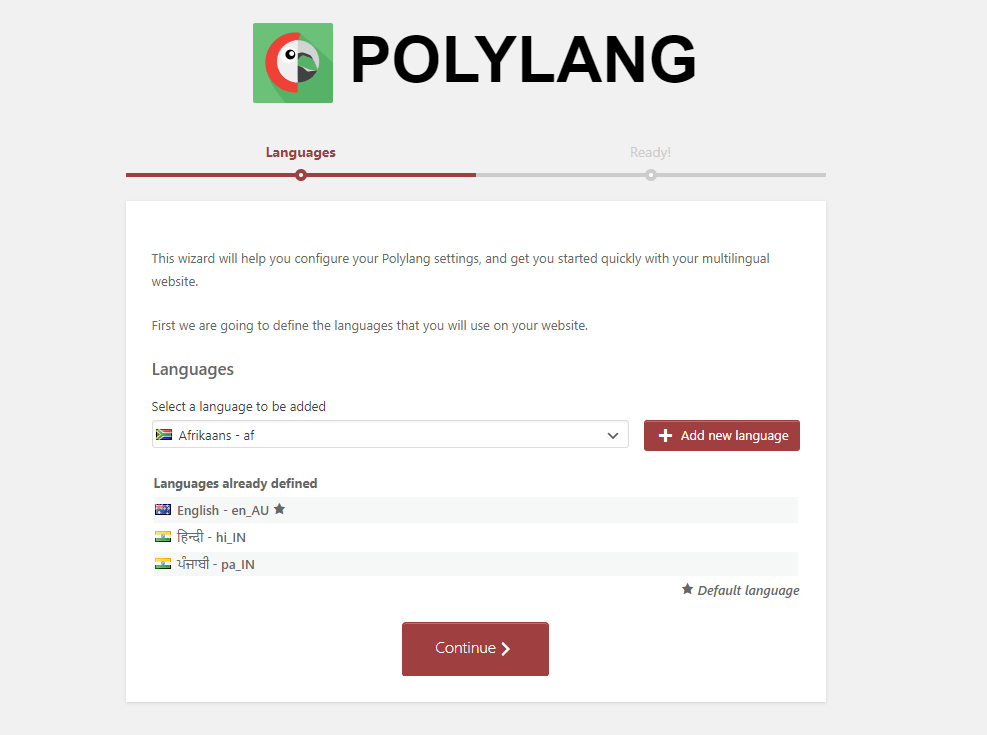
الخطوة 6: تعيين اللغة الافتراضية لموقعك
- في علامة تبويب “عام” في صفحة إعدادات Polylang، ابحث عن خيار “اللغة الافتراضية“.
- اختر اللغة الأساسية لموقعك من القائمة المنسدلة.
- ستُستخدم هذه اللغة كلغة افتراضية لمحتوى موقعك.
- احفظ تغييراتك.
لقد قمت بتثبيت وتكوين إضافة Polylang بنجاح على موقع WordPress الخاص بك. أنت الآن جاهز لإضافة لغات إضافية، وترجمة المقالات والصفحات، وتكوين القوائم، وتخصيص عناوين URL باستخدام إضافة Polylang.
إضافة اللغات
تُعد إضافة اللغات إلى موقع WordPress الخاص بك باستخدام إضافة Polylang خطوة مهمة لإنشاء موقع متعدد اللغات. اتبع الخطوات أدناه لإضافة اللغات وتكوين مبدّلات اللغة:
الخطوة 1: الوصول إلى قسم اللغات في Polylang
- قم بتسجيل الدخول إلى لوحة تحكم WordPress الخاصة بك.
- حدد عنصر القائمة “اللغات” في القائمة الموجودة على الجانب الأيسر وانقر عليه.
- سيتم توجيهك إلى صفحة إعدادات Polylang، وتحديدًا إلى علامة تبويب “اللغات“.
الخطوة 2: إضافة لغة جديدة إلى موقعك
- في علامة تبويب “اللغات“، ستجد قائمة باللغات التي تمت إضافتها بالفعل إلى موقعك، إن وجدت.
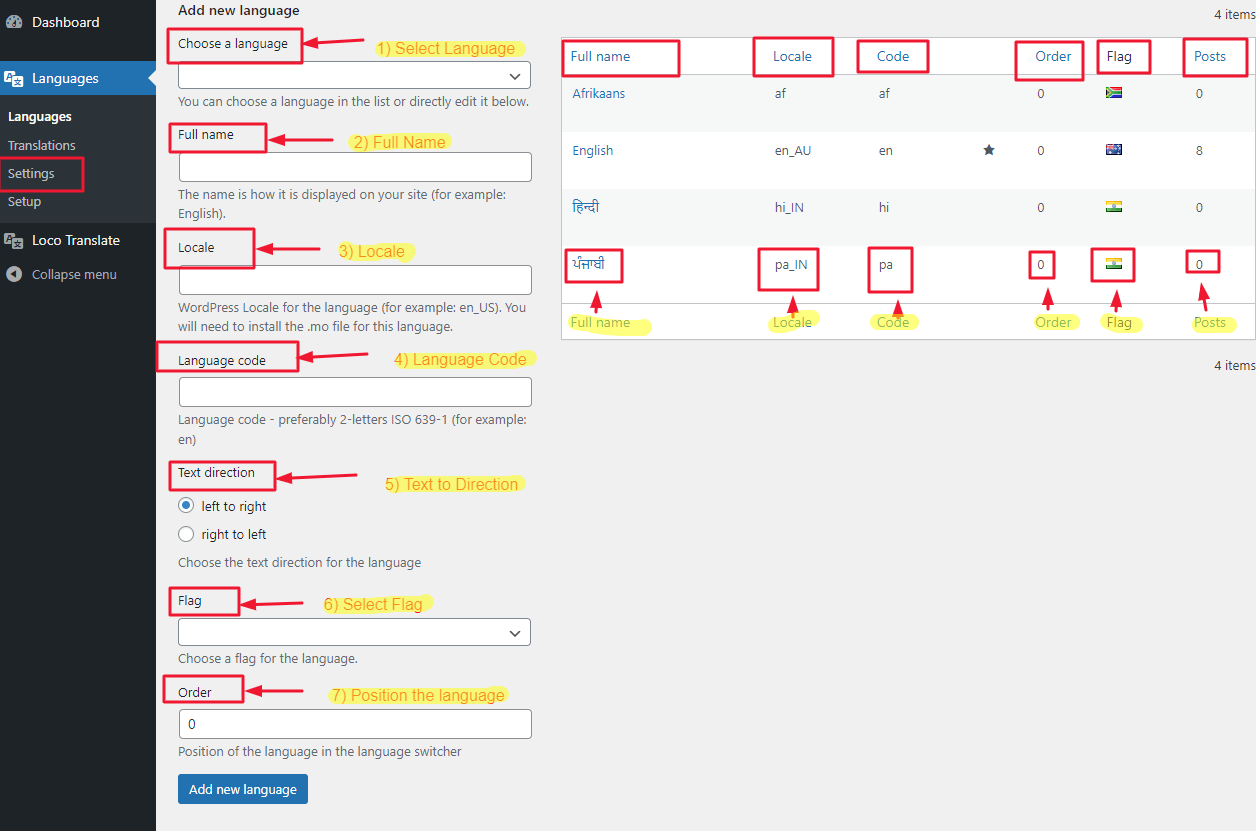
- لإضافة لغة جديدة، مرّر لأسفل إلى قسم “إضافة لغة جديدة“.
- أدخل تفاصيل اللغة، مثل اسم اللغة، ورمز اللغة (مثل en للغة الإنجليزية، وfr للغة الفرنسية)، والمنطقة المحلية، والعلم.
- انقر على زر “إضافة لغة جديدة” لإضافة اللغة إلى موقعك.
الخطوة 3: تكوين الإعدادات الخاصة بكل لغة
- بعد إضافة لغة، يمكنك تكوين الإعدادات الخاصة بها من خلال النقر على زر “تحرير” بجوار اللغة في القائمة.
- في صفحة إعدادات اللغة، يمكنك تعيين المنطقة المحلية الخاصة باللغة، والعلم، والخيارات الأخرى وفقًا لمتطلباتك.
- احفظ التغييرات بعد الانتهاء من تكوين الإعدادات.
الخطوة 4: إعداد خيارات مبدّل اللغة
- في صفحة إعدادات Polylang، انتقل إلى علامة تبويب “الإعدادات“.
- مرّر لأسفل إلى قسم “مبدّل اللغة“.
- اختر نوع مبدّل اللغة الذي تفضله. يوفر Polylang خيارات متنوعة مثل القائمة المنسدلة أو القائمة أو الأعلام أو القائمة المخصصة.
- قم بتكوين خيارات عرض مبدّل اللغة، مثل الموضع والترتيب وما إذا كنت تريد عرض اللغة الحالية.
- احفظ التغييرات.
لقد نجحت في إضافة لغات إلى موقع WordPress الخاص بك باستخدام إضافة Polylang وتكوين مبدّلات اللغة. سيتمكن زوار موقعك الآن من التبديل بين الإصدارات المختلفة للغات من المحتوى الخاص بك باستخدام مبدّل اللغة الذي قمت بتكوينه.
إضافة الترجمة إلى المقالات والصفحات
تُعد ترجمة المقالات والصفحات باستخدام إضافة Polylang خطوة أساسية في إنشاء موقع متعدد اللغات. إليك دليلًا خطوة بخطوة حول كيفية ترجمة المحتوى الخاص بك باستخدام واجهة Polylang، بالإضافة إلى نصائح لإدارة الترجمات بكفاءة:
الخطوة 1: الوصول إلى قسم المقالات أو الصفحات في WordPress
- قم بتسجيل الدخول إلى لوحة تحكم WordPress الخاصة بك.
- لترجمة المقالات، انقر على “المقالات” في القائمة الموجودة على الجانب الأيسر. ولترجمة الصفحات، انقر على “الصفحات.”
الخطوة 2: إنشاء ترجمات للمقالات أو الصفحات
- حدد المقالة أو الصفحة التي تريد ترجمتها.
- إذا لم تقم بترجمتها بعد، فسترى رابط “ترجمة” أسفل عنوان المقالة أو الصفحة. انقر عليه.
- سيقوم Polylang بإنشاء إصدار جديد من المقالة أو الصفحة خاص باللغة المحددة.
الخطوة 3: ترجمة المحتوى باستخدام واجهة Polylang
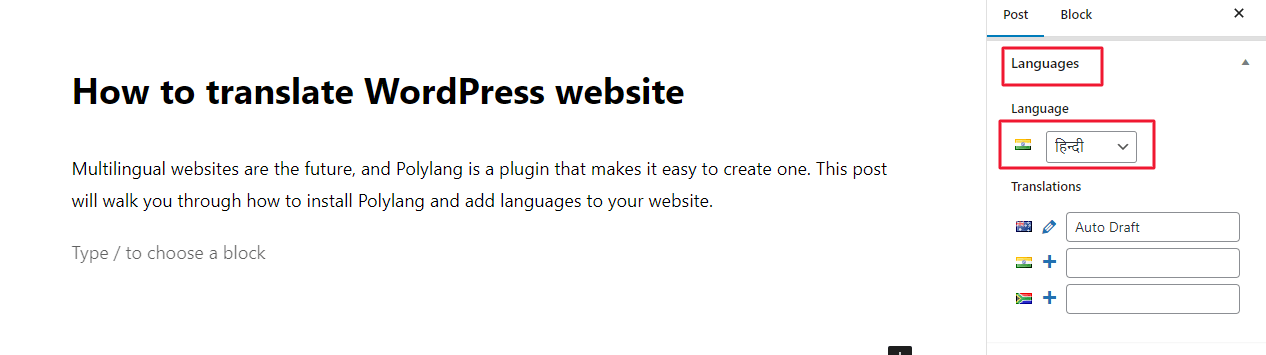
- بمجرد دخولك إلى محرر الترجمة، يمكنك البدء في ترجمة المحتوى.
- في المحرر، ستجد حقولًا لترجمة عنوان المقالة أو الصفحة والمحتوى وأي حقول مخصصة.
- قم بالتبديل بين اللغات المتاحة باستخدام علامات تبويب اللغات الموجودة في أعلى المحرر.
- قم بترجمة المحتوى لكل لغة، مع التأكد من الحفاظ على الاتساق والدقة.
- احفظ تغييراتك بعد إكمال كل ترجمة.
الخطوة 4: إدارة الترجمات والمحتوى الخاص بكل لغة
- لإدارة الترجمات والمحتوى الخاص بكل لغة، ارجع إلى قائمة المقالات أو الصفحات.
- سترى الآن قائمة بجميع الترجمات المتاحة لكل مقالة أو صفحة.
- يمكنك تعديل الترجمات أو حذفها أو إنشاء ترجمات جديدة من هذه القائمة.
- تأكد من متابعة ترجماتك وتحديثها بانتظام حسب الحاجة.
معاينة موقعك الإلكتروني في نافذة المتصفح
إذا كنت تستخدم متصفحًا، يمكنك معاينة موقعك الإلكتروني في نافذة المتصفح.
هذه طريقة رائعة لمعرفة كيف سيبدو موقعك بلغات مختلفة وكيف سيتم ترجمته إلى لغات أخرى غير الإنجليزية.
باستخدام إضافة Polylang، يمكنك جعل موقعك الإلكتروني متعدد اللغات.
تُعد إضافة Polylang أداة رائعة لإنشاء مواقع إلكترونية متعددة اللغات. فهي تتيح لك ترجمة المقالات والصفحات وأنواع المنشورات المخصصة إلى لغات متعددة. كما توفر الإضافة دعمًا لترجمة الأكواد المختصرة في WordPress، بحيث يمكنك إنشاء عروض شرائح جميلة وخيارات أخرى لمحرر المحتوى من داخل واجهة موقعك الإلكتروني.

الخاتمة
في الختام، يُعد إنشاء موقع WordPress متعدد اللغات باستخدام إضافة Polylang طريقة فعالة للوصول إلى جمهور أوسع وتوفير تجربة محلية للزوار.






