

เว็บไซต์ WordPress หลายภาษา คืออนาคต และ Polylang เป็นปลั๊กอินที่ช่วยให้การสร้างเว็บไซต์ดังกล่าวเป็นเรื่องง่าย บทความนี้จะแสดงวิธีติดตั้ง Polylang และเพิ่มภาษาให้กับเว็บไซต์ของคุณ
Polylang คืออะไร?
Polylang เป็นปลั๊กอิน WordPress หลายภาษาที่ช่วยให้คุณสร้างและแปลเว็บไซต์ของคุณเป็นหลายภาษาได้ เหมาะอย่างยิ่งสำหรับผู้ที่มีเว็บไซต์ที่รองรับหลายภาษา
Polylang ใช้ปลั๊กอิน Tag Cloud ซึ่งมอบฟังก์ชันพื้นฐานบางอย่างให้เราเมื่อแปลหน้าเว็บของเรา ทำให้การเพิ่มคำแปลและตรวจสอบให้แน่ใจว่าคำแปลมีความสอดคล้องกันทั่วทั้งเว็บไซต์เป็นเรื่องง่าย
การติดตั้งปลั๊กอิน Polylang
การติดตั้งและกำหนดค่าปลั๊กอิน Polylang บนเว็บไซต์ WordPress ของคุณเป็นกระบวนการที่ง่าย ทำตามคู่มือทีละขั้นตอนด้านล่างเพื่อเริ่มต้น:
ขั้นตอนที่ 1: เข้าถึงแดชบอร์ด WordPress
- เข้าสู่ระบบเว็บไซต์ WordPress ของคุณโดยป้อนชื่อผู้ใช้และรหัสผ่าน
- เมื่อเข้าสู่ระบบแล้ว คุณจะถูกนำไปยังแดชบอร์ด WordPress
ขั้นตอนที่ 2: ไปยังส่วนปลั๊กอิน
- ที่ด้านซ้ายของแดชบอร์ด ให้ค้นหาแท็บ “ปลั๊กอิน” และคลิกที่แท็บนั้น
- เมนูแบบเลื่อนลงจะปรากฏขึ้น คลิกที่ “เพิ่มใหม่“
ขั้นตอนที่ 3: ค้นหาและติดตั้งปลั๊กอิน Polylang
- ในช่องค้นหาที่อยู่มุมขวาบนของหน้า ให้พิมพ์ “Polylang“
- ผลการค้นหาจะแสดงปลั๊กอิน Polylang คลิกปุ่ม “ติดตั้งตอนนี้” ที่อยู่ถัดจากปลั๊กอินนั้น
- WordPress จะทำการติดตั้งปลั๊กอิน Polylang บนเว็บไซต์ของคุณ

ขั้นตอนที่ 4: เปิดใช้งานปลั๊กอิน Polylang
- หลังจากการติดตั้งเสร็จสมบูรณ์ ปุ่ม “ติดตั้งตอนนี้” จะเปลี่ยนเป็น “ปุ่มเปิดใช้งาน“
- คลิกปุ่ม “เปิดใช้งาน” เพื่อเปิดใช้งานปลั๊กอิน Polylang

ขั้นตอนที่ 5: เข้าถึงหน้าการตั้งค่า Polylang และกำหนดการตั้งค่าทั่วไป
- เมื่อเปิดใช้งานปลั๊กอินแล้ว รายการเมนูใหม่ชื่อ “ภาษา” จะปรากฏขึ้นในแดชบอร์ด WordPress
- คลิกที่ “ภาษา” เพื่อเข้าสู่หน้าการตั้งค่า Polylang
- ในหน้าการตั้งค่า คุณจะพบแท็บต่าง ๆ สำหรับกำหนดค่าด้านต่าง ๆ ของปลั๊กอิน
- เริ่มต้นด้วยการไปที่แท็บ “ทั่วไป” ซึ่งคุณสามารถตั้งค่าภาษาเริ่มต้นสำหรับเว็บไซต์ของคุณ และกำหนดการตั้งค่าทั่วไปอื่น ๆ ตามความต้องการ
- อย่าลืมบันทึกการเปลี่ยนแปลงหลังจากทำการแก้ไขใด ๆ
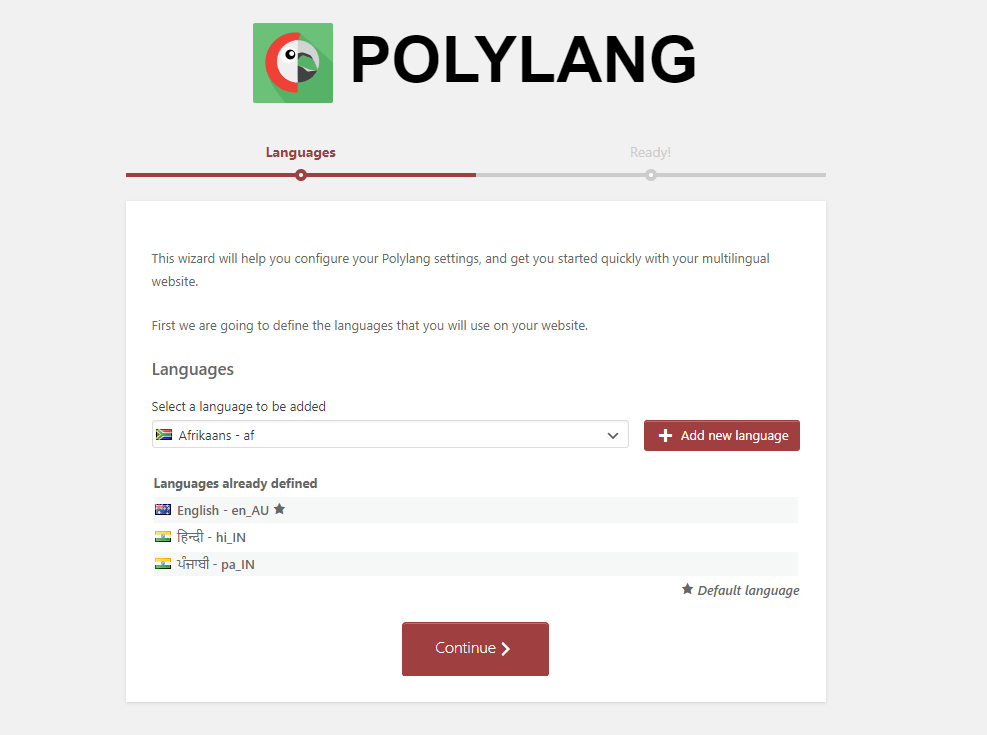
ขั้นตอนที่ 6: ตั้งค่าภาษาเริ่มต้นสำหรับเว็บไซต์ของคุณ
- ในแท็บ “ทั่วไป” ของหน้าการตั้งค่า Polylang ให้ค้นหาตัวเลือก “ภาษาเริ่มต้น“
- เลือกภาษาหลักสำหรับเว็บไซต์ของคุณจากเมนูแบบเลื่อนลง
- ภาษานี้จะถูกใช้เป็นภาษาเริ่มต้นสำหรับเนื้อหาบนเว็บไซต์ของคุณ
- บันทึกการเปลี่ยนแปลงของคุณ
คุณได้ติดตั้งและกำหนดค่าปลั๊กอิน Polylang บนเว็บไซต์ WordPress ของคุณเรียบร้อยแล้ว ตอนนี้คุณพร้อมที่จะเพิ่มภาษาเพิ่มเติม แปลโพสต์และหน้าเว็บ กำหนดค่าเมนู และปรับแต่ง URL โดยใช้ปลั๊กอิน Polylang
การเพิ่มภาษา
การเพิ่มภาษาให้กับเว็บไซต์ WordPress ของคุณด้วยปลั๊กอิน Polylang เป็นขั้นตอนสำคัญในการสร้างเว็บไซต์หลายภาษา ทำตามขั้นตอนด้านล่างเพื่อเพิ่มภาษาและกำหนดค่าตัวสลับภาษา:
ขั้นตอนที่ 1: เข้าถึงส่วนภาษาใน Polylang
- เข้าสู่ระบบแดชบอร์ด WordPress ของคุณ
- ค้นหารายการเมนู “ภาษา” ในเมนูด้านซ้ายและคลิกที่รายการนั้น
- คุณจะถูกนำไปยังหน้าการตั้งค่า Polylang โดยเฉพาะแท็บ “ภาษา“
ขั้นตอนที่ 2: เพิ่มภาษาใหม่ให้กับเว็บไซต์ของคุณ
- ในแท็บ “ภาษา” คุณจะพบรายการภาษาที่เพิ่มไว้ในเว็บไซต์ของคุณแล้ว (หากมี)
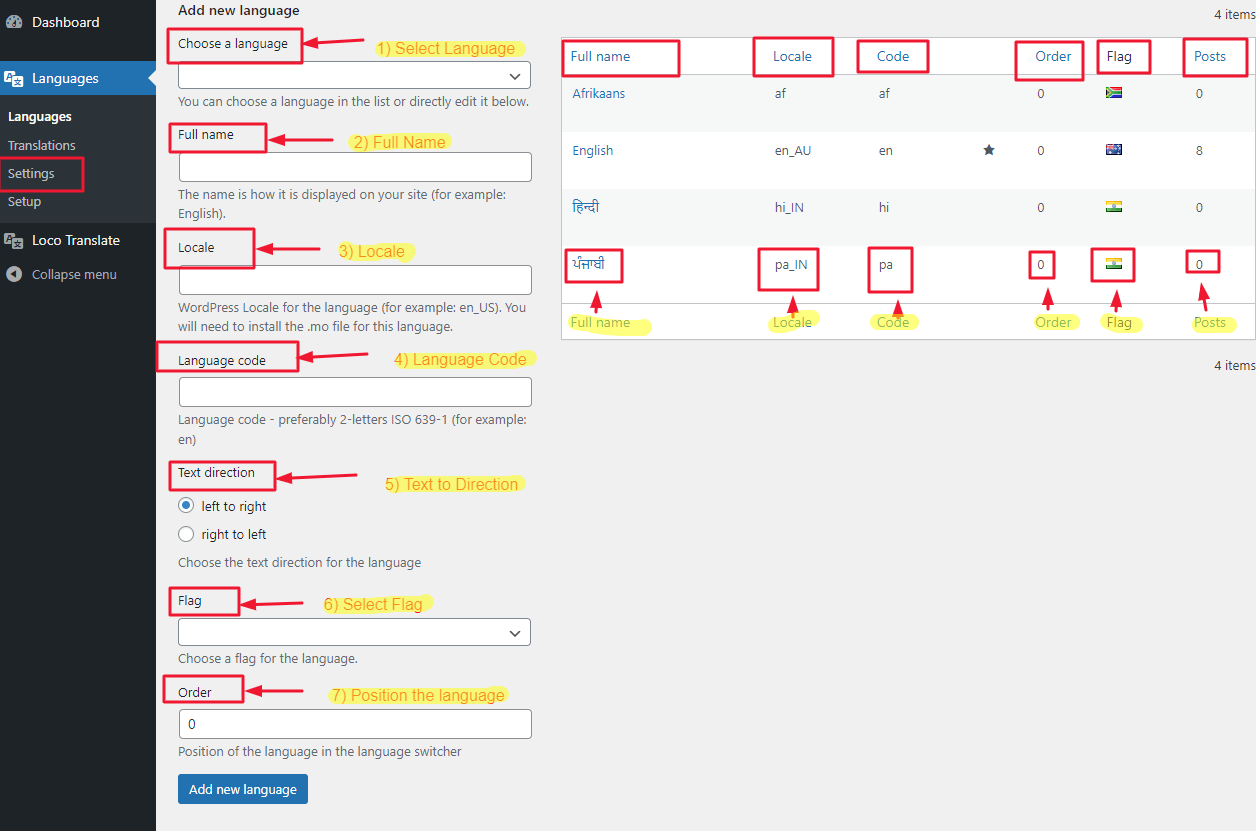
- หากต้องการเพิ่มภาษาใหม่ ให้เลื่อนลงไปที่ส่วน “เพิ่มภาษาใหม่“
- ป้อนรายละเอียดของภาษา เช่น ชื่อภาษา รหัสภาษา (เช่น en สำหรับภาษาอังกฤษ, fr สำหรับภาษาฝรั่งเศส), รูปแบบภูมิภาค และธง
- คลิกปุ่ม “เพิ่มภาษาใหม่” เพื่อเพิ่มภาษาลงในเว็บไซต์ของคุณ
ขั้นตอนที่ 3: กำหนดการตั้งค่าเฉพาะภาษา
- หลังจากเพิ่มภาษาแล้ว คุณสามารถกำหนดการตั้งค่าเฉพาะภาษาได้โดยคลิกปุ่ม “แก้ไข” ที่อยู่ถัดจากภาษาในรายการ
- ในหน้าการตั้งค่าภาษา คุณสามารถกำหนดรูปแบบภูมิภาคเฉพาะภาษา ธง และตัวเลือกอื่น ๆ ตามความต้องการของคุณ
- บันทึกการเปลี่ยนแปลงเมื่อคุณกำหนดค่าการตั้งค่าเสร็จแล้ว
ขั้นตอนที่ 4: ตั้งค่าตัวเลือกตัวสลับภาษา
- ในหน้าการตั้งค่า Polylang ให้ไปที่แท็บ “การตั้งค่า“
- เลื่อนลงไปที่ส่วน “ตัวสลับภาษา“
- เลือกประเภทตัวสลับภาษาที่คุณต้องการ Polylang มีตัวเลือกต่าง ๆ เช่น เมนูแบบเลื่อนลง รายการ ธงภาษา หรือเมนูแบบกำหนดเอง
- กำหนดค่าตัวเลือกการแสดงผลสำหรับตัวสลับภาษา เช่น ตำแหน่ง ลำดับ และการแสดงภาษาปัจจุบันหรือไม่
- บันทึกการเปลี่ยนแปลงของคุณ
คุณได้เพิ่มภาษาในเว็บไซต์ WordPress ของคุณโดยใช้ปลั๊กอิน Polylang และกำหนดค่าตัวสลับภาษาเรียบร้อยแล้ว ผู้เข้าชมเว็บไซต์ของคุณจะสามารถสลับระหว่างเวอร์ชันภาษาต่าง ๆ ของเนื้อหาได้โดยใช้ตัวสลับภาษาที่คุณกำหนดค่าไว้
การเพิ่มคำแปลให้กับโพสต์และหน้าเว็บของคุณ
การแปลโพสต์และหน้าด้วยปลั๊กอิน Polylang เป็นขั้นตอนสำคัญในการสร้างเว็บไซต์หลายภาษา นี่คือคู่มือทีละขั้นตอนเกี่ยวกับวิธีแปลเนื้อหาของคุณโดยใช้อินเทอร์เฟซของ Polylang พร้อมเคล็ดลับสำหรับการจัดการคำแปลอย่างมีประสิทธิภาพ:
ขั้นตอนที่ 1: เข้าถึงส่วนโพสต์หรือหน้าใน WordPress
- เข้าสู่ระบบแดชบอร์ด WordPress ของคุณ
- หากต้องการแปลโพสต์ ให้คลิก “โพสต์” ในเมนูด้านซ้าย สำหรับหน้าเว็บ ให้คลิก “หน้า“
ขั้นตอนที่ 2: สร้างคำแปลสำหรับโพสต์หรือหน้าเว็บ
- ค้นหาโพสต์หรือหน้าที่คุณต้องการแปล
- หากคุณยังไม่ได้แปล คุณจะเห็นลิงก์ “แปล” ใต้ชื่อโพสต์หรือหน้า คลิกที่ลิงก์นั้น
- Polylang จะสร้างเวอร์ชันของโพสต์หรือหน้าที่ใช้ภาษาเฉพาะใหม่
ขั้นตอนที่ 3: แปลเนื้อหาโดยใช้อินเทอร์เฟซของ Polylang
- เมื่อคุณอยู่ในตัวแก้ไขคำแปลแล้ว คุณสามารถเริ่มแปลเนื้อหาได้
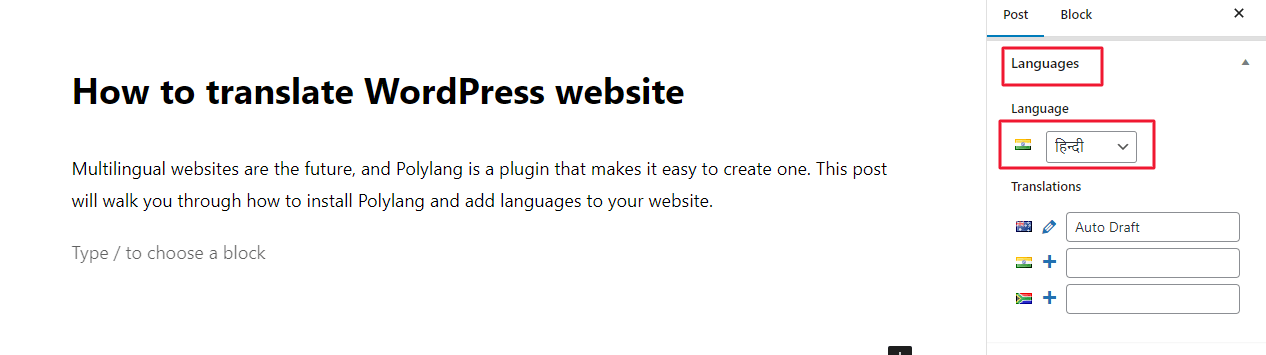
- ในตัวแก้ไข คุณจะพบช่องสำหรับแปลชื่อโพสต์หรือหน้า เนื้อหา และฟิลด์แบบกำหนดเองต่าง ๆ
- สลับระหว่างภาษาที่มีอยู่โดยใช้แท็บภาษาที่ด้านบนของตัวแก้ไข
- แปลเนื้อหาสำหรับแต่ละภาษา โดยตรวจสอบให้แน่ใจว่ามีความสอดคล้องและถูกต้อง
- บันทึกการเปลี่ยนแปลงของคุณหลังจากเสร็จสิ้นการแปลแต่ละรายการ
ขั้นตอนที่ 4: การจัดการคำแปลและเนื้อหาเฉพาะภาษา
- หากต้องการจัดการคำแปลและเนื้อหาเฉพาะภาษา ให้กลับไปที่รายการโพสต์หรือหน้าเว็บ
- ตอนนี้คุณจะเห็นรายการคำแปลทั้งหมดที่มีอยู่สำหรับแต่ละโพสต์หรือหน้าเว็บ
- คุณสามารถแก้ไข ลบ หรือสร้างคำแปลใหม่ได้จากรายการนี้
- ตรวจสอบให้แน่ใจว่าคุณติดตามคำแปลของคุณและอัปเดตเป็นประจำตามความจำเป็น
การดูตัวอย่างเว็บไซต์ของคุณในหน้าต่างเบราว์เซอร์
หากคุณกำลังใช้เบราว์เซอร์ คุณสามารถดูตัวอย่างเว็บไซต์ของคุณในหน้าต่างเบราว์เซอร์ได้
นี่เป็นวิธีที่ดีในการดูว่าเว็บไซต์ของคุณจะมีลักษณะอย่างไรในภาษาต่าง ๆ และดูว่าจะแปลเป็นภาษาอื่นนอกเหนือจากภาษาอังกฤษได้อย่างไร
ด้วยการใช้ปลั๊กอิน Polylang คุณสามารถทำให้เว็บไซต์ของคุณเป็นเว็บไซต์หลายภาษาได้
ปลั๊กอิน Polylang เป็นเครื่องมือที่ยอดเยี่ยมสำหรับการสร้างเว็บไซต์หลายภาษา ช่วยให้คุณสามารถแปลโพสต์ หน้า และประเภทโพสต์แบบกำหนดเองของคุณเป็นหลายภาษาได้ ปลั๊กอินนี้ยังรองรับการแปล WordPress shortcode ทำให้คุณสามารถสร้างสไลด์โชว์ที่สวยงามและตัวเลือกตัวแก้ไขเนื้อหาอื่น ๆ ได้จากภายในอินเทอร์เฟซของเว็บไซต์ของคุณ

บทสรุป
โดยสรุป การสร้างเว็บไซต์ WordPress หลายภาษาด้วยปลั๊กอิน Polylang เป็นวิธีที่มีประสิทธิภาพในการเข้าถึงผู้ชมที่กว้างขึ้นและมอบประสบการณ์ที่เหมาะกับท้องถิ่นสำหรับผู้เยี่ยมชมของคุณ






