

I siti web WordPress multilingue sono il futuro e Polylang è un plugin che rende semplice crearne uno. Questo articolo ti mostrerà come installare Polylang e aggiungere lingue al tuo sito web.
Che cos’è Polylang?
Polylang è un plugin WordPress multilingue che ti consente di creare e tradurre il tuo sito web in più lingue. È ideale per chi ha molte lingue diverse sul proprio sito web.
Polylang utilizza il plugin Tag Cloud, che fornisce alcune funzionalità di base durante la traduzione delle nostre pagine. Questo ci permette di aggiungere facilmente traduzioni e assicurarci che siano coerenti in tutto il sito.
Installazione del plugin Polylang
L’installazione e la configurazione del plugin Polylang sul tuo sito WordPress è un processo semplice. Segui la guida passo dopo passo riportata di seguito per iniziare:
Passaggio 1: Accesso alla dashboard di WordPress
- Accedi al tuo sito WordPress inserendo il tuo nome utente e la password.
- Dopo aver effettuato l’accesso, verrai reindirizzato alla dashboard di WordPress.
Passaggio 2: Navigazione alla sezione Plugin
- Sul lato sinistro della dashboard, individua la scheda “Plugin” e fai clic su di essa.
- Verrà visualizzato un menu a discesa. Fai clic su “Aggiungi nuovo.”
Passaggio 3: Ricerca e installazione del plugin Polylang
- Nella barra di ricerca situata nell’angolo in alto a destra della pagina, digita “Polylang.”
- Nei risultati della ricerca verrà visualizzato il plugin Polylang. Fai clic sul pulsante “Installa ora” accanto ad esso.
- WordPress installerà ora il plugin Polylang sul tuo sito.

Passaggio 4: Attivazione del plugin Polylang
- Dopo il completamento dell’installazione, il pulsante “Installa ora” cambierà in un “pulsante Attiva“.
- Fai clic sul pulsante “Attiva” per attivare il plugin Polylang.

Passaggio 5: Accesso alla pagina delle impostazioni di Polylang e configurazione delle impostazioni generali
- Una volta attivato il plugin, nel pannello di amministrazione di WordPress apparirà una nuova voce di menu chiamata “Lingue“.
- Fai clic su “Lingue” per accedere alla pagina delle impostazioni di Polylang.
- Nella pagina delle impostazioni troverai diverse schede per configurare vari aspetti del plugin.
- Inizia dalla scheda “Generale“, dove puoi impostare la lingua predefinita del tuo sito web e configurare altre impostazioni generali in base alle tue preferenze.
- Assicurati di salvare le modifiche dopo aver apportato qualsiasi modifica.
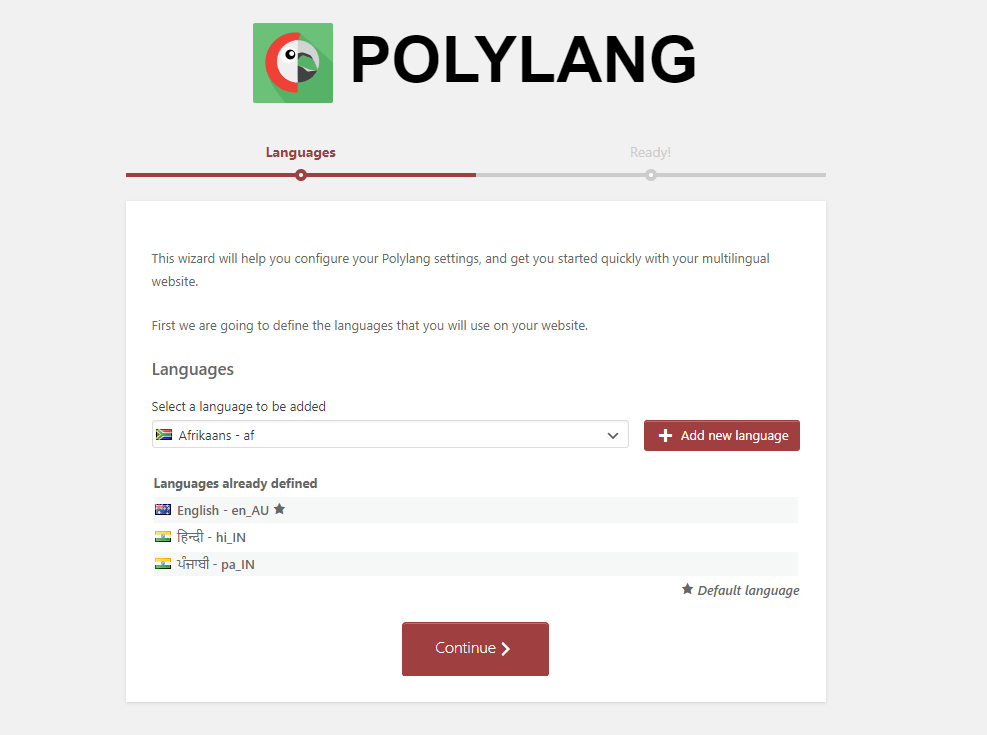
Passaggio 6: Impostazione della lingua predefinita del tuo sito web
- Nella scheda “Generale” della pagina delle impostazioni di Polylang, individua l’opzione “Lingua predefinita“.
- Scegli la lingua principale del tuo sito web dal menu a discesa.
- Questa lingua verrà utilizzata come lingua predefinita per i contenuti del tuo sito.
- Salva le modifiche.
Hai installato e configurato correttamente il plugin Polylang sul tuo sito WordPress. Ora sei pronto ad aggiungere altre lingue, tradurre articoli e pagine, configurare i menu e personalizzare gli URL utilizzando il plugin Polylang.
Aggiunta delle lingue
Aggiungere lingue al tuo sito web WordPress con il plugin Polylang è un passaggio fondamentale per creare un sito multilingue. Segui i passaggi riportati di seguito per aggiungere lingue e configurare i selettori di lingua:
Passaggio 1: Accesso alla sezione Lingue in Polylang
- Accedi alla dashboard di WordPress.
- Individua la voce di menu “Lingue” nel menu laterale sinistro e fai clic su di essa.
- Verrai reindirizzato alla pagina delle impostazioni di Polylang, in particolare alla scheda “Lingue“.
Passaggio 2: Aggiunta di una nuova lingua al tuo sito web
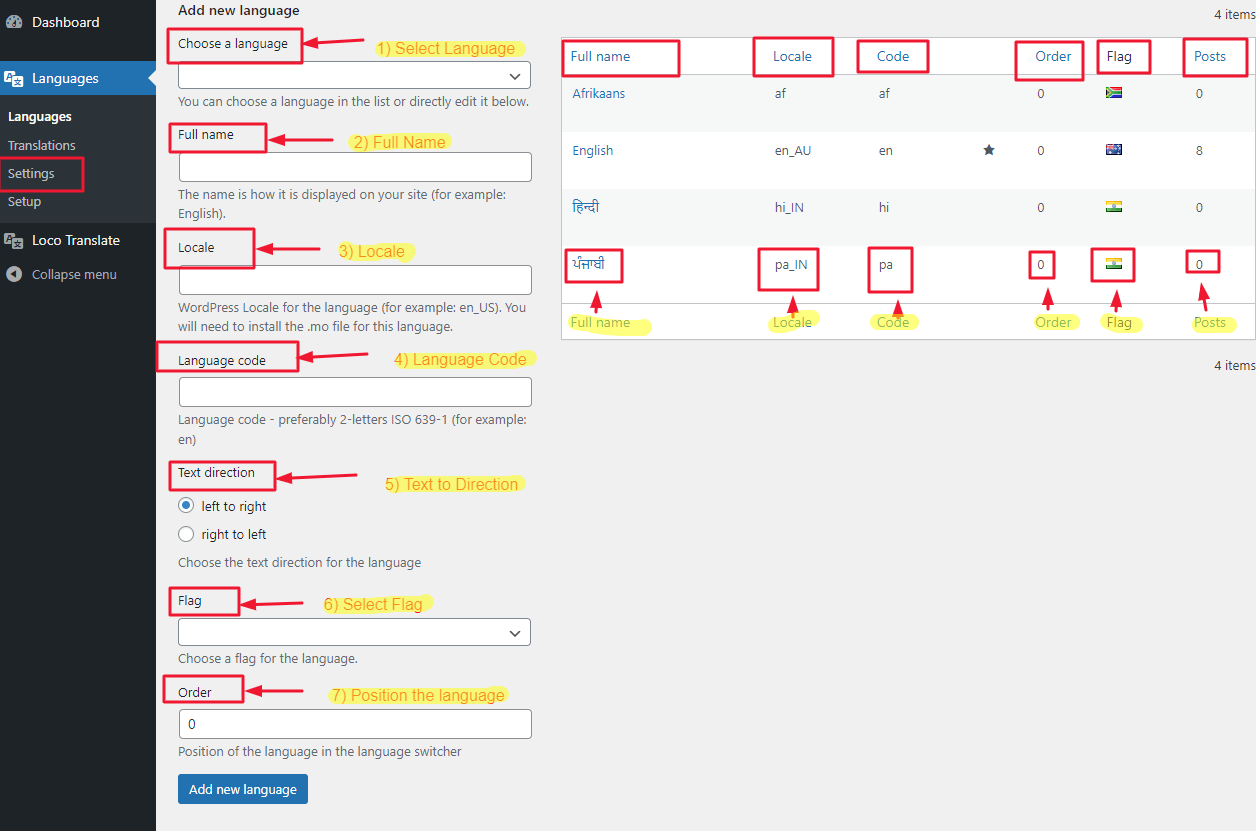
- Nella scheda “Lingue“, troverai un elenco delle lingue già aggiunte al tuo sito, se presenti.
- Per aggiungere una nuova lingua, scorri verso il basso fino alla sezione “Aggiungi nuova lingua“.
- Inserisci i dettagli della lingua, come il nome della lingua, il codice della lingua (ad esempio en per l’inglese, fr per il francese), la lingua locale e la bandiera.
- Fai clic sul pulsante “Aggiungi nuova lingua” per aggiungere la lingua al tuo sito web.
Passaggio 3: Configurazione delle impostazioni specifiche della lingua
- Dopo aver aggiunto una lingua, puoi configurare le impostazioni specifiche della lingua facendo clic sul pulsante “Modifica” accanto alla lingua nell’elenco.
- Nella pagina delle impostazioni della lingua, puoi impostare la lingua locale specifica, la bandiera e altre opzioni in base alle tue esigenze.
- Salva le modifiche dopo aver configurato le impostazioni.
Passaggio 4: Impostazione delle opzioni del selettore di lingua
- Nella pagina delle impostazioni di Polylang, vai alla scheda “Impostazioni“.
- Scorri verso il basso fino alla sezione “Selettore di lingua“.
- Scegli il tipo di selettore di lingua che preferisci. Polylang offre diverse opzioni come menu a discesa, elenco, bandiere o un menu personalizzato.
- Configura le opzioni di visualizzazione del selettore di lingua, come la posizione, l’ordine e se visualizzare la lingua corrente.
- Salva le modifiche.
Hai aggiunto correttamente le lingue al tuo sito web WordPress utilizzando il plugin Polylang e hai configurato i selettori di lingua. I visitatori del tuo sito potranno ora passare tra diverse versioni linguistiche dei tuoi contenuti utilizzando il selettore di lingua configurato.
Aggiunta della traduzione ai tuoi articoli e pagine
Tradurre articoli e pagine con il plugin Polylang è un passaggio fondamentale per creare un sito web multilingue. Ecco una guida passo dopo passo su come tradurre i tuoi contenuti utilizzando l’interfaccia di Polylang, insieme ad alcuni suggerimenti per una gestione efficiente delle traduzioni:
Passaggio 1: Accesso alla sezione Articoli o Pagine in WordPress
- Accedi alla dashboard di WordPress.
- Per tradurre gli articoli, fai clic su “Articoli” nel menu laterale sinistro. Per le pagine, fai clic su “Pagine.”
Passaggio 2: Creazione delle traduzioni per articoli o pagine
- Individua l’articolo o la pagina che desideri tradurre.
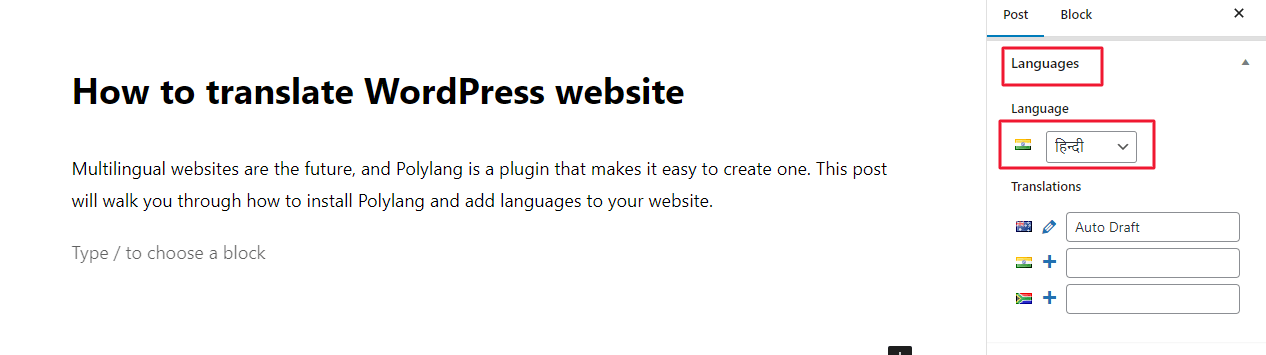
- Se non l’hai ancora tradotto, vedrai un link “Traduci” sotto il titolo dell’articolo o della pagina. Fai clic su di esso.
- Polylang creerà una nuova versione dell’articolo o della pagina specifica per la lingua.
Passaggio 3: Traduzione dei contenuti utilizzando l’interfaccia di Polylang
- Una volta entrato nell’editor di traduzione, puoi iniziare a tradurre i contenuti.
- Nell’editor troverai i campi per tradurre il titolo dell’articolo o della pagina, il contenuto e qualsiasi campo personalizzato.
- Passa da una lingua disponibile all’altra utilizzando le schede delle lingue nella parte superiore dell’editor.
- Traduci i contenuti per ogni lingua, assicurandoti di mantenere coerenza e accuratezza.
- Salva le modifiche dopo aver completato ogni traduzione.
Passaggio 4: Gestione delle traduzioni e dei contenuti specifici per lingua
- Per gestire le traduzioni e i contenuti specifici per lingua, torna all’elenco degli articoli o delle pagine.
- Ora vedrai un elenco di tutte le traduzioni disponibili per ogni articolo o pagina.
- Puoi modificare, eliminare o creare nuove traduzioni da questo elenco.
- Assicurati di tenere traccia delle tue traduzioni e di aggiornarle regolarmente quando necessario.
Anteprima del tuo sito web in una finestra del browser
Se utilizzi un browser, puoi visualizzare un’anteprima del tuo sito web in una finestra del browser.
Questo è un ottimo modo per vedere come apparirà il tuo sito in diverse lingue e come verrà tradotto in lingue diverse dall’inglese.
Utilizzando il plugin Polylang, puoi rendere il tuo sito web multilingue.
Il plugin Polylang è un ottimo strumento per creare siti web multilingue. Ti consente di tradurre articoli, pagine e tipi di contenuto personalizzati in più lingue. Il plugin offre inoltre supporto alla traduzione per gli shortcode di WordPress, permettendoti di creare splendide presentazioni e altre opzioni dell’editor dei contenuti direttamente dall’interfaccia del tuo sito web.

Conclusione
In conclusione, creare un sito web WordPress multilingue con il plugin Polylang è un modo efficace per raggiungere un pubblico più ampio e offrire un’esperienza localizzata ai tuoi visitatori.






