

Los sitios web multilingües de WordPress son el futuro, y Polylang es un plugin que facilita la creación de uno. Esta publicación te mostrará cómo instalar Polylang y añadir idiomas a tu sitio web.
¿Qué es Polylang?
Polylang es un plugin multilingüe de WordPress que permite crear y traducir tu sitio web a varios idiomas. Es ideal para personas que tienen muchos idiomas diferentes en su sitio web.
Polylang utiliza el plugin Tag Cloud, que nos proporciona algunas funciones básicas al traducir nuestras páginas. Esto facilita añadir traducciones y asegurarnos de que sean coherentes en todo nuestro sitio.
Instalación del plugin Polylang
Instalar y configurar el plugin Polylang en tu sitio de WordPress es un proceso sencillo. Sigue la guía paso a paso que aparece a continuación para comenzar:
Paso 1: Acceder al panel de administración de WordPress
- Inicia sesión en tu sitio de WordPress introduciendo tu nombre de usuario y contraseña.
- Una vez que hayas iniciado sesión, serás redirigido al panel de administración de WordPress.
Paso 2: Navegar hasta la sección de plugins
- En el lado izquierdo del panel de administración, localiza la pestaña «Plugins» y haz clic en ella.
- Aparecerá un menú desplegable. Haz clic en «Añadir nuevo.»
Paso 3: Buscar e instalar el plugin Polylang
- En la barra de búsqueda situada en la esquina superior derecha de la página, escribe «Polylang.»
- Los resultados de búsqueda mostrarán el plugin Polylang. Haz clic en el botón «Instalar ahora» que aparece junto a él.
- WordPress instalará ahora el plugin Polylang en tu sitio.

Paso 4: Activar el plugin Polylang
- Una vez completada la instalación, el botón «Instalar ahora» cambiará a un botón «Activar».
- Haz clic en el botón «Activar» para activar el plugin Polylang.

Paso 5: Acceder a la página de configuración de Polylang y configurar los ajustes generales
- Una vez activado el plugin, aparecerá un nuevo elemento de menú llamado «Idiomas» en el panel de administración de WordPress.
- Haz clic en «Idiomas» para acceder a la página de configuración de Polylang.
- En la página de configuración encontrarás varias pestañas para configurar diferentes aspectos del plugin.
- Comienza revisando la pestaña «General», donde puedes establecer el idioma predeterminado de tu sitio web y configurar otros ajustes generales según tus preferencias.
- Asegúrate de guardar los cambios después de realizar cualquier modificación.
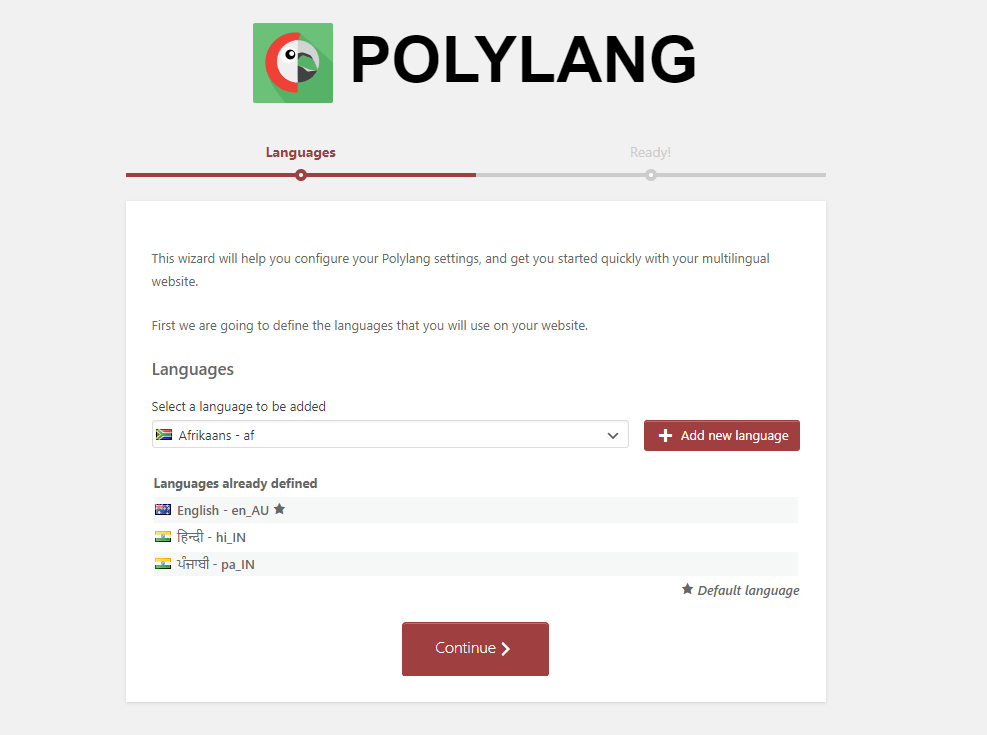
Paso 6: Establecer el idioma predeterminado de tu sitio web
- En la pestaña «General» de la página de configuración de Polylang, localiza la opción «Idioma predeterminado».
- Selecciona el idioma principal de tu sitio web en el menú desplegable.
- Este idioma se utilizará como idioma predeterminado para el contenido de tu sitio.
- Guarda los cambios.
Has instalado y configurado correctamente el plugin Polylang en tu sitio de WordPress. Ahora estás listo para añadir idiomas adicionales, traducir entradas y páginas, configurar menús y personalizar las URL utilizando el plugin Polylang.
Añadir idiomas
Añadir idiomas a tu sitio web de WordPress con el plugin Polylang es un paso fundamental para crear un sitio multilingüe. Sigue los pasos que se indican a continuación para añadir idiomas y configurar los selectores de idioma:
Paso 1: Acceder a la sección de idiomas en Polylang
- Inicia sesión en tu panel de administración de WordPress.
- Localiza el elemento de menú «Idiomas» en el menú del lado izquierdo y haz clic en él.
- Serás dirigido a la página de configuración de Polylang, específicamente a la pestaña «Idiomas».
Paso 2: Añadir un nuevo idioma a tu sitio web
- En la pestaña «Idiomas» encontrarás una lista de los idiomas que ya están añadidos a tu sitio, si los hay.
- Para añadir un nuevo idioma, desplázate hacia abajo hasta la sección «Añadir nuevo idioma».
- Introduce los detalles del idioma, como el nombre del idioma, el código del idioma (por ejemplo, en para inglés, fr para francés), la configuración regional y la bandera.
- Haz clic en el botón «Añadir nuevo idioma» para añadir el idioma a tu sitio web.
Paso 3: Configurar los ajustes específicos del idioma
- Después de añadir un idioma, puedes configurar los ajustes específicos del idioma haciendo clic en el botón «Editar» junto al idioma en la lista.
- En la página de configuración del idioma, puedes establecer la configuración regional específica, la bandera y otras opciones según tus necesidades.
- Guarda los cambios una vez que hayas configurado los ajustes.
Paso 4: Configurar las opciones del selector de idioma
- En la página de configuración de Polylang, ve a la pestaña «Ajustes».
- Desplázate hacia abajo hasta la sección «Selector de idioma».
- Elige el tipo de selector de idioma que prefieras. Polylang ofrece varias opciones, como menú desplegable, lista, banderas o un menú personalizado.
- Configura las opciones de visualización del selector de idioma, como la posición, el orden y si se debe mostrar el idioma actual.
- Guarda tus cambios.
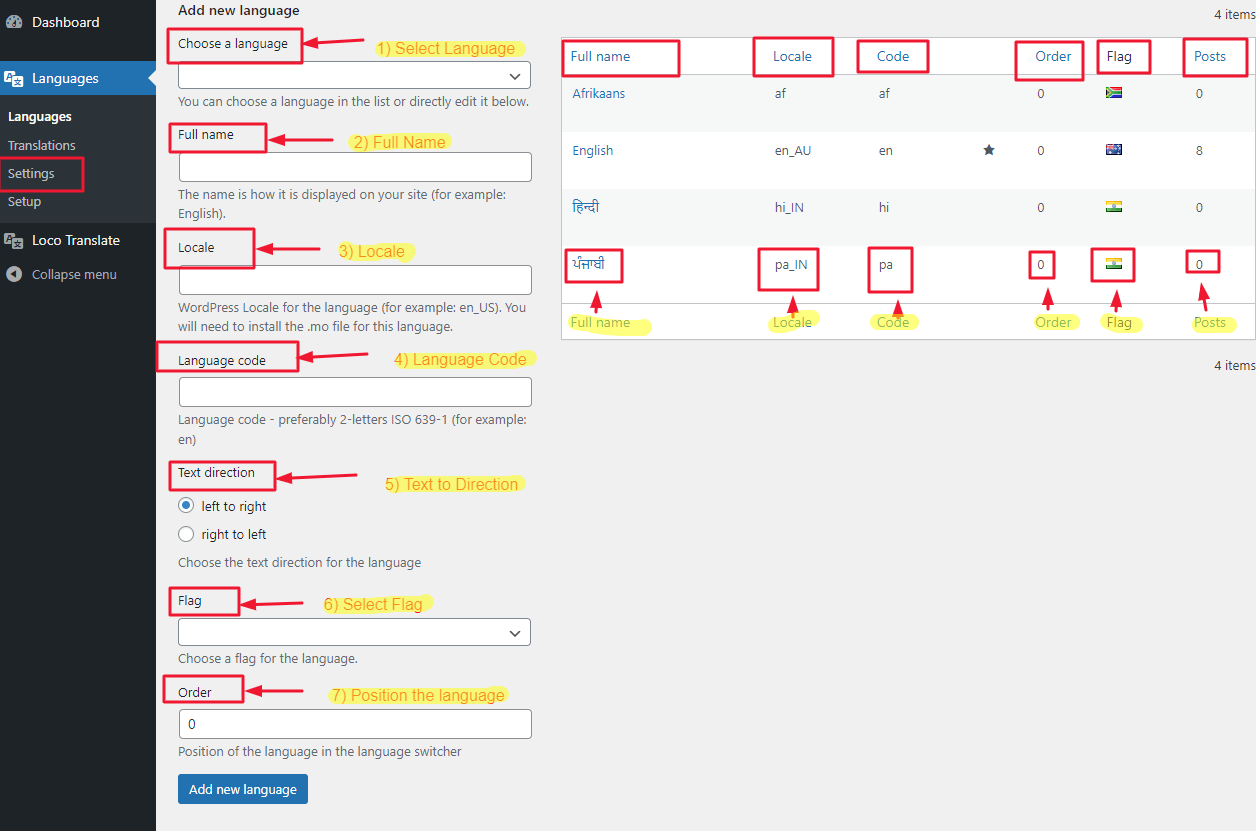
Has añadido correctamente idiomas a tu sitio web de WordPress utilizando el plugin Polylang y has configurado los selectores de idioma. Los visitantes de tu sitio ahora podrán cambiar entre diferentes versiones de idioma de tu contenido utilizando el selector de idioma que configuraste.
Añadir traducciones a tus entradas y páginas
Traducir entradas y páginas con el plugin Polylang es un paso fundamental para crear un sitio web multilingüe. Aquí tienes una guía paso a paso sobre cómo traducir tu contenido utilizando la interfaz de Polylang, junto con consejos para una gestión eficiente de las traducciones:
Paso 1: Acceder a la sección de entradas o páginas en WordPress
- Inicia sesión en tu panel de administración de WordPress.
- Para traducir entradas, haz clic en «Entradas» en el menú del lado izquierdo. Para páginas, haz clic en «Páginas.»
Paso 2: Crear traducciones para entradas o páginas
- Localiza la entrada o página que quieres traducir.
- Si todavía no la has traducido, verás un enlace «Traducir» debajo del título de la entrada o página. Haz clic en él.
- Polylang creará una nueva versión de la entrada o página específica para ese idioma.
Paso 3: Traducir contenido utilizando la interfaz de Polylang
- Una vez que estés en el editor de traducción, puedes comenzar a traducir el contenido.
- En el editor encontrarás campos para traducir el título de la entrada o página, el contenido y cualquier campo personalizado.
- Cambia entre los idiomas disponibles utilizando las pestañas de idioma situadas en la parte superior del editor.
- Traduce el contenido para cada idioma, asegurándote de mantener la coherencia y precisión.
- Guarda los cambios después de completar cada traducción.
Paso 4: Gestionar traducciones y contenido específico por idioma
- Para gestionar traducciones y contenido específico por idioma, vuelve al listado de entradas o páginas.
- Ahora verás una lista de todas las traducciones disponibles para cada entrada o página.
- Puedes editar, eliminar o crear nuevas traducciones desde este listado.
- Asegúrate de realizar un seguimiento de tus traducciones y actualizarlas periódicamente según sea necesario.
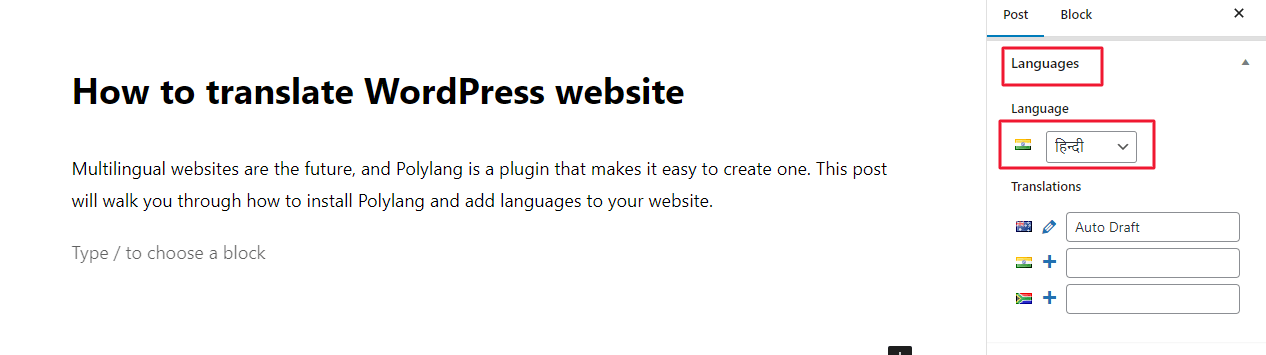
Vista previa de tu sitio web en una ventana del navegador
Si utilizas un navegador, puedes previsualizar tu sitio web en una ventana del navegador.
Esta es una excelente forma de ver cómo se verá tu sitio en diferentes idiomas y cómo se traducirá a idiomas distintos del inglés.
Utilizando el plugin Polylang, puedes convertir tu sitio web en multilingüe.
El plugin Polylang es una excelente herramienta para crear sitios web multilingües. Permite traducir tus entradas, páginas y tipos de contenido personalizados a varios idiomas. El plugin también ofrece compatibilidad de traducción para los shortcodes de WordPress, de modo que puedas crear hermosas presentaciones de diapositivas y otras opciones del editor de contenido desde la interfaz de tu sitio web.

Conclusión
En conclusión, crear un sitio web multilingüe de WordPress con el plugin Polylang es una forma eficaz de llegar a una audiencia más amplia y ofrecer una experiencia localizada a tus visitantes.






