

Sites WordPress multilíngues são o futuro, e o Polylang é um plugin que facilita a criação de um. Esta publicação mostrará como instalar o Polylang e adicionar idiomas ao seu site.
O que é o Polylang?
Polylang é um plugin multilíngue para WordPress que permite criar e traduzir seu site para vários idiomas. É ideal para pessoas que possuem muitos idiomas diferentes em seu site.
O Polylang utiliza o plugin Tag Cloud, que fornece algumas funcionalidades básicas ao traduzir nossas páginas. Isso facilita a adição de traduções e garante que elas sejam consistentes em todo o site.
Instalação do plugin Polylang
Instalar e configurar o plugin Polylang no seu site WordPress é um processo simples. Siga o guia passo a passo abaixo para começar:
Passo 1: Acessando o painel do WordPress
- Faça login no seu site WordPress inserindo seu nome de usuário e senha.
- Após fazer login, você será redirecionado para o painel do WordPress.
Passo 2: Navegando até a seção de Plugins
- No lado esquerdo do painel, localize a aba “Plugins” e clique nela.
- Um menu suspenso aparecerá. Clique em “Adicionar novo.”
Passo 3: Pesquisando e instalando o plugin Polylang
- Na barra de pesquisa localizada no canto superior direito da página, digite “Polylang.”
- Os resultados da pesquisa mostrarão o plugin Polylang. Clique no botão “Instalar agora” ao lado dele.
- O WordPress instalará agora o plugin Polylang no seu site.

Passo 4: Ativando o plugin Polylang
- Após a conclusão da instalação, o botão “Instalar agora” mudará para um botão “Ativar“.
- Clique no botão “Ativar” para ativar o plugin Polylang.

Passo 5: Acessando a página de configurações do Polylang e configurando as definições gerais
- Depois que o plugin for ativado, um novo item de menu chamado “Idiomas” aparecerá no painel do WordPress.
- Clique em “Idiomas” para acessar a página de configurações do Polylang.
- Na página de configurações, você encontrará várias abas para configurar diferentes aspectos do plugin.
- Comece acessando a aba “Geral“, onde você pode definir o idioma padrão do seu site e configurar outras opções gerais de acordo com suas preferências.
- Certifique-se de salvar suas alterações após fazer qualquer modificação.
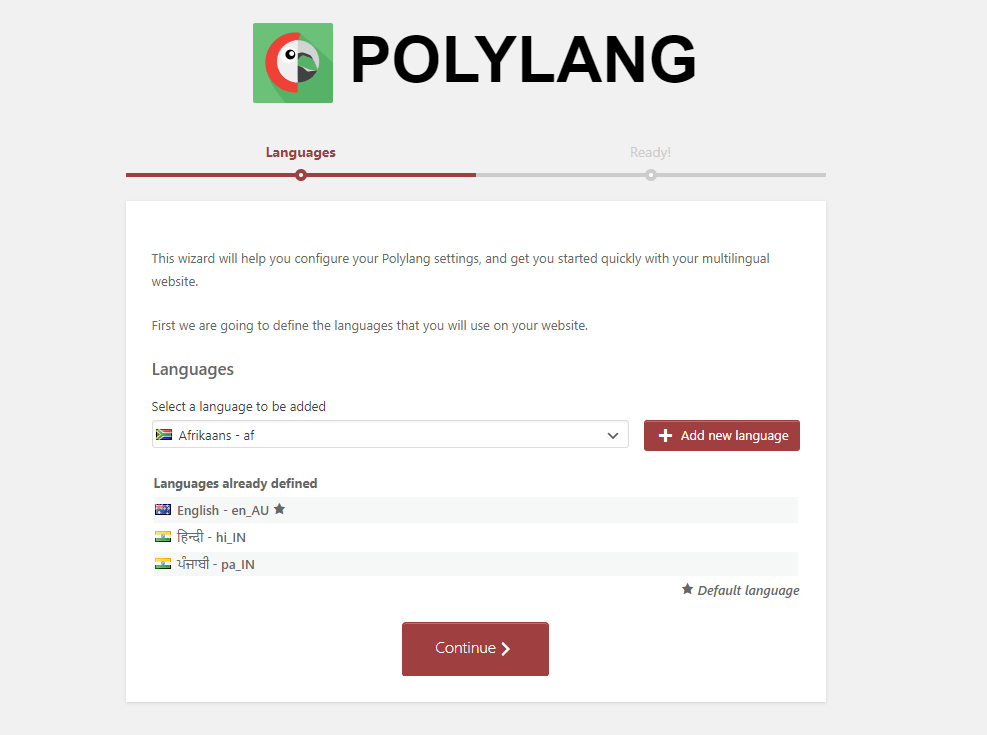
Passo 6: Definindo o idioma padrão do seu site
- Na aba “Geral” da página de configurações do Polylang, localize a opção “Idioma padrão“.
- Escolha o idioma principal do seu site no menu suspenso.
- Este idioma será usado como o idioma padrão para o conteúdo do seu site.
- Salve suas alterações.
Você instalou e configurou com sucesso o plugin Polylang no seu site WordPress. Agora está pronto para adicionar idiomas adicionais, traduzir publicações e páginas, configurar menus e personalizar URLs usando o plugin Polylang.
Adicionar idiomas
Adicionar idiomas ao seu site WordPress com o plugin Polylang é uma etapa crucial para criar um site multilíngue. Siga os passos abaixo para adicionar idiomas e configurar alternadores de idioma:
Passo 1: Acessando a seção de idiomas no Polylang
- Faça login no seu painel do WordPress.
- Localize o item de menu “Idiomas” no menu do lado esquerdo e clique nele.
- Você será direcionado para a página de configurações do Polylang, especificamente para a aba “Idiomas“.
Passo 2: Adicionando um novo idioma ao seu site
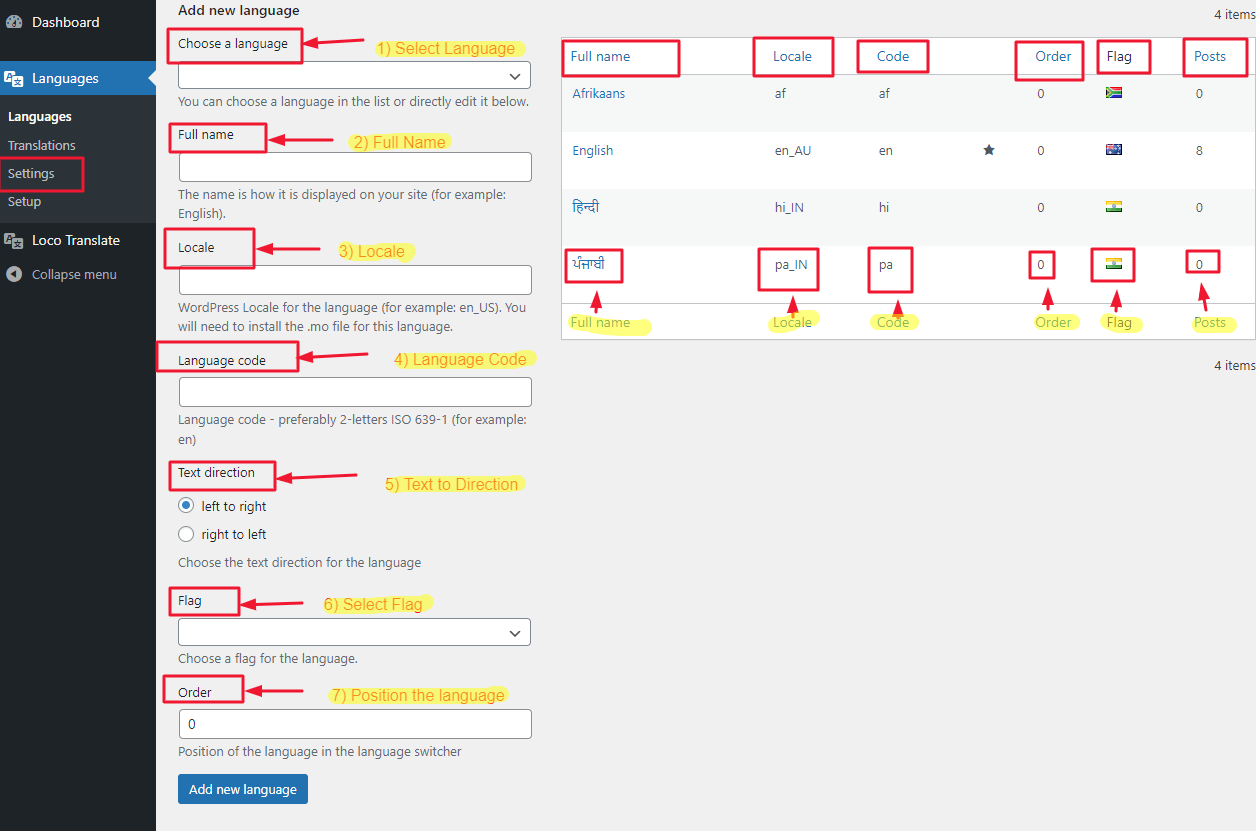
- Na aba “Idiomas“, você encontrará uma lista de idiomas já adicionados ao seu site, caso existam.
- Para adicionar um novo idioma, role para baixo até a seção “Adicionar novo idioma“.
- Insira os detalhes do idioma, como o nome do idioma, código do idioma (por exemplo, en para inglês, fr para francês), localidade e bandeira.
- Clique no botão “Adicionar novo idioma” para adicionar o idioma ao seu site.
Passo 3: Configurando as definições específicas do idioma
- Depois de adicionar um idioma, você pode configurar as definições específicas dele clicando no botão “Editar” ao lado do idioma na lista.
- Na página de configurações do idioma, você pode definir a localidade específica, a bandeira e outras opções de acordo com suas necessidades.
- Salve as alterações depois de configurar as definições.
Passo 4: Configurando as opções do alternador de idiomas
- Na página de configurações do Polylang, acesse a aba “Configurações“.
- Role para baixo até a seção “Seletor de idioma“.
- Escolha o tipo de seletor de idioma que você prefere. O Polylang oferece várias opções, como menu suspenso, lista, bandeiras ou um menu personalizado.
- Configure as opções de exibição do seletor de idioma, como posição, ordem e se deseja exibir o idioma atual.
- Salve suas alterações.
Você adicionou idiomas com sucesso ao seu site WordPress usando o plugin Polylang e configurou os seletores de idioma. Os visitantes do seu site agora poderão alternar entre diferentes versões de idioma do seu conteúdo usando o seletor de idioma configurado.
Adicionando tradução às suas publicações e páginas
Traduzir publicações e páginas com o plugin Polylang é uma etapa crucial para criar um site multilíngue. Aqui está um guia passo a passo sobre como traduzir seu conteúdo usando a interface do Polylang, juntamente com dicas para um gerenciamento eficiente das traduções:
Passo 1: Acessando a seção de Publicações ou Páginas no WordPress
- Faça login no seu painel do WordPress.
- Para traduzir publicações, clique em “Publicações” no menu do lado esquerdo. Para páginas, clique em “Páginas.”
Passo 2: Criando traduções para Publicações ou Páginas
- Localize a publicação ou página que deseja traduzir.
- Se ainda não tiver sido traduzida, você verá um link “Traduzir” abaixo do título da publicação ou página. Clique nele.
- O Polylang criará uma nova versão da publicação ou página específica para o idioma.
Passo 3: Traduzindo conteúdo usando a interface do Polylang
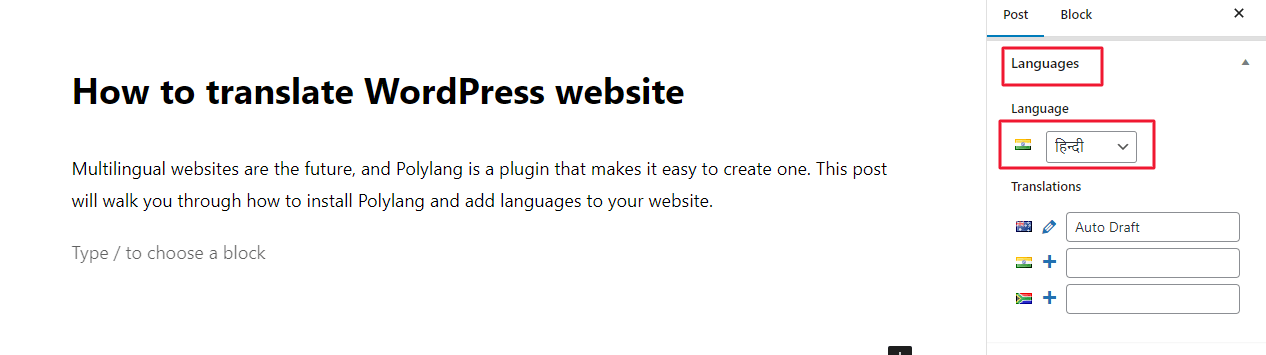
- Quando estiver no editor de tradução, você poderá começar a traduzir o conteúdo.
- No editor, você encontrará campos para traduzir o título da publicação ou página, o conteúdo e quaisquer campos personalizados.
- Alterne entre os idiomas disponíveis usando as abas de idioma na parte superior do editor.
- Traduza o conteúdo para cada idioma, garantindo consistência e precisão.
- Salve suas alterações após concluir cada tradução.
Passo 4: Gerenciando traduções e conteúdo específico por idioma
- Para gerenciar traduções e conteúdo específico por idioma, volte à lista de publicações ou páginas.
- Agora você verá uma lista de todas as traduções disponíveis para cada publicação ou página.
- Você pode editar, excluir ou criar novas traduções a partir desta lista.
- Certifique-se de acompanhar suas traduções e atualizá-las regularmente conforme necessário.
Visualizando seu site em uma janela do navegador
Se você estiver usando um navegador, poderá visualizar seu site em uma janela do navegador.
Esta é uma ótima maneira de ver como seu site ficará em diferentes idiomas e como ele será traduzido para idiomas diferentes do inglês.
Usando o plugin Polylang, você pode tornar seu site multilíngue.
O plugin Polylang é uma excelente ferramenta para criar sites multilíngues. Ele permite traduzir suas publicações, páginas e tipos de publicação personalizados para vários idiomas. O plugin também oferece suporte de tradução para shortcodes do WordPress, permitindo criar belas apresentações de slides e outras opções do editor de conteúdo diretamente na interface do seu site.

Conclusão
Em conclusão, criar um site WordPress multilíngue com o plugin Polylang é uma maneira eficaz de alcançar um público mais amplo e proporcionar uma experiência localizada aos seus visitantes.






