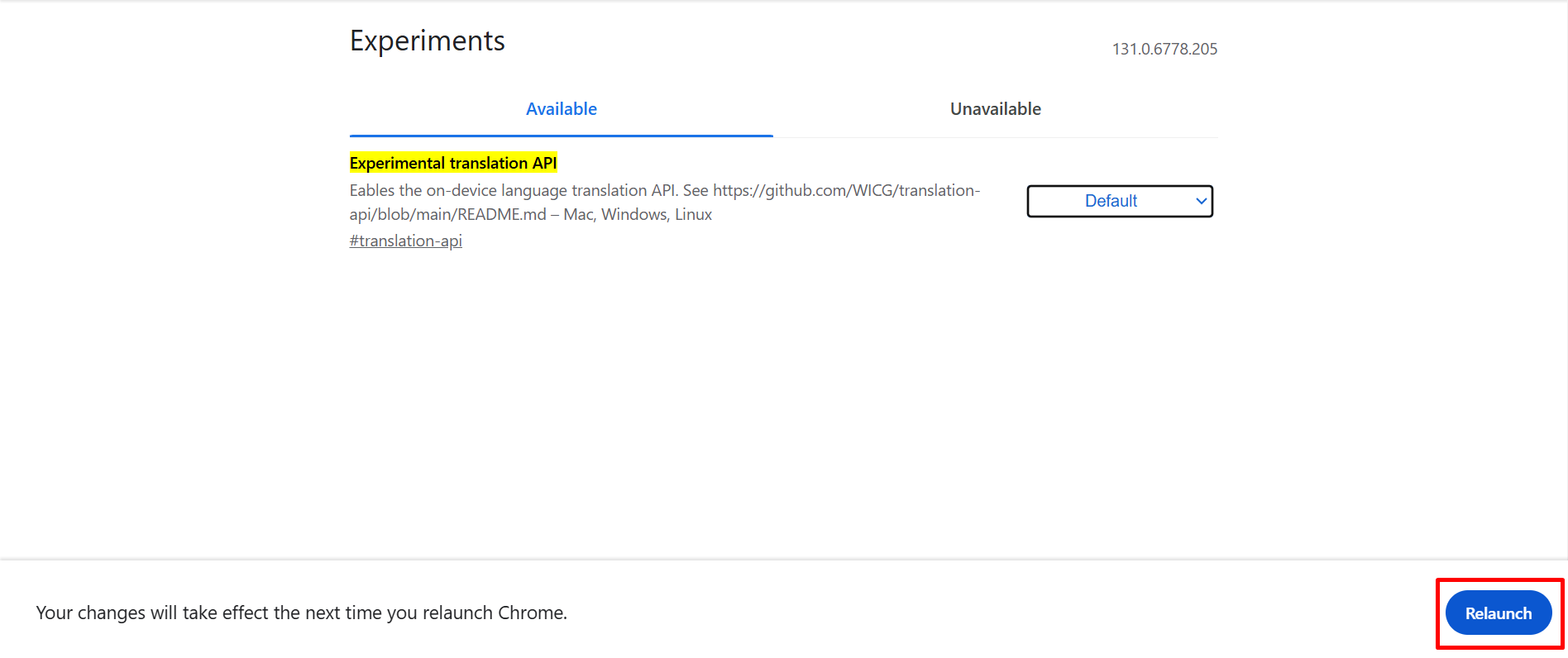
Pour accéder aux traductions IA avec l’IA intégrée de Chrome, vous devez activer quelques options. Suivez ces étapes pour activer la nouvelle fonctionnalité d’IA de traduction.
Utiliser une connexion sécurisée
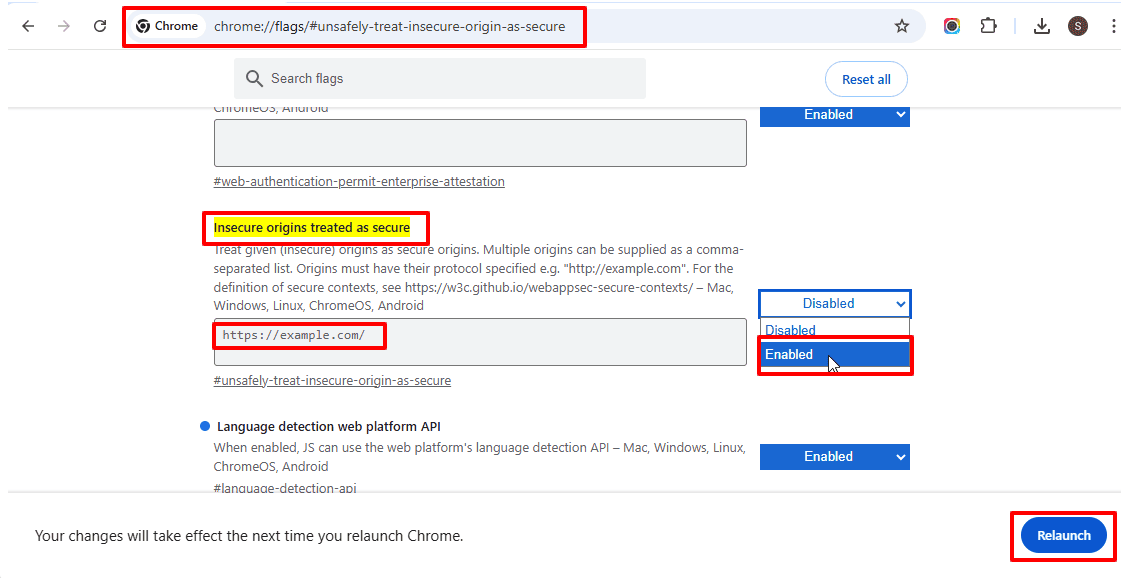
Tout d’abord, assurez-vous que votre connexion est sécurisée ; sinon, l’API de traduction ne fonctionnera pas correctement. Si vous utilisez un site non sécurisé (http://) ou localhost :
- Veuillez passer à une connexion sécurisée (HTTPS) ou ajouter cette URL à la liste des origines non sécurisées considérées comme sécurisées en visitant chrome://flags/#unsafely-treat-insecure-origin-as-secure. Cliquez sur l’URL pour la copier, puis ouvrez une nouvelle fenêtre et collez cette URL pour accéder aux paramètres.
Activer les traductions API expérimentales
- Accédez à chrome://flags/ dans votre navigateur Chrome.
- Recherchez « API de traduction expérimentale » dans la barre de recherche.
- Activez l’option de l’API de traduction expérimentale.

Installer le pack de langues
- Accédez à chrome://on-device-translation-internals/ dans votre navigateur Chrome.
- Installez le pack de langues requis pour la traduction.

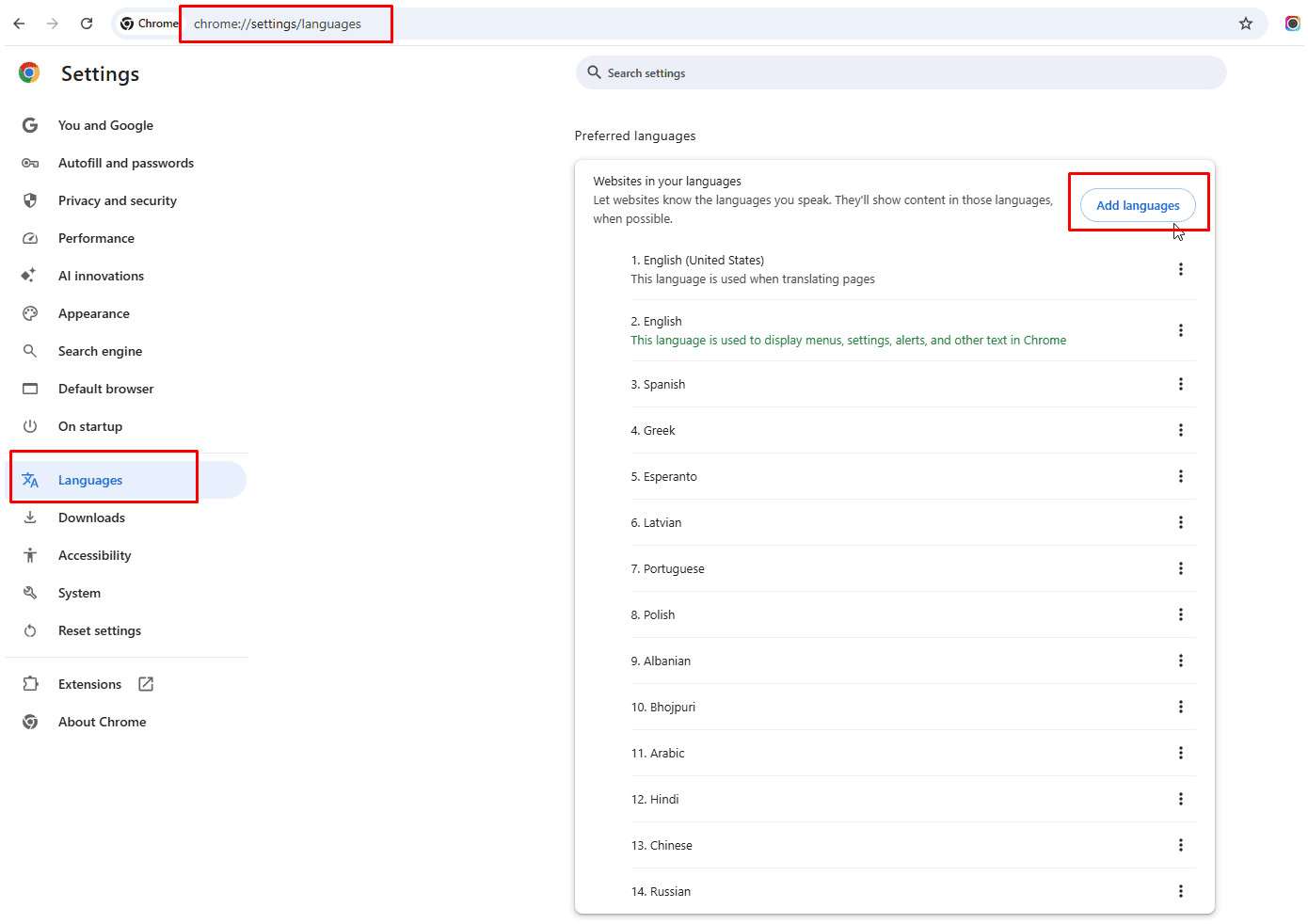
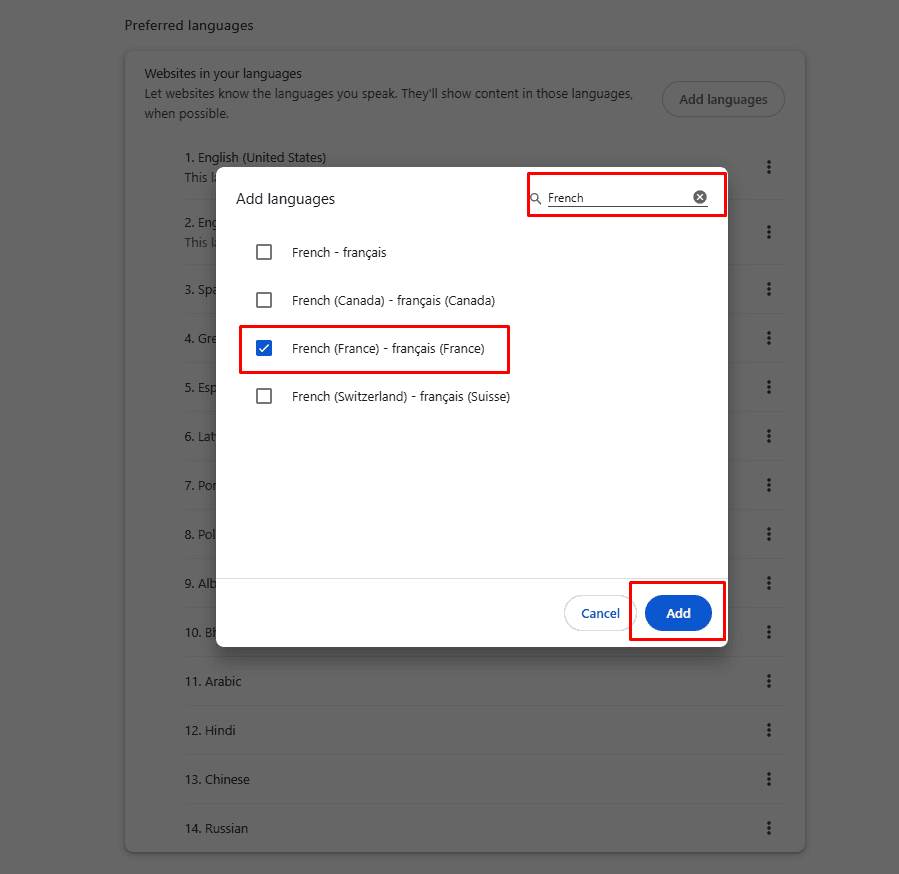
Maintenant, ajoutons cette langue aux langues système de votre navigateur dans les paramètres de Chrome.
- Allez dans Paramètres > Langues > Ajouter des langues et ajoutez l’hindi ou le français à votre liste de langues préférées, puis rechargez la page.
Redémarrer Chrome
- Après avoir activé l’option de l’API de traduction et installé les packs de langues, redémarrez votre navigateur Chrome pour appliquer les modifications.