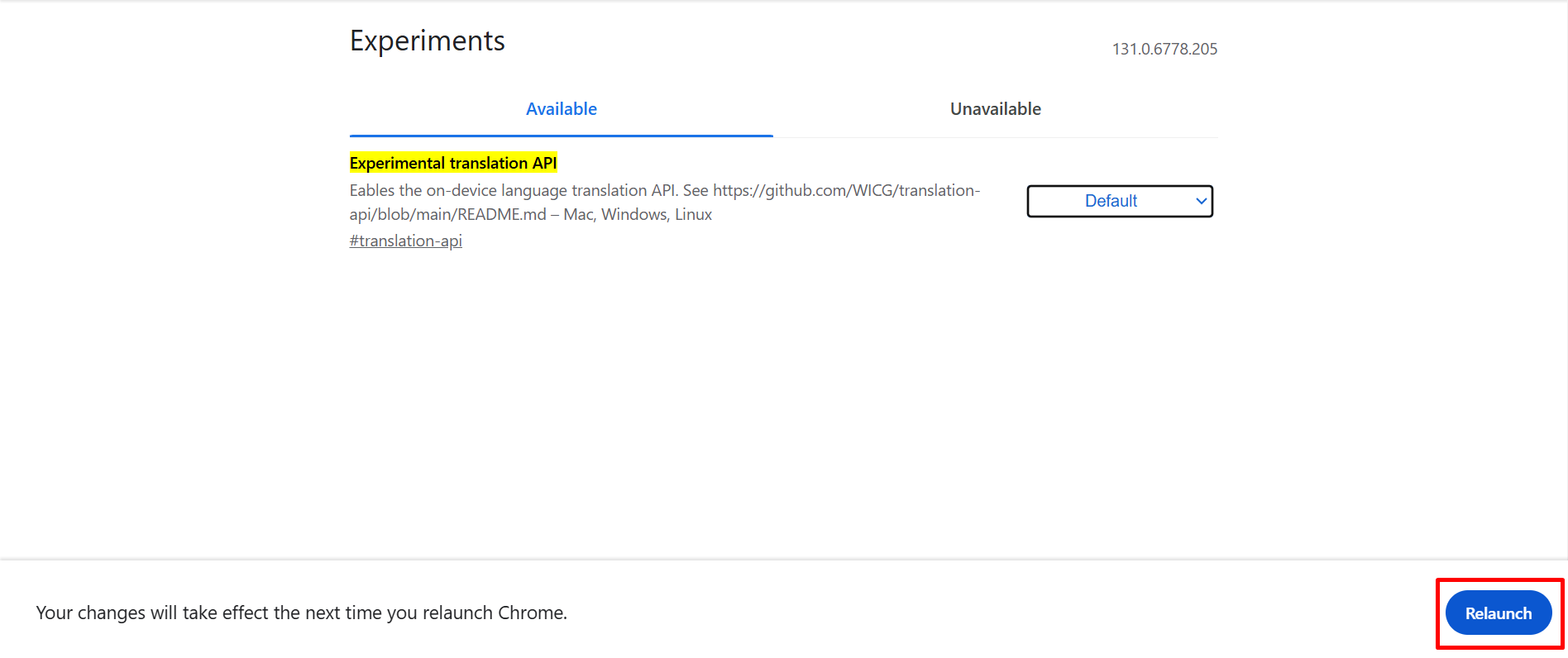
כדי לגשת לתרגומי AI באמצעות ה-AI המובנה של Chrome, יש כמה אפשרויות שעליך להפעיל. בצע את השלבים הבאים כדי להפעיל את תכונת תרגום ה-AI החדשה.
השתמש בחיבור מאובטח
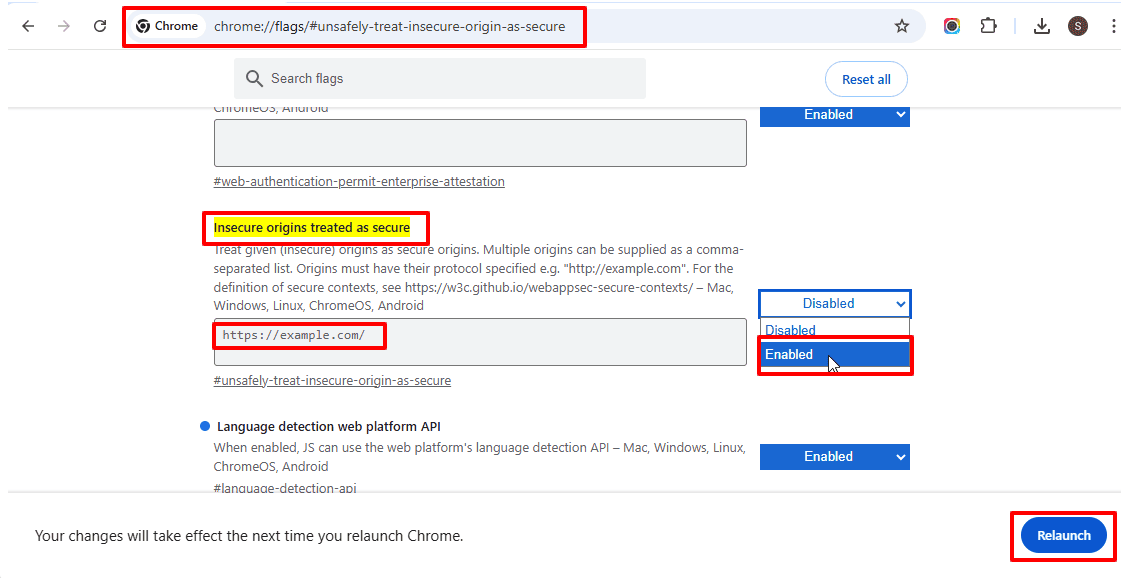
ראשית, ודא שהחיבור שלך מאובטח; אחרת, Translation API לא יעבוד כראוי. אם אתה משתמש באתר לא מאובטח (http://) או ב-localhost:
- עבור לחיבור מאובטח (HTTPS) או הוסף כתובת URL זו לרשימת המקורות הלא מאובטחים שנחשבים מאובטחים על ידי ביקור בכתובת chrome://flags/#unsafely-treat-insecure-origin-as-secure. לחץ על כתובת ה-URL כדי להעתיק אותה, לאחר מכן פתח חלון חדש והדבק כתובת URL זו כדי לגשת להגדרות.
הפעלת תרגומים ניסיוניים באמצעות API
- בקר ב-chrome://flags/ בדפדפן Chrome שלך.
- חפש “Experimental translation API” בשורת החיפוש.
- הפעל את האפשרות של Experimental translation API.

התקנת חבילת שפה
- בקר ב-chrome://on-device-translation-internals/ בדפדפן Chrome שלך.
- התקן את חבילת השפה הנדרשת לתרגום.

כעת, נוסיף שפה זו לשפות המערכת של הדפדפן שלך בהגדרות Chrome.
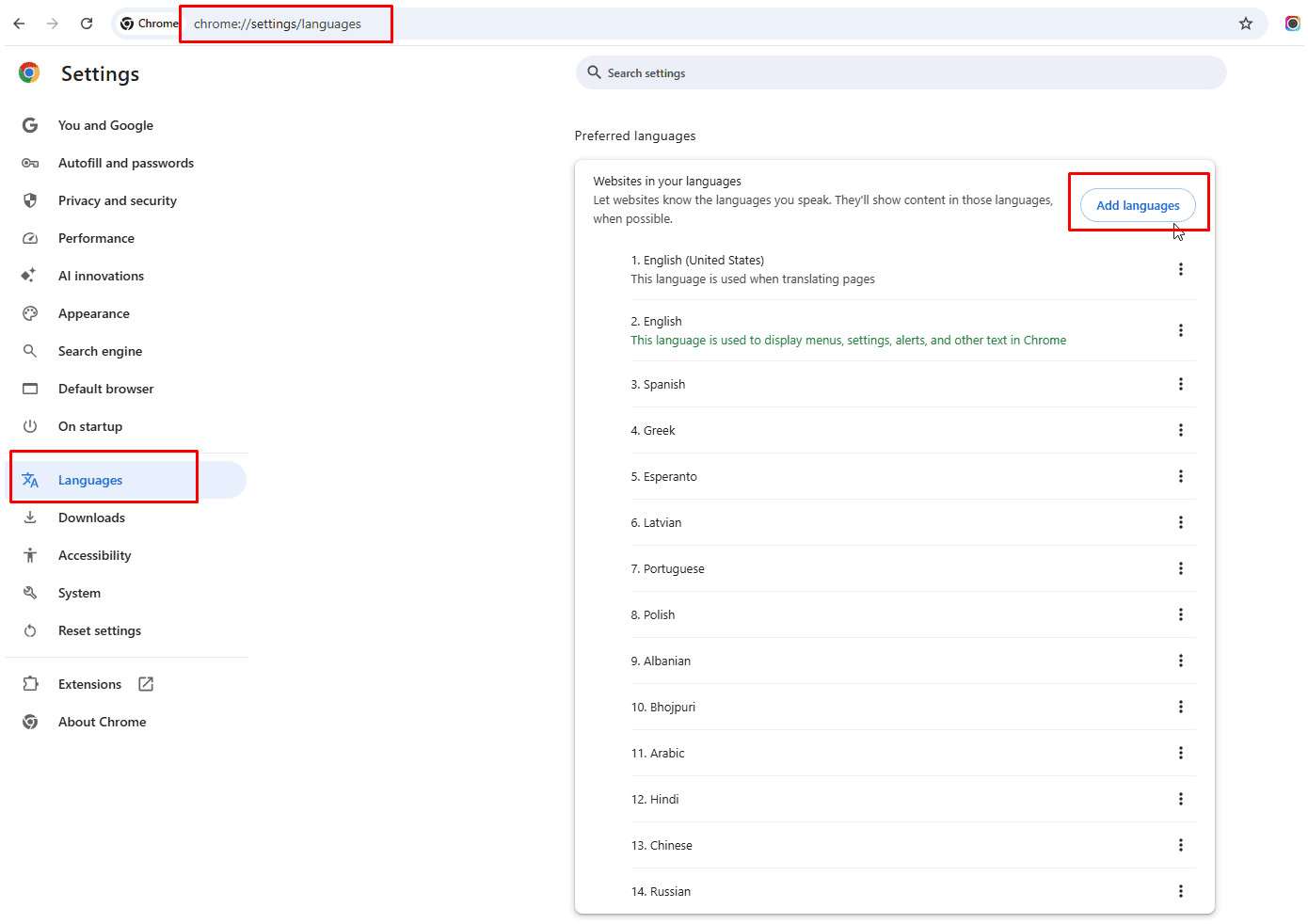
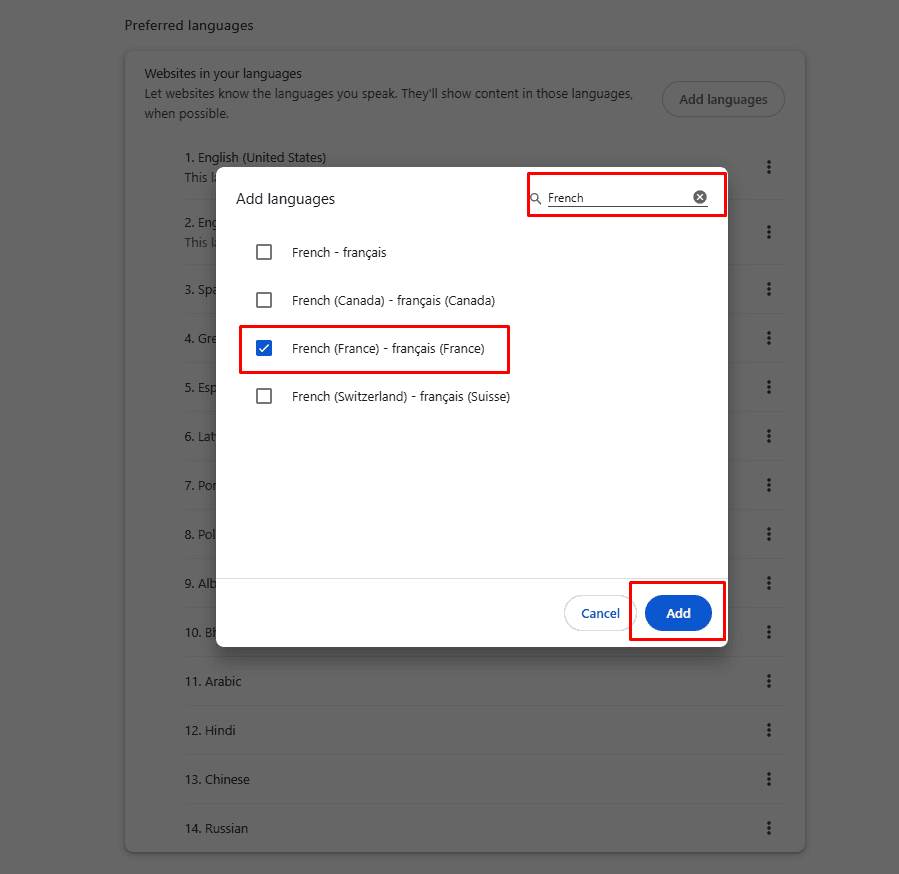
- עבור אל הגדרות > שפות > הוספת שפות והוסף הינדי או צרפתית לרשימת השפות המועדפות שלך וטען מחדש את הדף.
הפעל מחדש את Chrome
- לאחר הפעלת אפשרות Translation API והתקנת חבילות השפה, הפעל מחדש את דפדפן Chrome כדי להחיל את השינויים.