เพื่อเข้าถึงการแปลด้วย AI ของ Chrome ที่มาพร้อมในตัว คุณจำเป็นต้องเปิดใช้งานตัวเลือกบางอย่าง ทำตามขั้นตอนเหล่านี้เพื่อเปิดใช้งานฟีเจอร์ AI แปลภาษาใหม่
ใช้การเชื่อมต่อที่ปลอดภัย
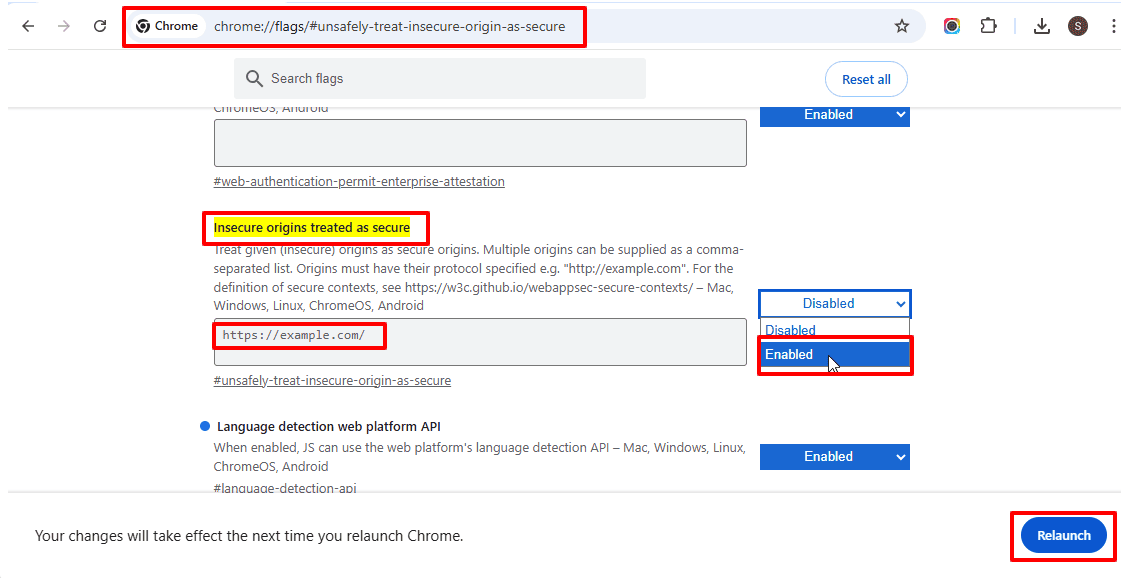
ขั้นแรก ตรวจสอบให้แน่ใจว่าการเชื่อมต่อของคุณปลอดภัย มิฉะนั้น Translation API จะทำงานไม่ถูกต้อง หากคุณกำลังใช้เว็บไซต์ที่ไม่ปลอดภัย (http://) หรือ localhost:
- โปรดเปลี่ยนไปใช้การเชื่อมต่อที่ปลอดภัย (HTTPS) หรือเพิ่ม URL นี้ลงในรายการต้นทางที่ไม่ปลอดภัยซึ่งถือว่าปลอดภัย โดยไปที่ chrome://flags/#unsafely-treat-insecure-origin-as-secure คลิกที่ URL เพื่อคัดลอก จากนั้นเปิดหน้าต่างใหม่และวาง URL นี้เพื่อเข้าถึงการตั้งค่า
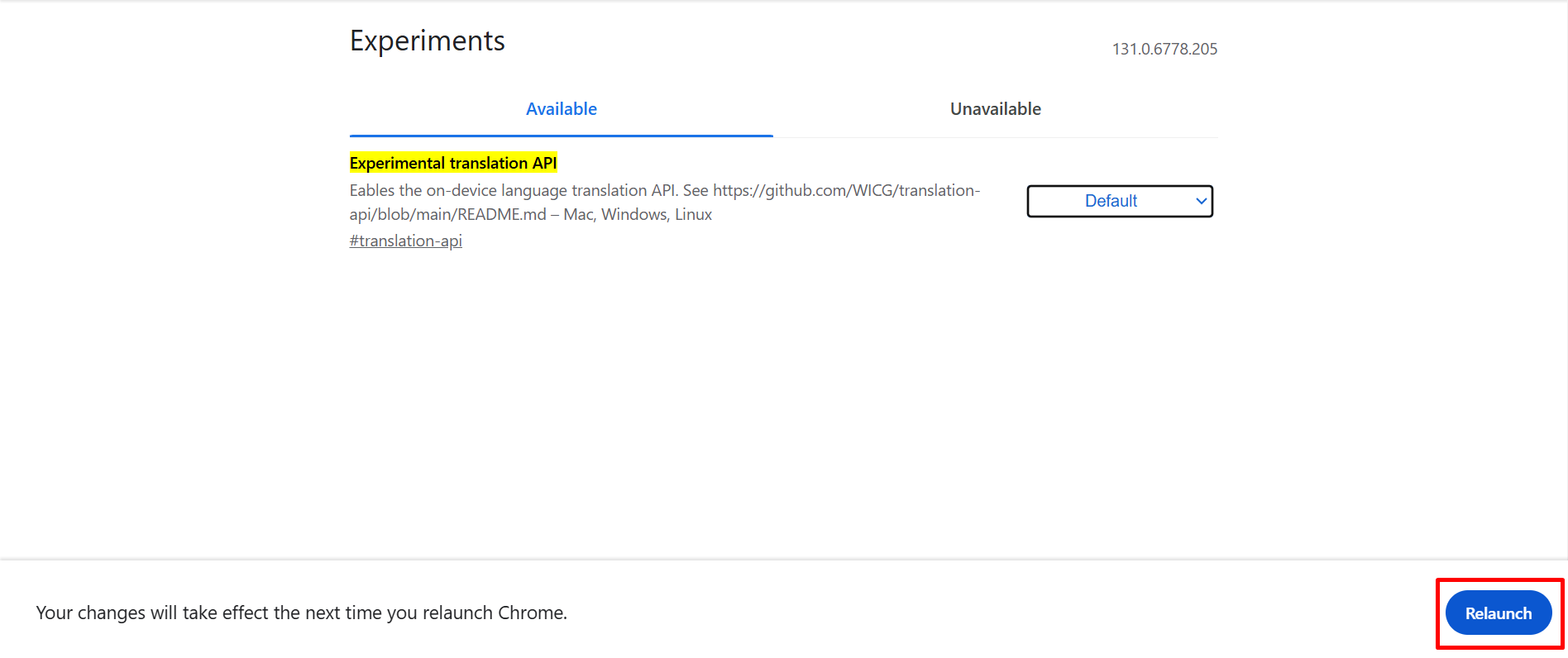
เปิดใช้งานการแปลด้วย Experimental API
- ไปที่ chrome://flags/ ในเบราว์เซอร์ Chrome ของคุณ
- ค้นหา “Experimental translation API” ในแถบค้นหา
- เปิดใช้งานตัวเลือก Experimental translation API

ติดตั้งชุดภาษา
- ไปที่ chrome://on-device-translation-internals/ ในเบราว์เซอร์ Chrome ของคุณ
- ติดตั้งชุดภาษาที่จำเป็นสำหรับการแปล

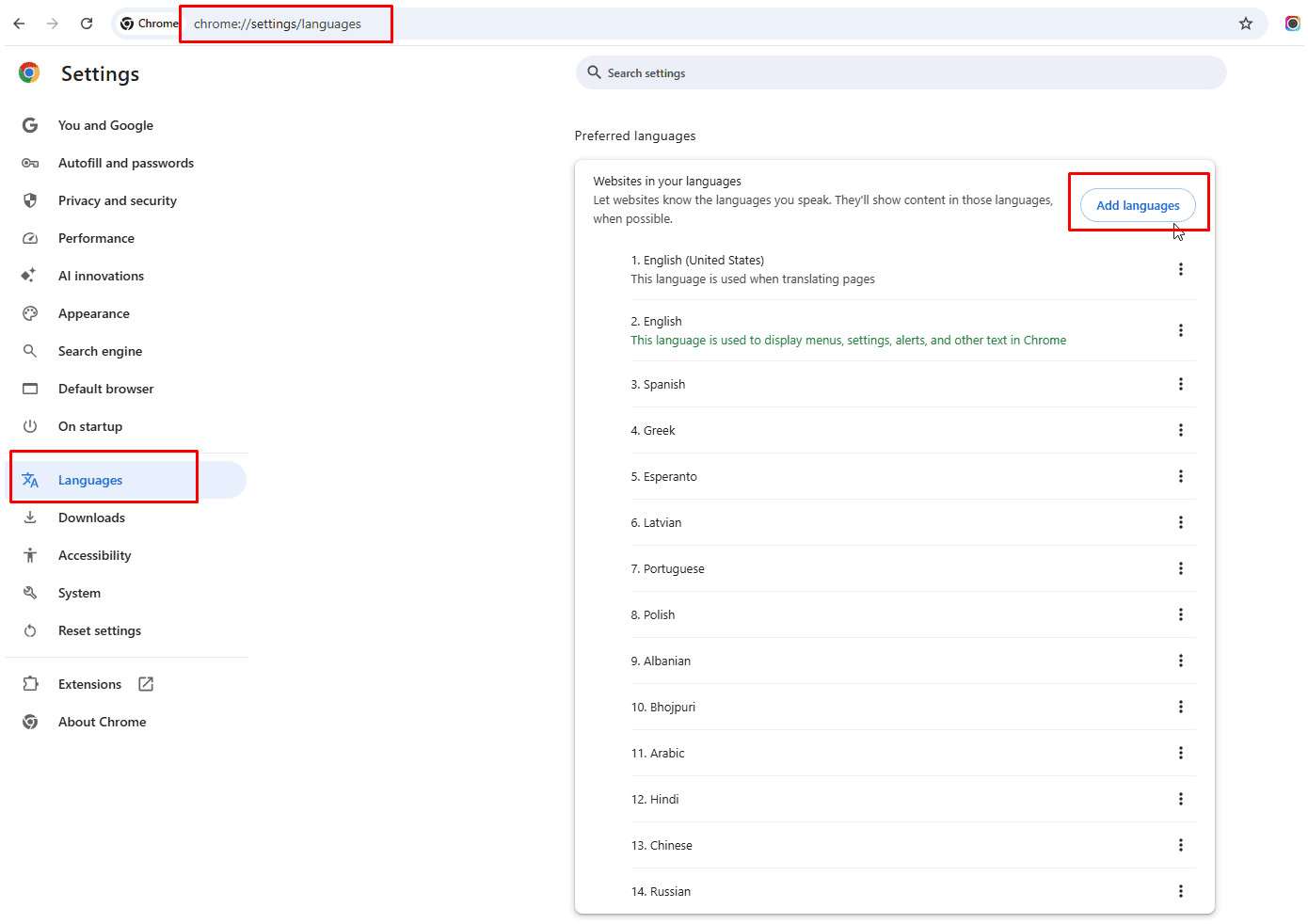
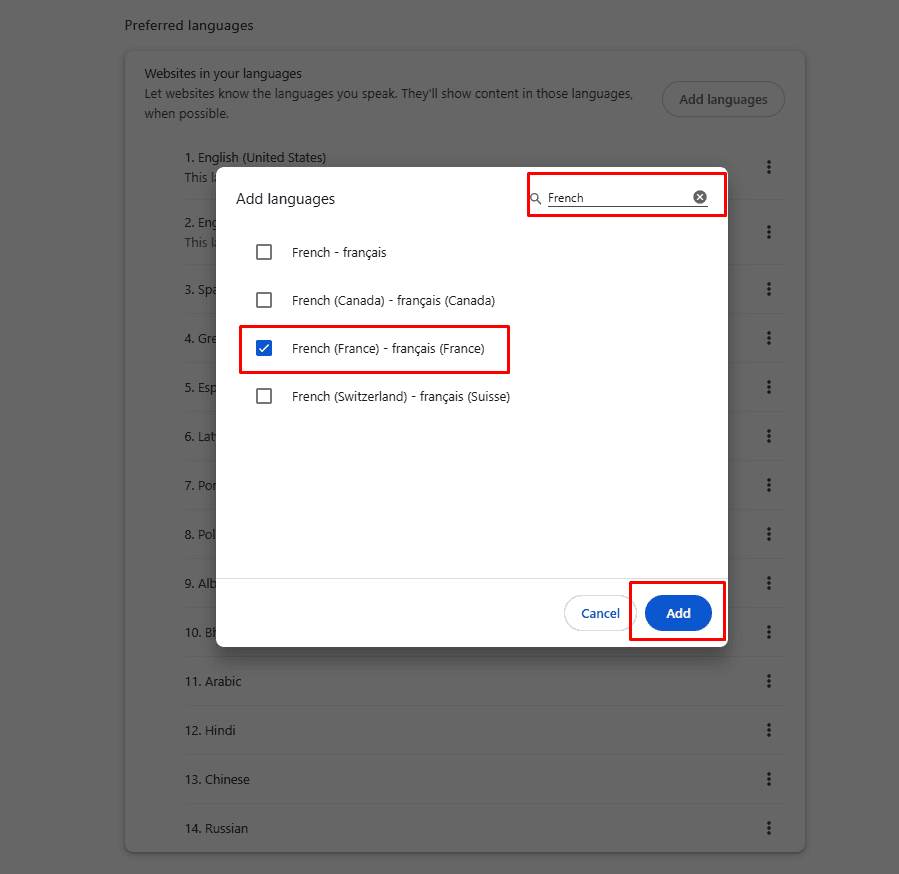
ตอนนี้ เรามาเพิ่มภาษานี้ลงในภาษาระบบของเบราว์เซอร์ในการตั้งค่า Chrome
- ไปที่ การตั้งค่า > ภาษา > เพิ่มภาษา และเพิ่มภาษาฮินดีหรือภาษาฝรั่งเศสลงในรายการภาษาที่ต้องการ จากนั้นโหลดหน้าใหม่
รีสตาร์ท Chrome
- หลังจากเปิดใช้งานตัวเลือก Translation API และติดตั้งชุดภาษาแล้ว ให้รีสตาร์ทเบราว์เซอร์ Chrome เพื่อใช้การเปลี่ยนแปลง