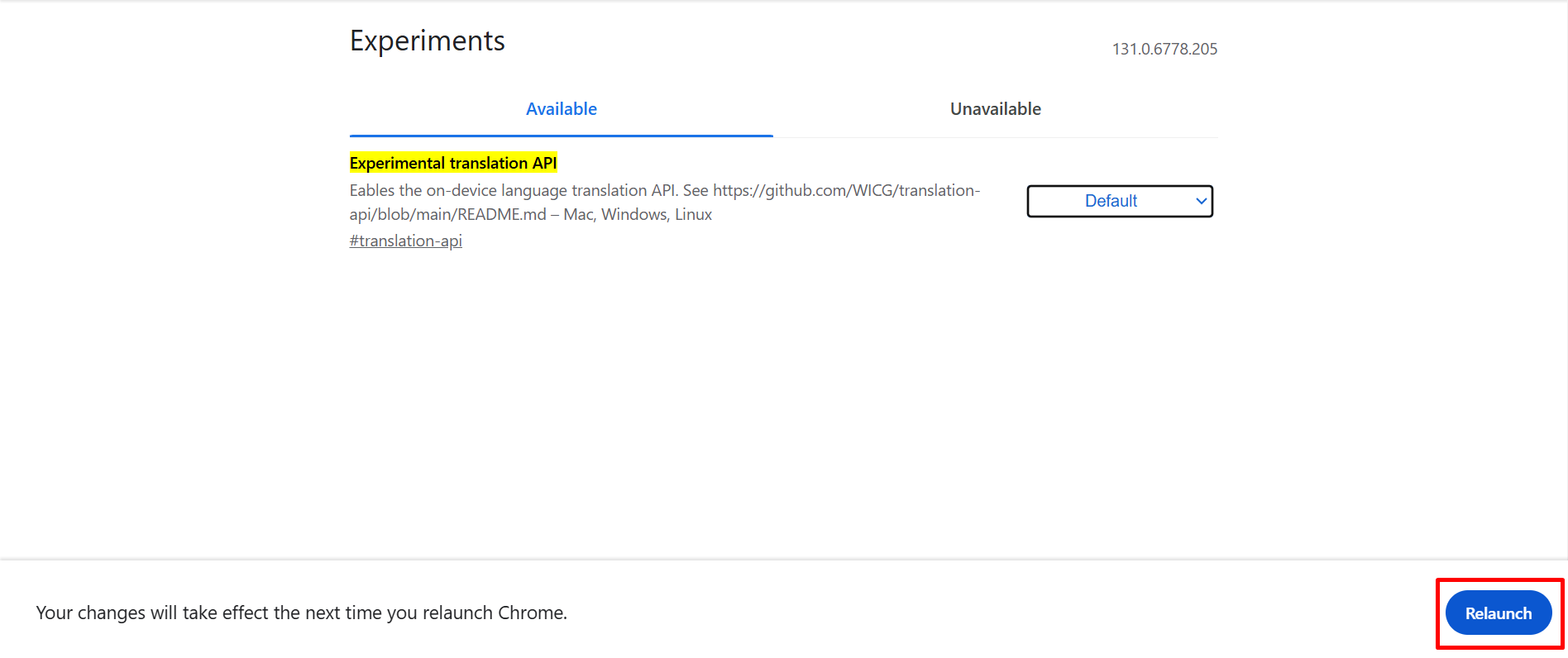
Чтобы получить доступ к ИИ-переводу с помощью встроенного ИИ Chrome, необходимо включить несколько параметров. Выполните следующие шаги, чтобы активировать новую функцию ИИ-перевода.
Используйте безопасное подключение
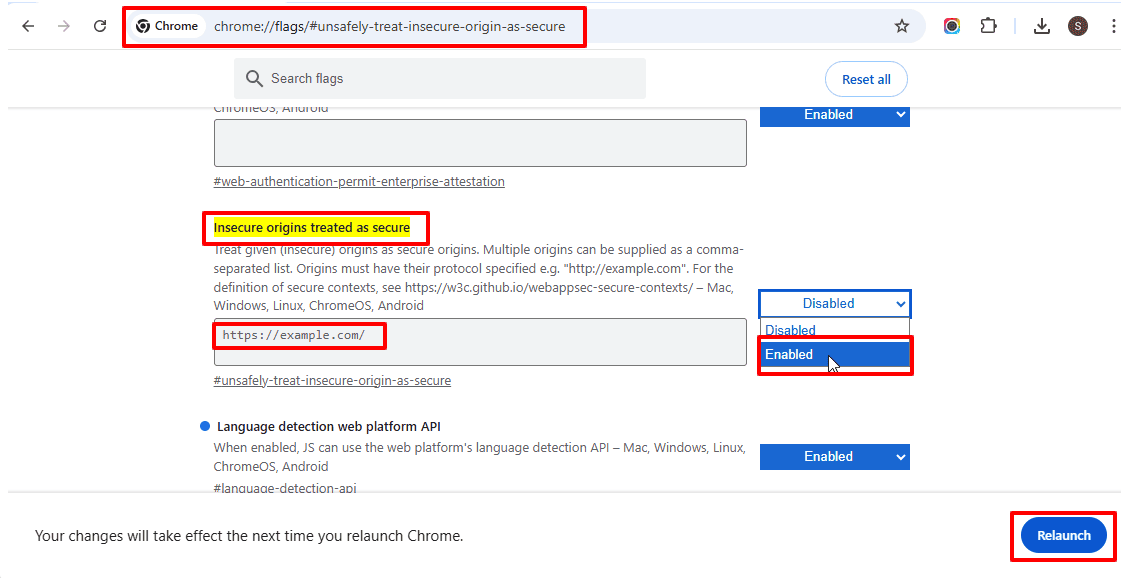
Сначала убедитесь, что ваше подключение безопасно, иначе Translation API не будет работать должным образом. Если вы используете небезопасный (http://) сайт или localhost:
- Переключитесь на безопасное подключение (HTTPS) или добавьте этот URL в список небезопасных источников, которые считаются безопасными, посетив chrome://flags/#unsafely-treat-insecure-origin-as-secure. Нажмите на URL, чтобы скопировать его, затем откройте новое окно и вставьте этот URL для доступа к настройкам.
Включите экспериментальный API перевода
- Откройте chrome://flags/ в браузере Chrome.
- Найдите «Experimental translation API» в строке поиска.
- Включите параметр экспериментального Translation API.

Установите языковой пакет
- Откройте chrome://on-device-translation-internals/ в браузере Chrome.
- Установите необходимый языковой пакет для перевода.

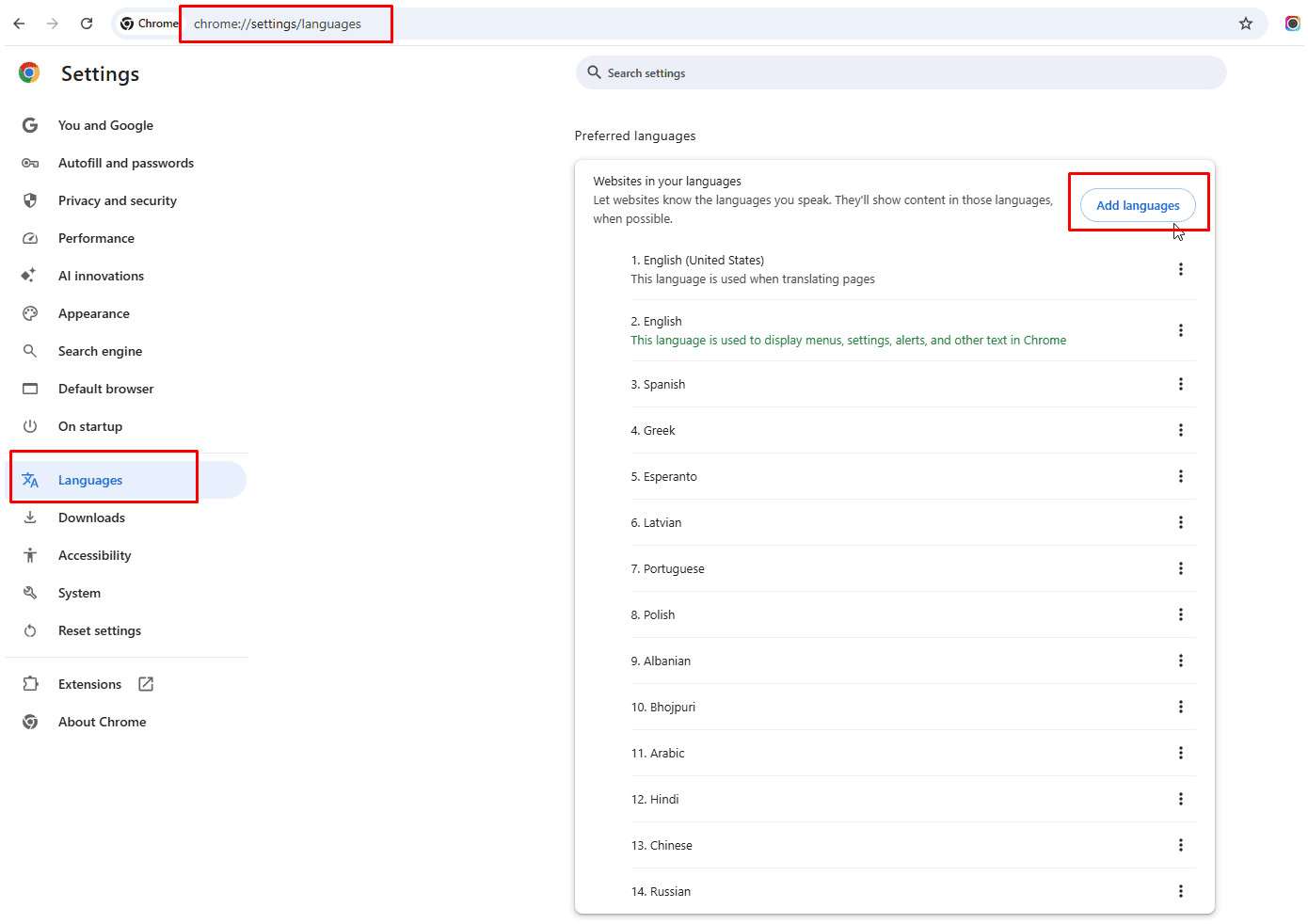
Теперь добавим этот язык в системные языки вашего браузера в настройках Chrome.
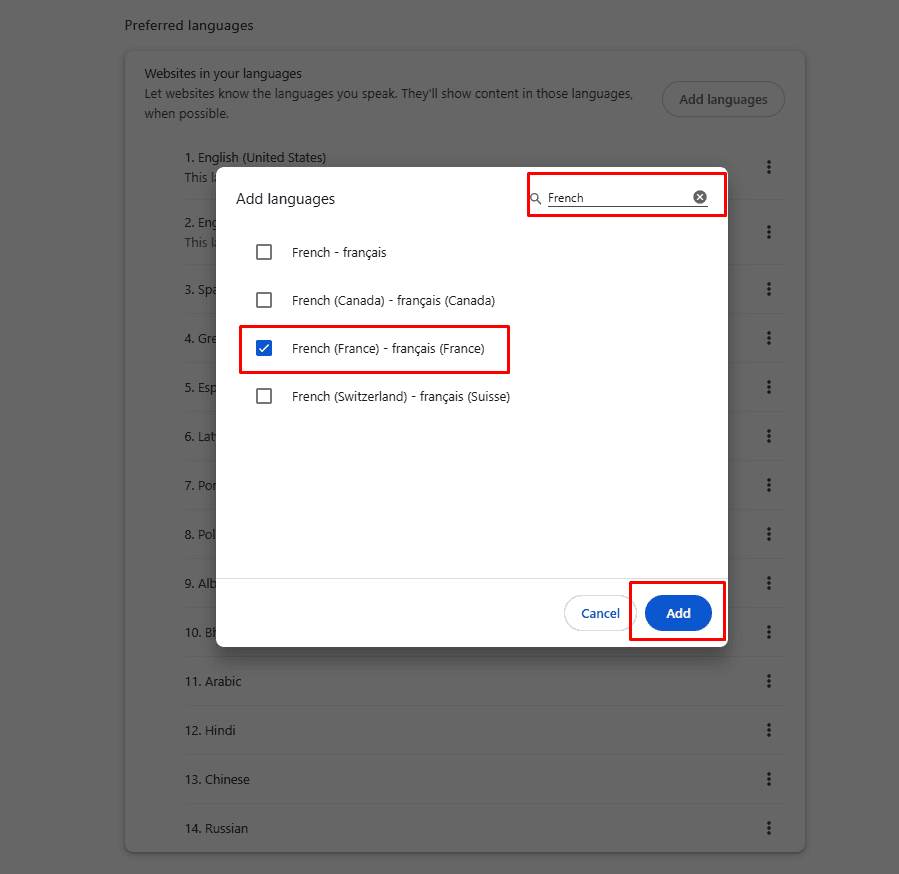
- Перейдите в Настройки > Языки > Добавить языки и добавьте хинди или французский в список предпочитаемых языков, затем перезагрузите страницу.
Перезапустите Chrome
- После включения параметра Translation API и установки языковых пакетов перезапустите браузер Chrome, чтобы применить изменения.