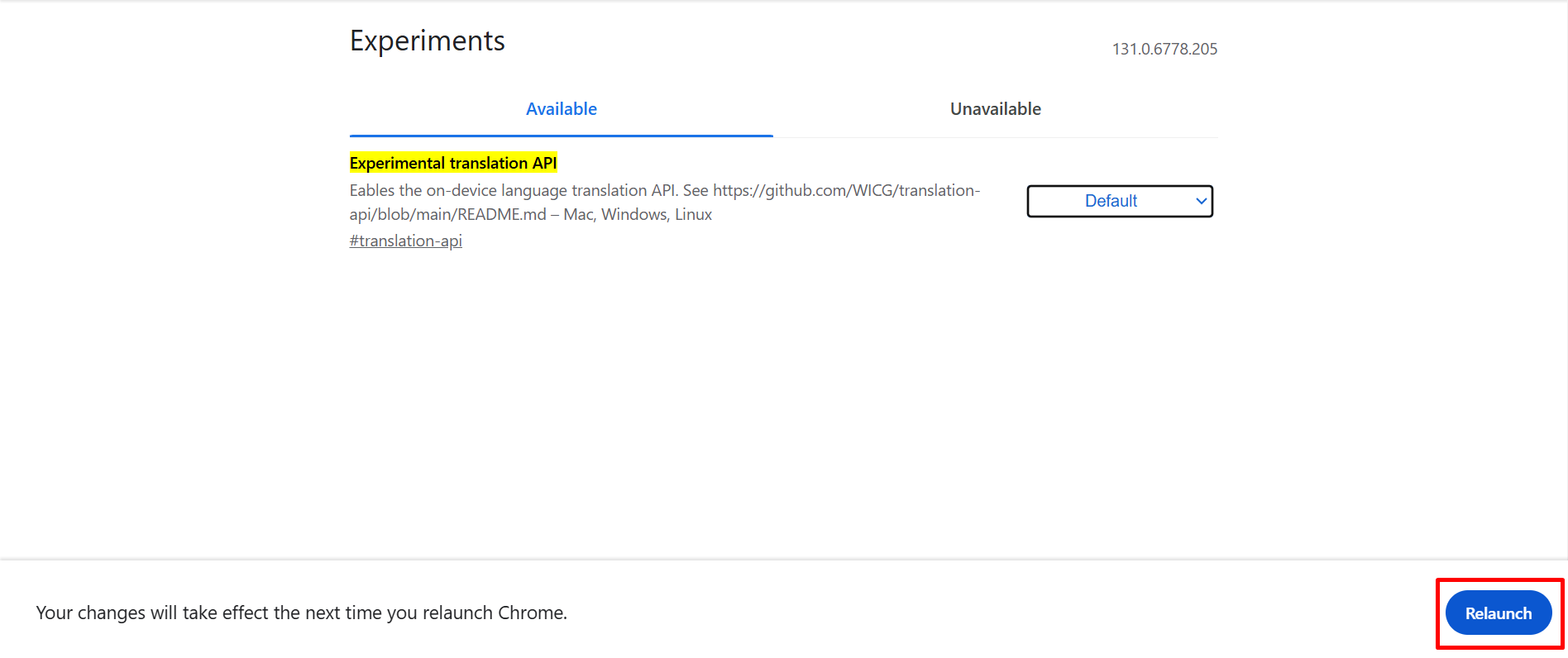
Để truy cập tính năng dịch bằng AI với AI tích hợp của Chrome, bạn cần bật một số tùy chọn. Hãy làm theo các bước sau để kích hoạt tính năng dịch AI mới.
Sử dụng kết nối an toàn
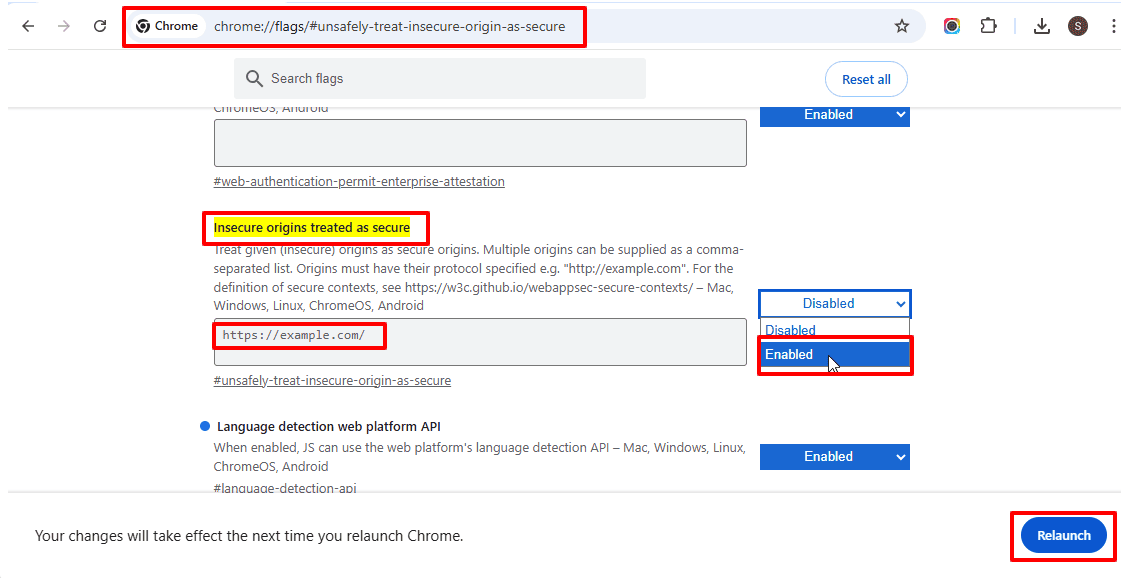
Trước tiên, hãy đảm bảo kết nối của bạn an toàn; nếu không, API dịch sẽ không hoạt động đúng cách. Nếu bạn đang sử dụng trang web không an toàn (http://) hoặc localhost:
- Vui lòng chuyển sang kết nối an toàn (HTTPS) hoặc thêm URL này vào danh sách các nguồn không an toàn được xem là an toàn bằng cách truy cập chrome://flags/#unsafely-treat-insecure-origin-as-secure. Nhấp vào URL để sao chép, sau đó mở cửa sổ mới và dán URL này để truy cập cài đặt.
Bật tính năng dịch API thử nghiệm
- Truy cập chrome://flags/ trong trình duyệt Chrome của bạn.
- Tìm kiếm “Experimental translation API” trong thanh tìm kiếm.
- Bật tùy chọn API dịch thử nghiệm.

Cài đặt gói ngôn ngữ
- Truy cập chrome://on-device-translation-internals/ trong trình duyệt Chrome của bạn.
- Cài đặt gói ngôn ngữ cần thiết để dịch.

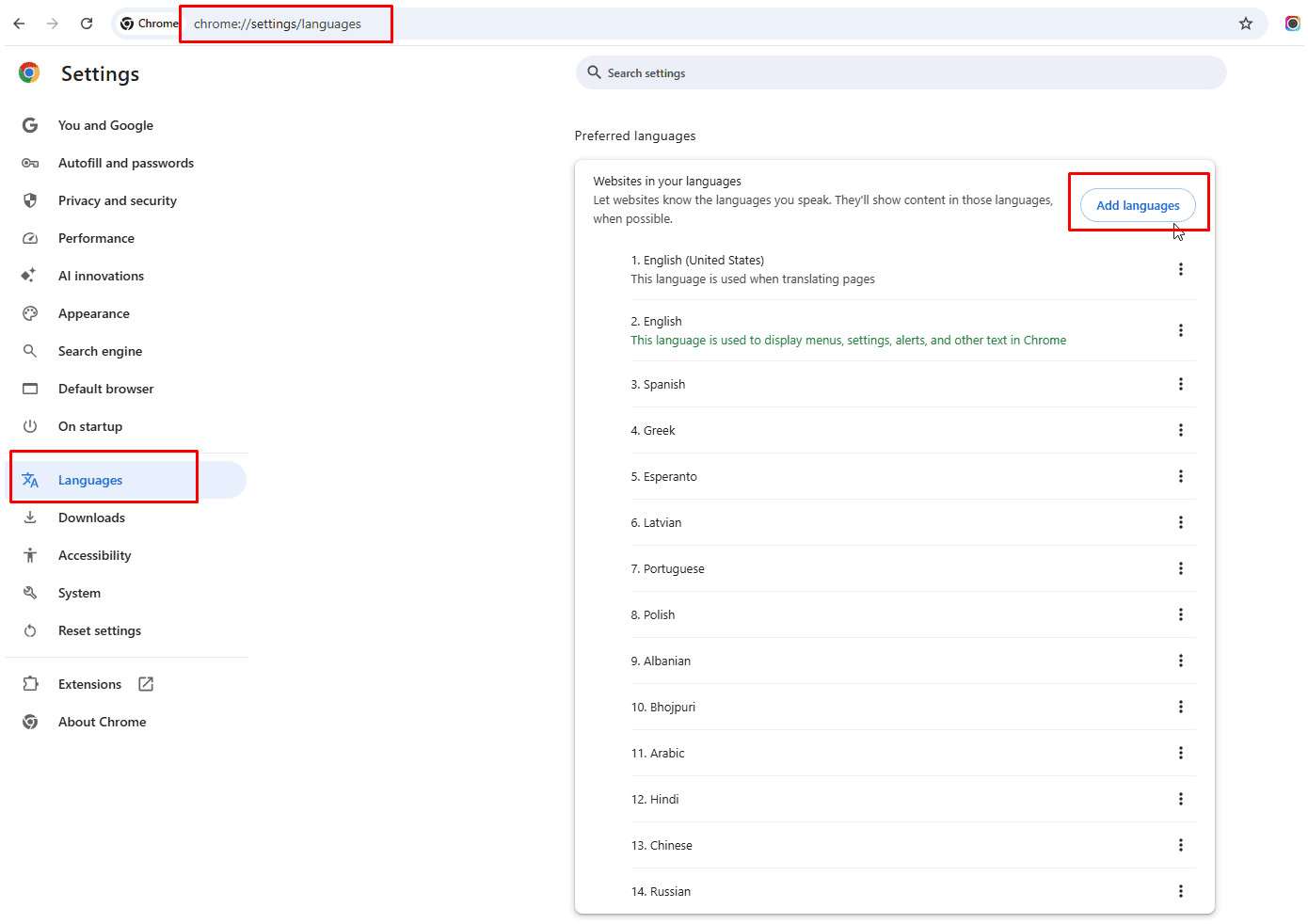
Bây giờ, hãy thêm ngôn ngữ này vào các ngôn ngữ hệ thống của trình duyệt trong cài đặt Chrome.
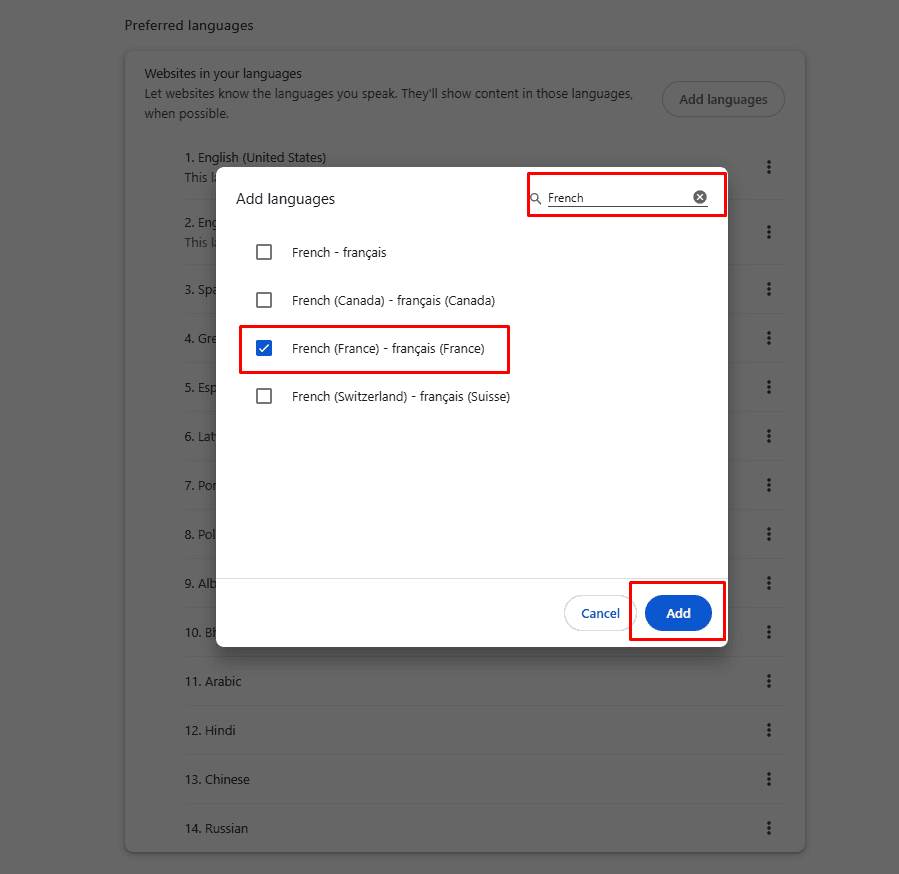
- Đi tới Cài đặt > Ngôn ngữ > Thêm ngôn ngữ và thêm tiếng Hindi hoặc tiếng Pháp vào danh sách ngôn ngữ ưu tiên của bạn & tải lại trang.
Khởi động lại Chrome
- Sau khi bật tùy chọn API dịch và cài đặt các gói ngôn ngữ, hãy khởi động lại trình duyệt Chrome để áp dụng các thay đổi.