

Представьте, что у вас есть веб-сайт WordPress, который представляет ваш бизнес всему миру, но возможно ли донести ваше сообщение и установить связь, используя только один язык? Исследования показали, что большинству международных пользователей сложно взаимодействовать с веб-сайтами, которые недоступны на их родном языке. В результате они выбирают альтернативные сайты, где могут читать информацию на предпочитаемых языках.
Таким образом, наличие многоязычного веб-сайта очень важно для каждого бизнеса, чтобы охватить глобальную аудиторию. Если вы используете WordPress, то плагин TranslatePress является решением. Этот мощный инструмент упрощает процесс перевода вашего веб-сайта, делая его доступным для пользователей по всему миру.
В этом руководстве я расскажу вам о простых шагах, которые помогут сделать веб-сайт многоязычным с помощью плагина TranslatePress.
Почему стоит выбрать плагин TranslatePress?
TranslatePress — это плагин WordPress, который позволяет переводить весь ваш сайт напрямую из внешнего интерфейса. В отличие от других плагинов перевода, которые требуют перехода через множество настроек в административной части, TranslatePress позволяет видеть изменения в реальном времени во время редактирования переводов.
Он поддерживает широкий спектр языков. Вы можете использовать бесплатную версию для перевода вашего сайта на один дополнительный язык. Для неограниченного количества языков вам потребуется Pro-версия.
Пошаговое руководство по использованию плагина TranslatePress
Шаг 1: Установка и активация плагина
Установите плагин TranslatePress из репозитория WordPress. После активации выберите опцию TranslatePress в настройках.

Шаг 2: Настройка языков
В настройках TranslatePress перейдите на вкладку “Общие“. Проверьте язык по умолчанию, измените его при необходимости и выберите дополнительные языки, которые хотите добавить.

Шаг 3: Откройте редактор перевода
Нажмите Перевести сайт, чтобы начать перевод вашего контента. Откроется редактор в реальном времени.

Шаг 4: Перевод текстовых строк
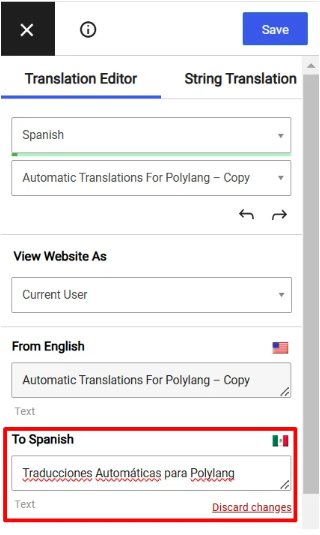
В панели перевода сначала выберите язык, затем наведите курсор на строку, которую хотите перевести, и нажмите на синий значок карандаша.


Теперь введите переведённый текст в соответствующее поле языка. Аналогичным образом переведите все строки.
Шаг 5: Сохранение и предварительный просмотр
После завершения всех переводов сохраните все изменения.
Теперь просмотрите свой сайт и проверьте переведённый текст. Просто нажмите на переключатель языка и измените его на нужный язык.
Надеемся, эта статья была для вас полезной! Кроме того, мы хотели бы представить вам Automatic TranslatePress Addon. С помощью этого дополнения все текстовые строки автоматически переводятся на выбранные языки, что устраняет необходимость ручного ввода. Для получения пошагового руководства по использованию Automatic TranslatePress Addon мы создали подробное руководство, которое вы можете изучить, чтобы автоматизировать процесс перевода.






