

Để tạo khóa API Google Translate, trước tiên bạn phải tham gia Google Cloud Console. Lưu ý rằng mặc dù Google sẽ yêu cầu thông tin thẻ tín dụng khi đăng ký, bạn có thể sử dụng API dịch miễn phí miễn là duy trì trong giới hạn của gói miễn phí (500.000 ký tự được dịch mỗi tháng). Điều này có nghĩa là cho đến khi bạn chủ động nâng cấp tài khoản lên gói cao cấp, thẻ của bạn sẽ không bị tính phí.
Hướng dẫn từng bước để tạo khóa API Google Translate
Bước 1: Đăng nhập hoặc tạo tài khoản Google
- Truy cập trang web Google Cloud Console tại https://console.cloud.google.com/
- Nếu bạn đã có tài khoản Google, hãy đăng nhập bằng thông tin đăng nhập của mình. Nếu không, hãy tạo tài khoản mới bằng cách nhấp vào nút “Create account” và làm theo quy trình đăng ký.
Bước 2: Tạo một dự án mới
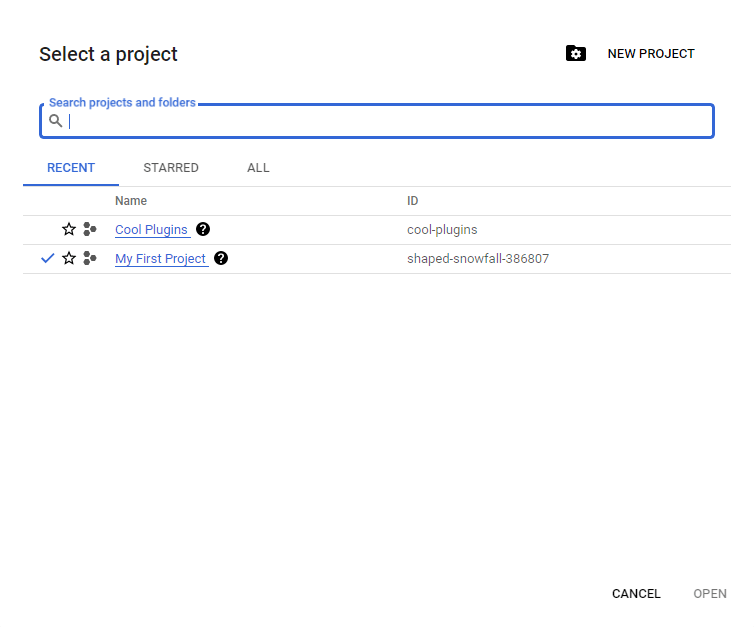
- Điều hướng đến Cloud Platform Console. Nhấp vào mũi tên nhỏ hướng xuống trên thanh trên cùng, sau đó nhấp vào nút Dự án mới trong cửa sổ bật lên xuất hiện.
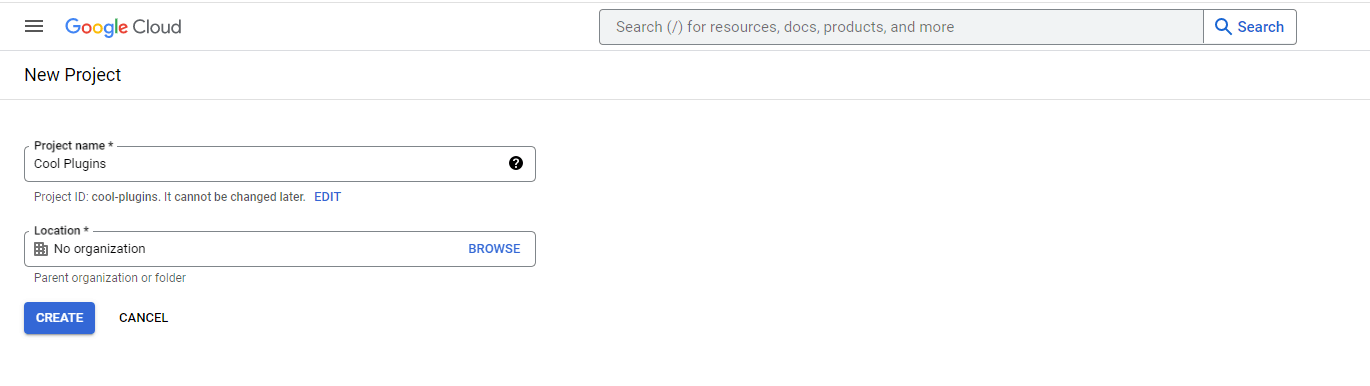
- Bây giờ, nhập tên dự án của bạn và nhấp vào “Create“.
Bước 3: Bật Google Cloud Translation API
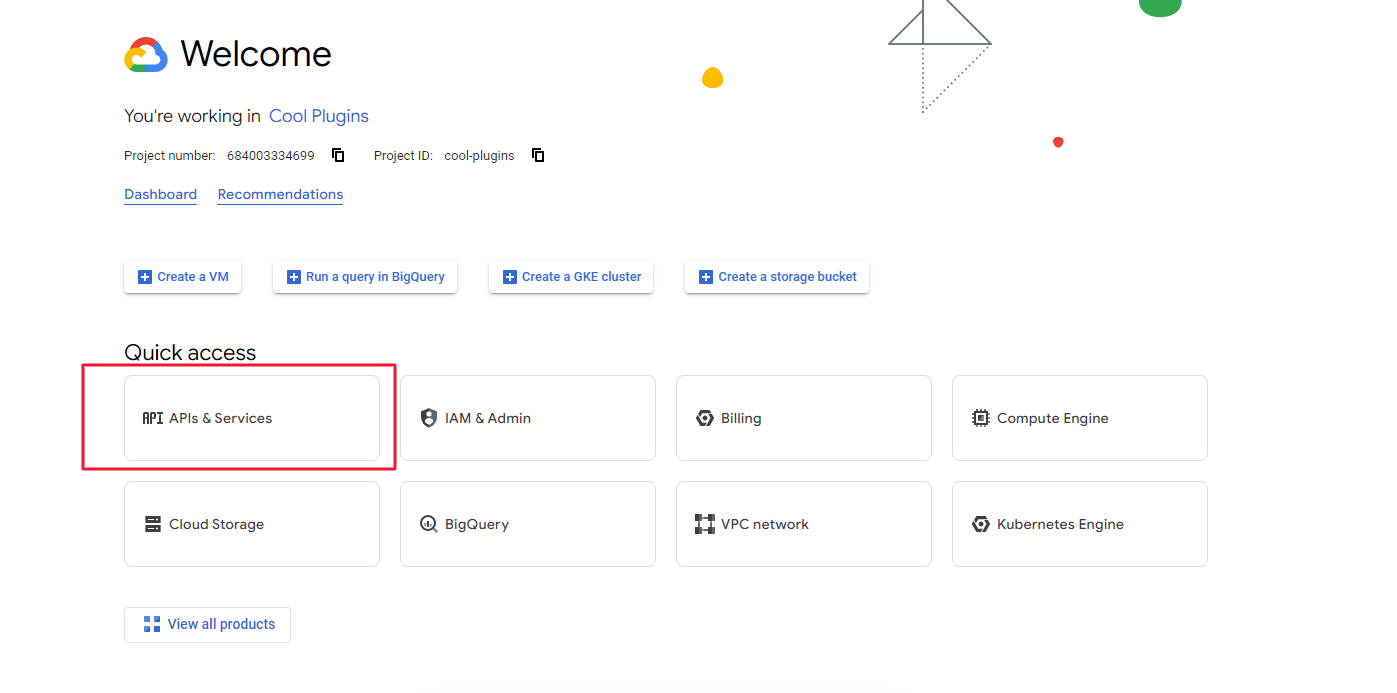
- Sau khi chọn dự án dịch mới, hãy điều hướng đến menu hamburger bên trái và chọn API & Dịch vụ.
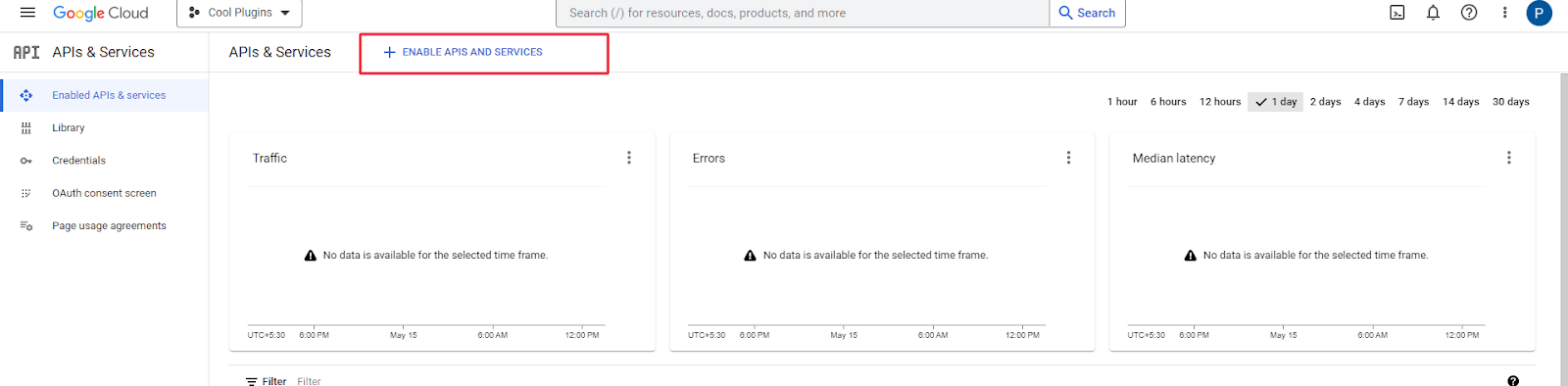
- Sau đó, trong bảng điều khiển của bạn, chọn nút + Enable APIs and Services để bật Google Translate API.
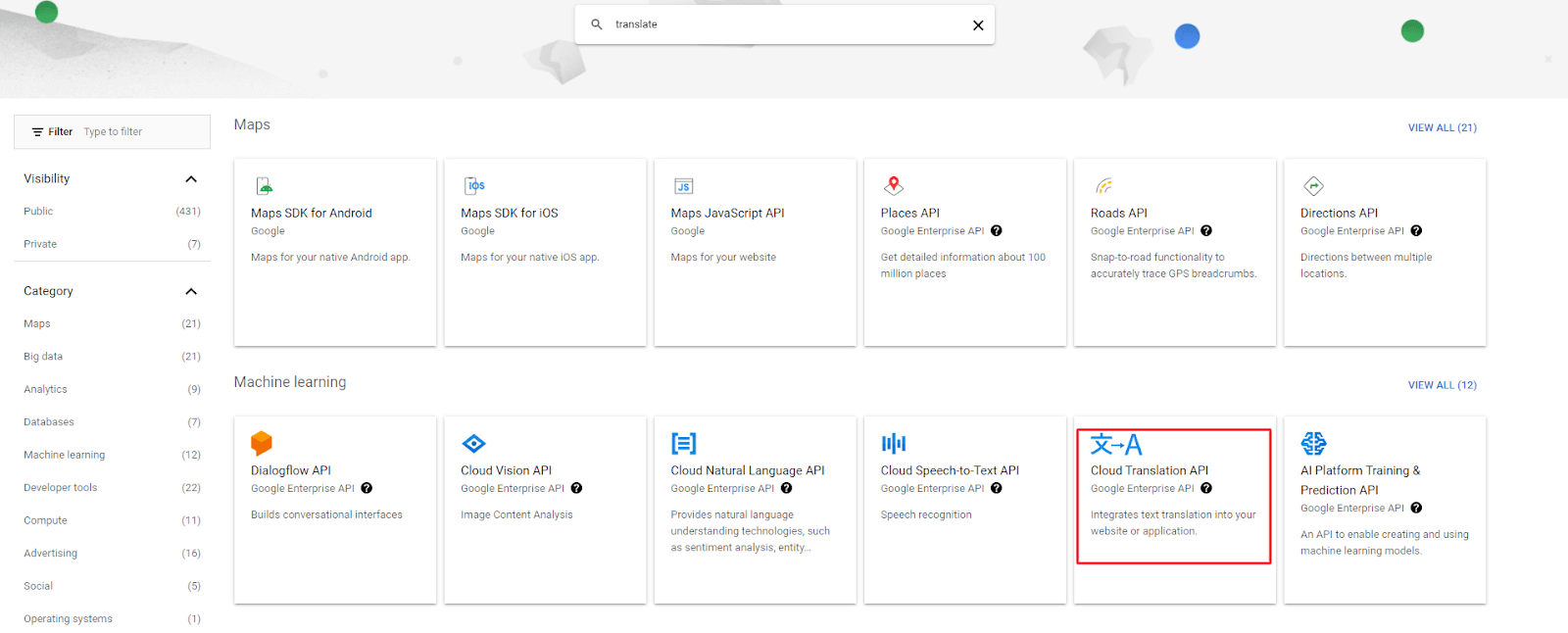
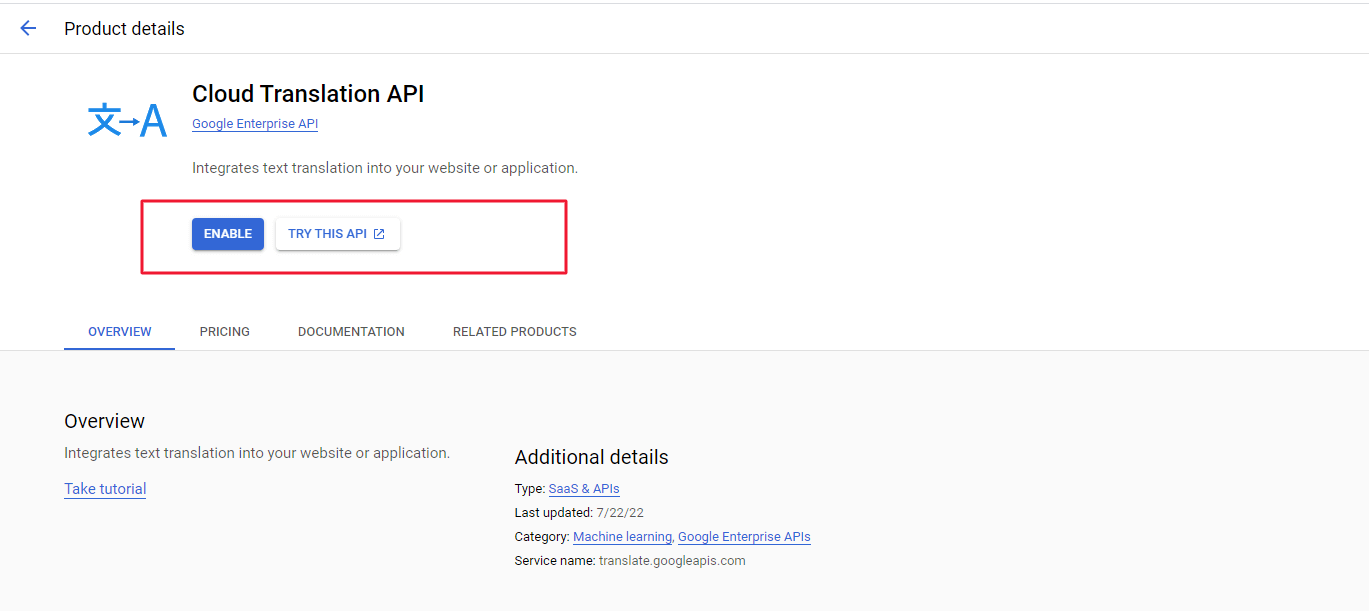
- Thao tác này sẽ mở Thư viện API, nơi bạn cần nhập Cloud Translation API vào thanh tìm kiếm. Chọn API đó và nhấp vào Bật.
Bước 4: Tạo khóa API
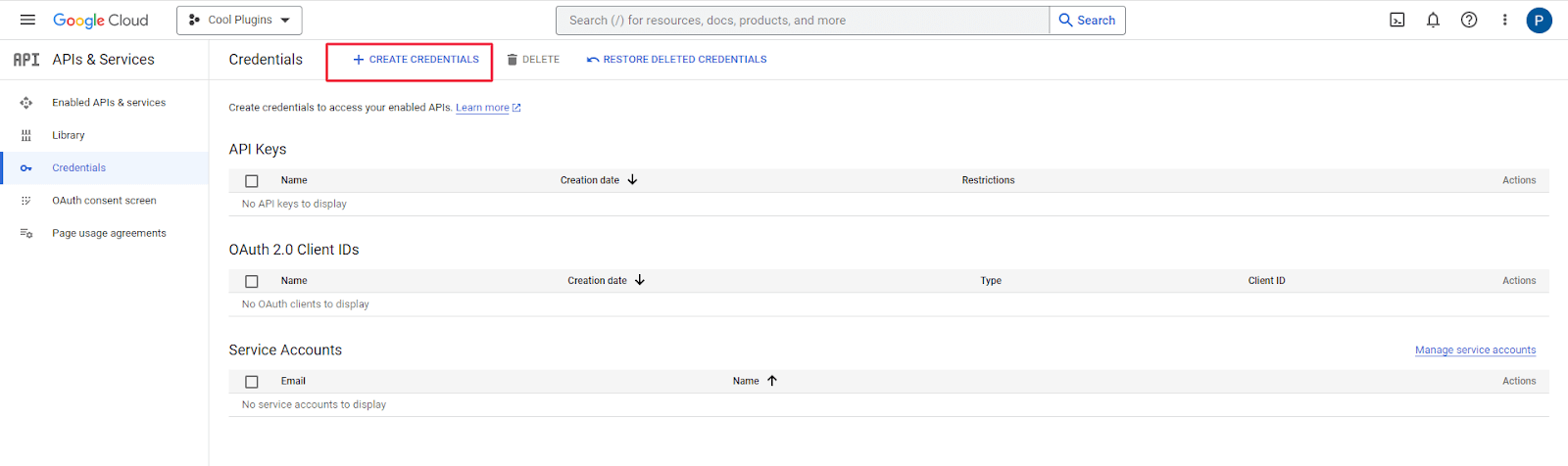
- Sau đó, trong thanh bên, hãy chuyển đến tab Thông tin xác thực. Ở đầu trang, nhấp vào nút Tạo thông tin xác thực và chọn Khóa API từ menu lựa chọn.
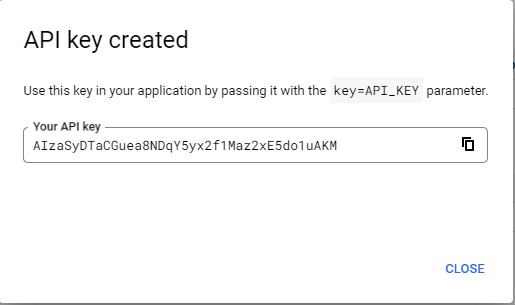
- Khóa API của bạn sẽ được tạo tự động.
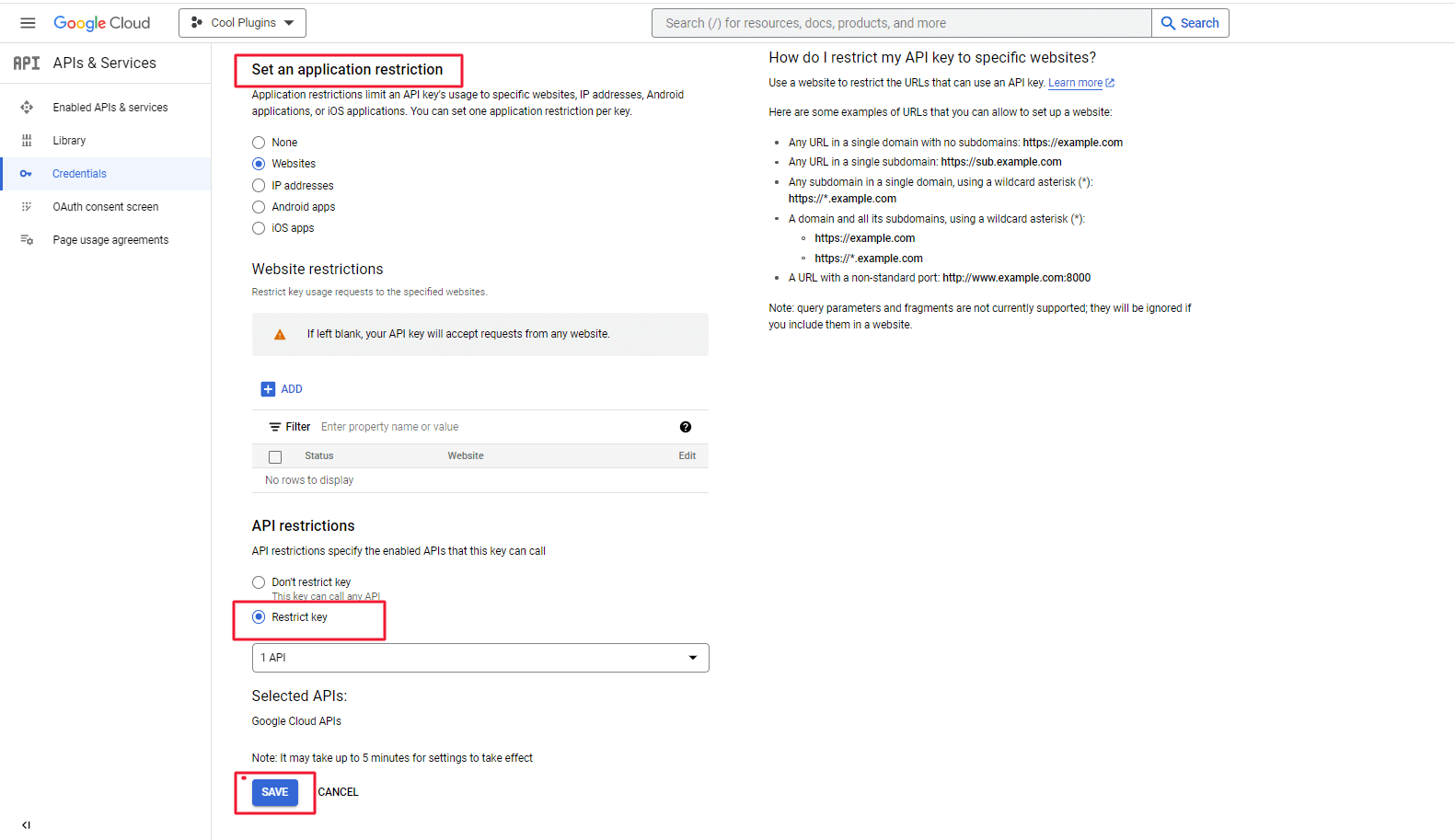
Bước 5: Giới hạn khóa API cho một trang web duy nhất
- Sử dụng HTTP referrer được cung cấp trong phần mô tả của trường Khóa API Google Translate trong tab Cài đặt Loco Translate Automatic Translation trên Google Dashboard, như trong ảnh chụp màn hình bên dưới.
Bước 6: Đặt giới hạn sử dụng Translation API
- Nên thiết lập giới hạn tiêu thụ để kiểm soát chi phí của Google Translate API.
- Đi tới API và Dịch vụ đã bật từ cùng bảng điều khiển API và Dịch vụ, cuộn xuống trang và tìm Cloud Translation API.
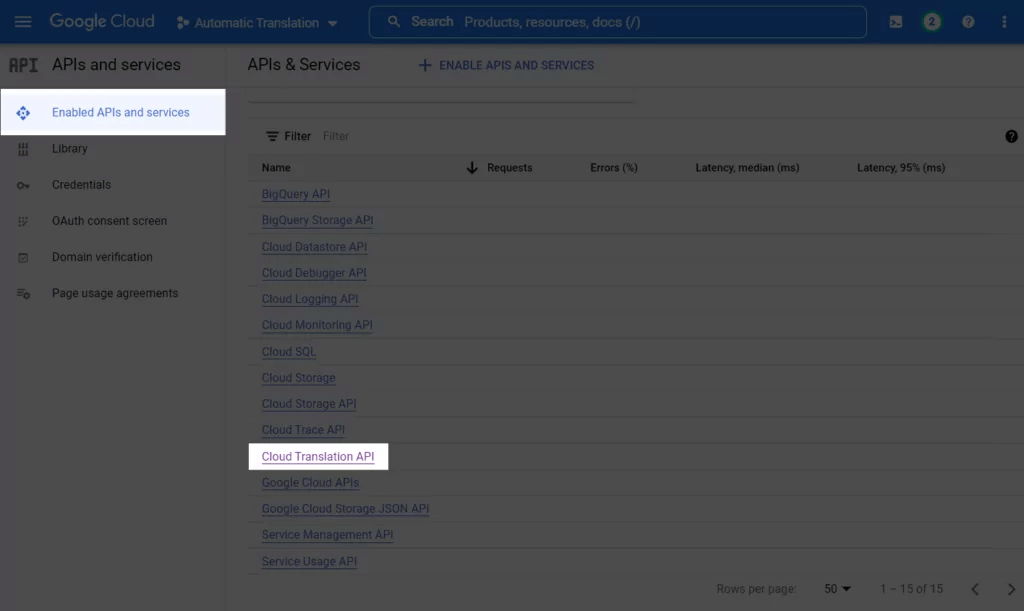
- Đi tới tab Hạn mức sau khi nhấp vào đó.
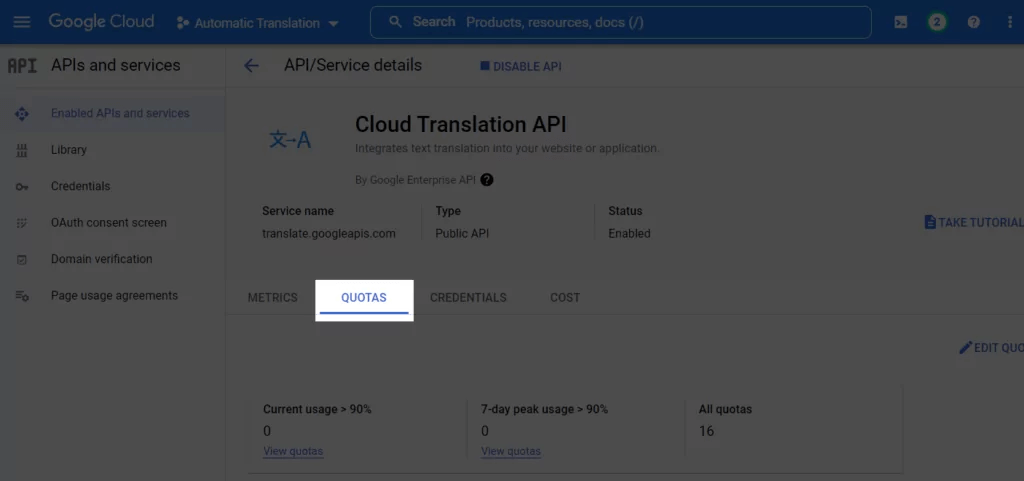
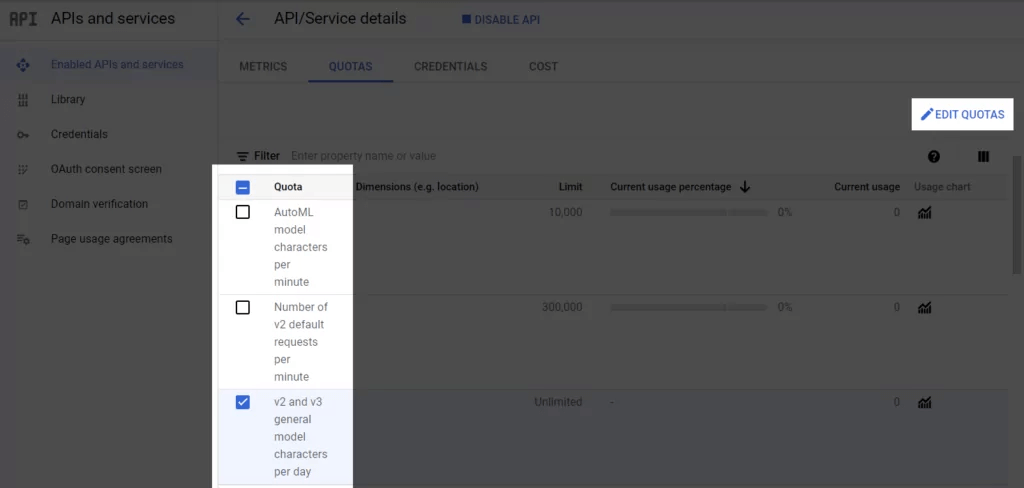
- Bạn có thể xem tất cả hạn mức của mình tại đây, chọn những hạn mức muốn thay đổi và sau đó điều chỉnh chúng.
Bước 7: Sao chép & dán khóa API
- Quay lại trang Thông tin xác thực và chọn nút Hiển thị khóa bên cạnh khóa API mới được tạo.

- Một cửa sổ bật lên mới sẽ mở ra, hiển thị khóa API của bạn. Sao chép khóa từ đây.
Vậy là xong! Bây giờ bạn chỉ cần truy cập giao diện người dùng của trang web WordPress và duyệt trang bằng ngôn ngữ bạn muốn. Nội dung đã được dịch tự động như bạn có thể thấy.






