

يُعد WordPress نظام إدارة محتوى شائعًا يشغّل أكثر من 40% من جميع مواقع الويب على الإنترنت. وبفضل مكتبته الواسعة من الإضافات والقوالب، يمكن للمستخدمين بسهولة إضافة ميزات ووظائف جديدة إلى مواقعهم. ومع ذلك، عند استخدام إضافات غير متوفرة بلغتك الأصلية، قد تحتاج إلى ترجمتها يدويًا. قد تكون هذه مهمة صعبة، خاصة إذا لم تكن على دراية بكود الإضافة. لحسن الحظ، هناك أداة يمكنها مساعدتك في ترجمة الإضافات بسهولة – Loco Translate.
في هذه المقالة، سنوضح لك كيفية تعديل الترجمات الحالية لإضافة باستخدام Loco Translate.
دليل خطوة بخطوة: ترجمة إضافة موجودة باستخدام Loco Translate
الخطوة 1: تثبيت وتفعيل Loco Translate
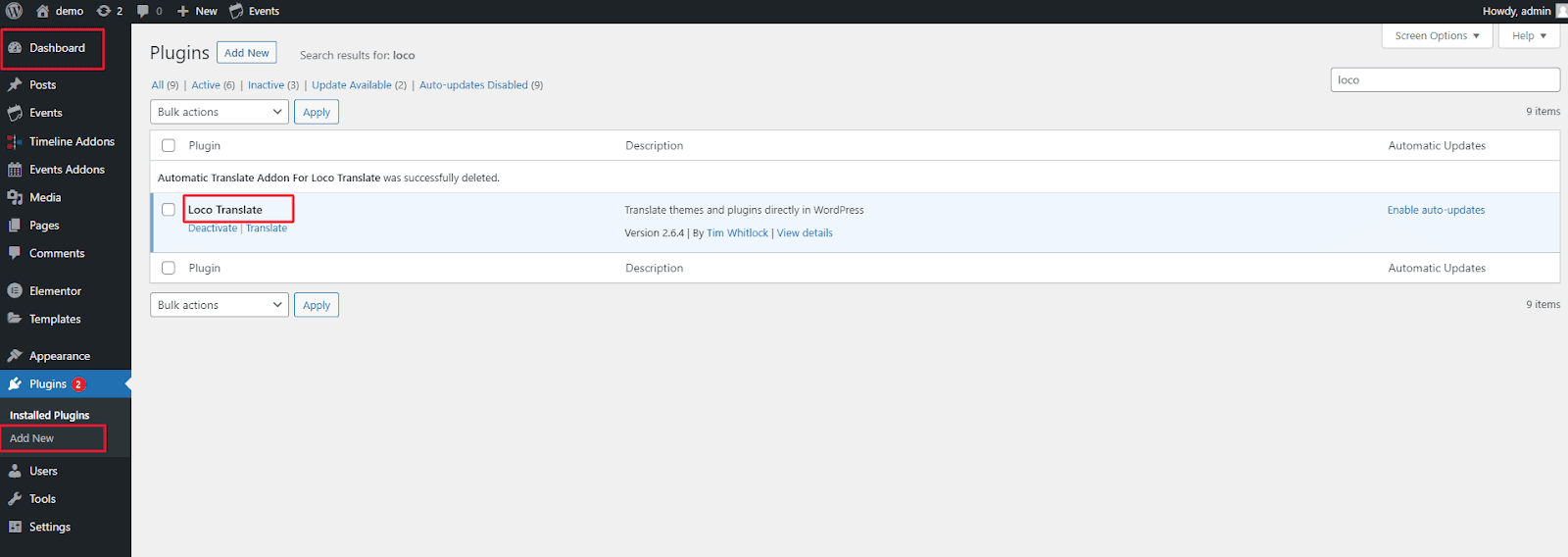
الخطوة الأولى هي تثبيت وتفعيل إضافة Loco Translate. يمكنك القيام بذلك من خلال الانتقال إلى لوحة تحكم WordPress الخاصة بك والنقر على “الإضافات” في القائمة الجانبية اليسرى. ثم انقر على “أضف جديدًا” وابحث عن “Loco Translate“. بمجرد العثور على الإضافة، انقر على “تثبيت” ثم “تفعيل“.
الخطوة 2: تحديد الإضافة التي تريد تخصيصها
بعد تثبيت وتفعيل إضافة Loco Translate، ستحتاج إلى تحديد الإضافة التي تريد تخصيص الترجمات الخاصة بها. للقيام بذلك، انتقل إلى قائمة Loco Translate في لوحة تحكم WordPress الخاصة بك وحدد “الإضافات“. سترى بعد ذلك قائمة بجميع الإضافات المثبتة على موقعك. ابحث عن الإضافة التي تريد تخصيصها وانقر عليها.

الخطوة 3: إنشاء قالب ترجمة جديد
لتخصيص ترجمة موجودة، ستحتاج إلى إنشاء قالب ترجمة جديد. هذه نسخة من الترجمة الأصلية يمكنك تعديلها دون التأثير على الترجمة الأصلية. للقيام بذلك، انقر على زر “لغة جديدة” في الزاوية العلوية اليمنى من الصفحة وحدد اللغة التي تريد تخصيصها.

الخطوة 4: تخصيص الترجمة
الآن بعد أن أنشأت قالب ترجمة جديدًا، يمكنك البدء في تخصيص الترجمة. للقيام بذلك، انقر على زر “تحرير” بجوار الترجمة التي تريد تخصيصها. سيؤدي ذلك إلى فتح محرر نصوص حيث يمكنك تعديل الترجمة. يمكنك تغيير كلمات أو عبارات محددة، أو إعادة صياغة الترجمة بالكامل وفقًا لاحتياجاتك. بعد إجراء التغييرات، انقر على “حفظ” لحفظ تعديلاتك.
الخطوة 5: تحديد موقع ملف “Custom”
يوجد بالفعل ملف ضمن “System“، ولا نريد حفظ ملفنا داخل القالب لأننا لسنا “المؤلف“. لا تؤثر تحديثات WordPress على مجلد “Custom” داخل languages/loco. (يرجى الأخذ في الاعتبار أن جميع المسارات تكون نسبية إلى wp-content)
الخطوة 6: نسخ السلسلة النصية المصدرية باللغة الإنجليزية
ليس من الضروري تضمين جميع الترجمات في ملفك. سيتم استخدام أي نص أصلي لم يتم تجاوزه كترجمة احتياطية.
الخطوة 7: استخدام الملف كقالب عند تشغيل المزامنة Sync
يُرشد هذا Loco Translate إلى استخدام الملف الأصلي لاكتشاف أي تغييرات في السلاسل النصية المتاحة في القالب. سيحل ملف ترجمات النظام فعليًا محل ملف POT المفقود.
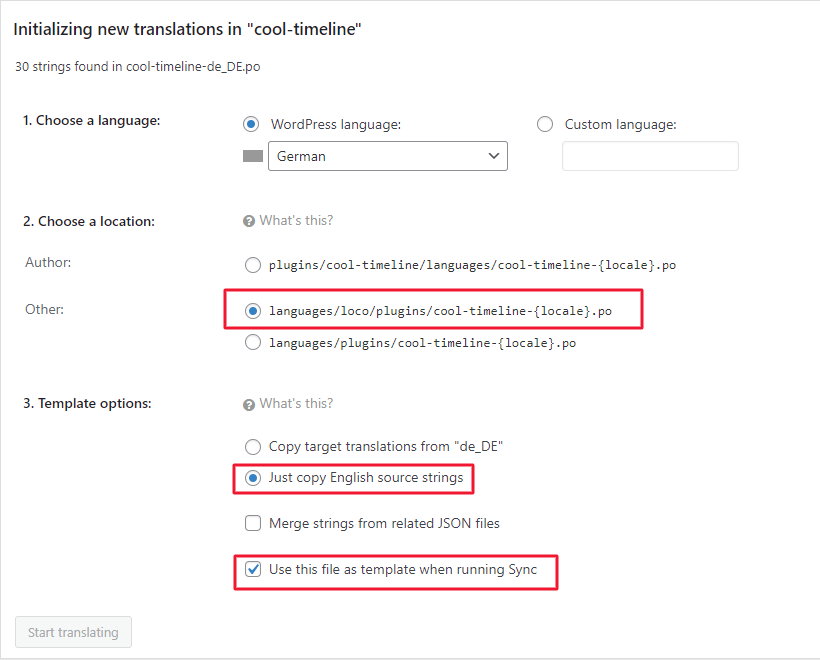
بعد تحديد هذه الخيارات، انقر على “بدء الترجمة” لبدء إنشاء ترجمات مخصصة في محرر Loco Translate. سيتم تخزين هذه الترجمات بأمان في ملف مخصص لا ينبغي أن يلمسه WordPress أثناء تحديثات النظام. سيظهر الملف الجديد الآن في قائمة الترجمات الخاصة بك كما يلي:
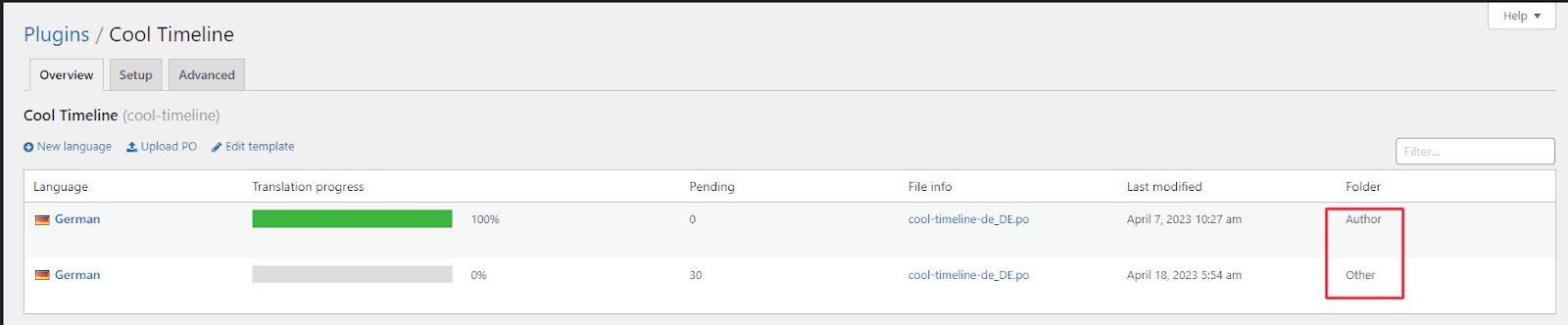
سيتم إدراج ملفك على أنه “Custom” ضمن عمود “Folder“، بالإضافة إلى إصدار “System“. سيتم تحميل كلا الملفين، ولكن ستأخذ السلاسل النصية المخصصة الخاصة بك الأولوية.
الخاتمة:
يمكن أن تكون ترجمة الإضافات يدويًا عملية تستغرق وقتًا طويلاً ومعقدة، خاصة إذا لم تكن على دراية بكود الإضافة. ومع ذلك، يجعل Loco Translate هذه المهمة أسهل بكثير من خلال توفير واجهة سهلة الاستخدام لتحرير الترجمات. باتباع هذه الخطوات البسيطة، يمكنك تعديل الترجمات الحالية لإضافة بسهولة.






