

¿Alguna vez has traducido un sitio web de WordPress y has descubierto que algunos botones, etiquetas o mensajes siguen apareciendo en inglés?
Estos fragmentos de texto suelen provenir de los archivos del plugin o del tema y se conocen como cadenas. Para traducir completamente tu sitio web, también necesitas traducir estas cadenas.
Aquí es donde Loco Translate puede ayudarte.
Loco Translate te permite traducir las cadenas de los plugins de WordPress directamente desde tu panel de control. No necesitas abrir los archivos del plugin ni editar el código manualmente. Puedes seleccionar un plugin, elegir un idioma, encontrar el texto que deseas cambiar y añadir tu traducción desde un solo lugar.
En esta guía te mostraremos cómo usar Loco Translate para traducir un plugin de WordPress paso a paso.
¿Qué es Loco Translate?
Loco Translate es un popular plugin de WordPress que proporciona un editor de traducciones dentro del panel de administración de WordPress.
Te permite trabajar con los archivos de traducción utilizados por los plugins y temas de WordPress sin tener que editarlos manualmente en tu servidor. Por ejemplo, imagina que un plugin muestra un botón llamado Read More. Pero tu sitio web está en alemán y quieres que el botón se muestre en alemán.
En lugar de modificar el código del plugin, puedes usar Loco Translate para encontrar la cadena Read More y añadir su traducción al alemán. Loco Translate guarda tu traducción en un archivo PO y genera el archivo MO que WordPress utiliza para mostrar el texto traducido en tu sitio web.
Problemas y soluciones de Loco Translate
Soluciona traducciones faltantes, errores de sincronización, problemas de visualización en el frontend y traducciones perdidas después de una actualización.
Ahora veamos cómo funciona el proceso de traducción utilizando el plugin Loco Translate.
Guía paso a paso para usar Loco Translate en la traducción de plugins de WordPress
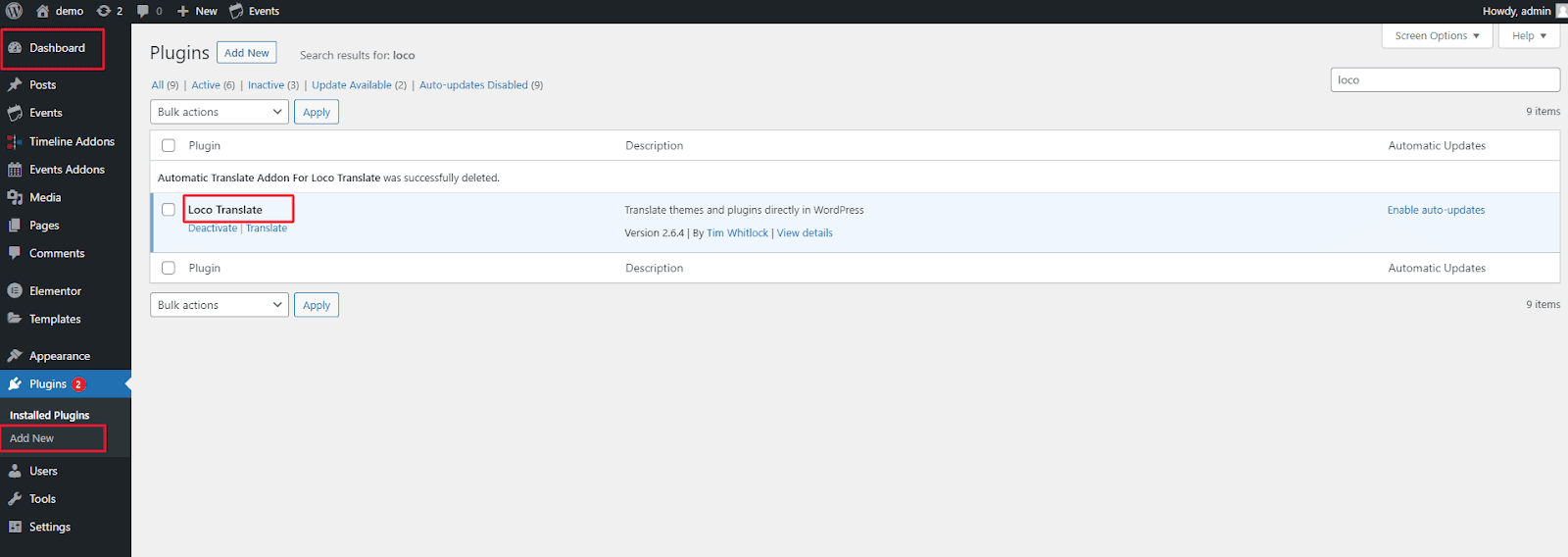
Paso 1: Instala y activa Loco Translate
- Desde el panel de control de WordPress, ve a Plugins > Añadir nuevo, busca “Loco Translate” e instala el plugin.
- Una vez instalado, actívalo.
Paso 2: Elige el plugin que deseas traducir
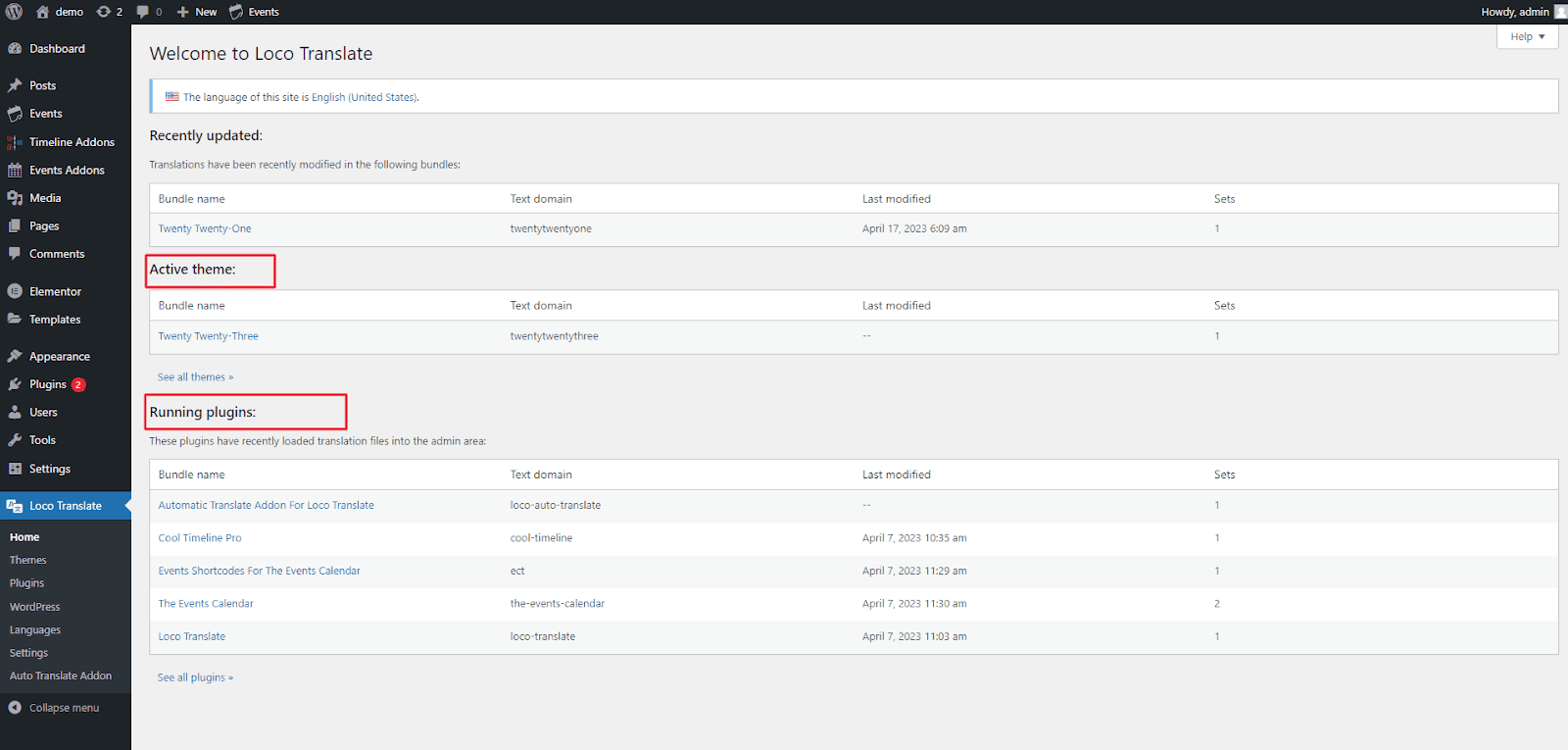
- Ve a la sección Loco Translate en el panel de administración de WordPress.
- Aquí verás una lista de los plugins y temas instalados que pueden traducirse con Loco Translate. Elige el plugin que deseas traducir de la lista y haz clic en él.
Paso 3: Elige el idioma
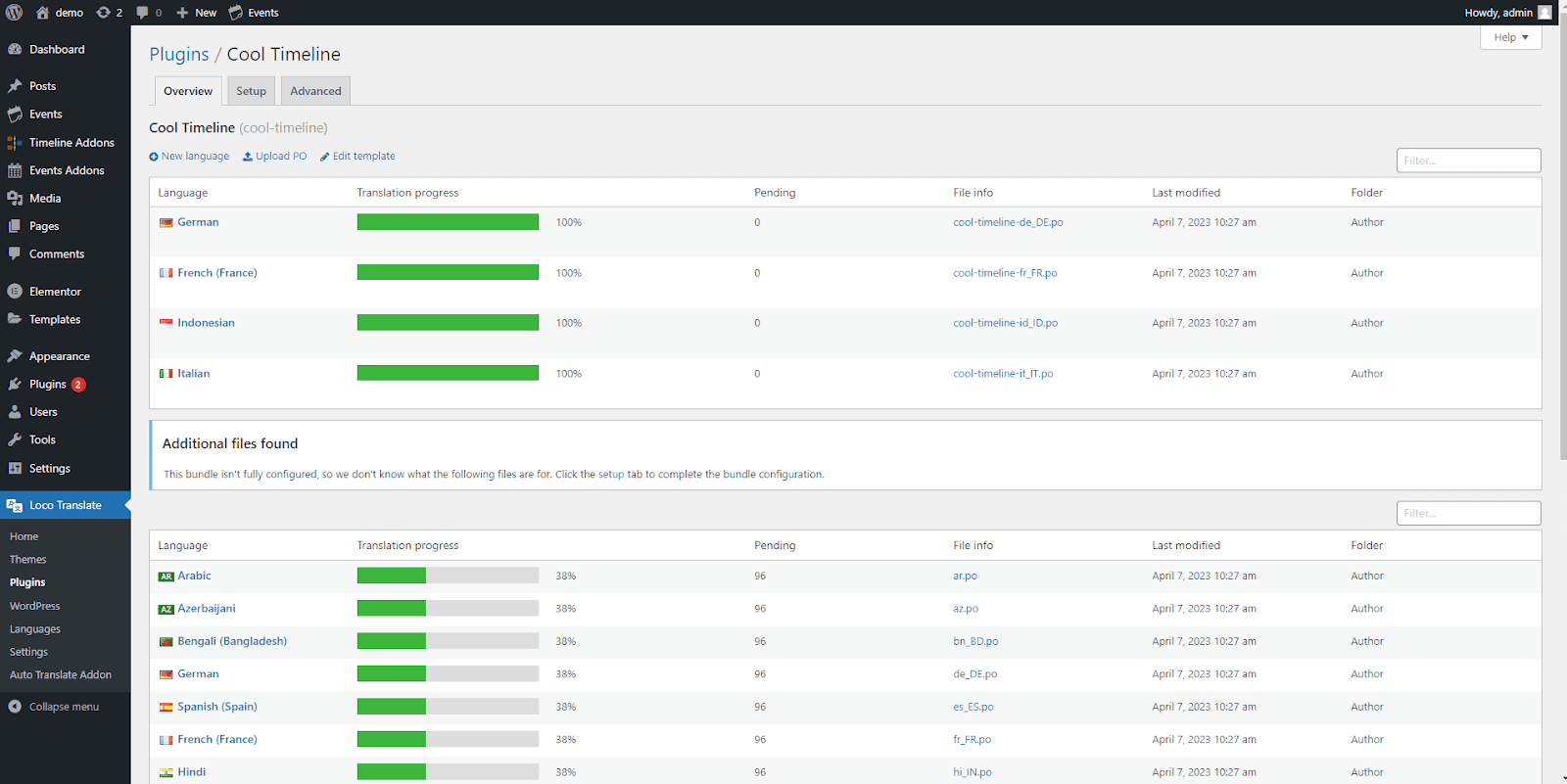
- Elige el idioma al que deseas traducir el plugin. Puedes seleccionar uno de la lista de idiomas disponibles o añadir un idioma personalizado.
Paso 4: Añade una nueva traducción
- Haz clic en el botón “New Language” para crear una nueva traducción. Puedes crear una traducción desde cero o importar un archivo de traducción existente.
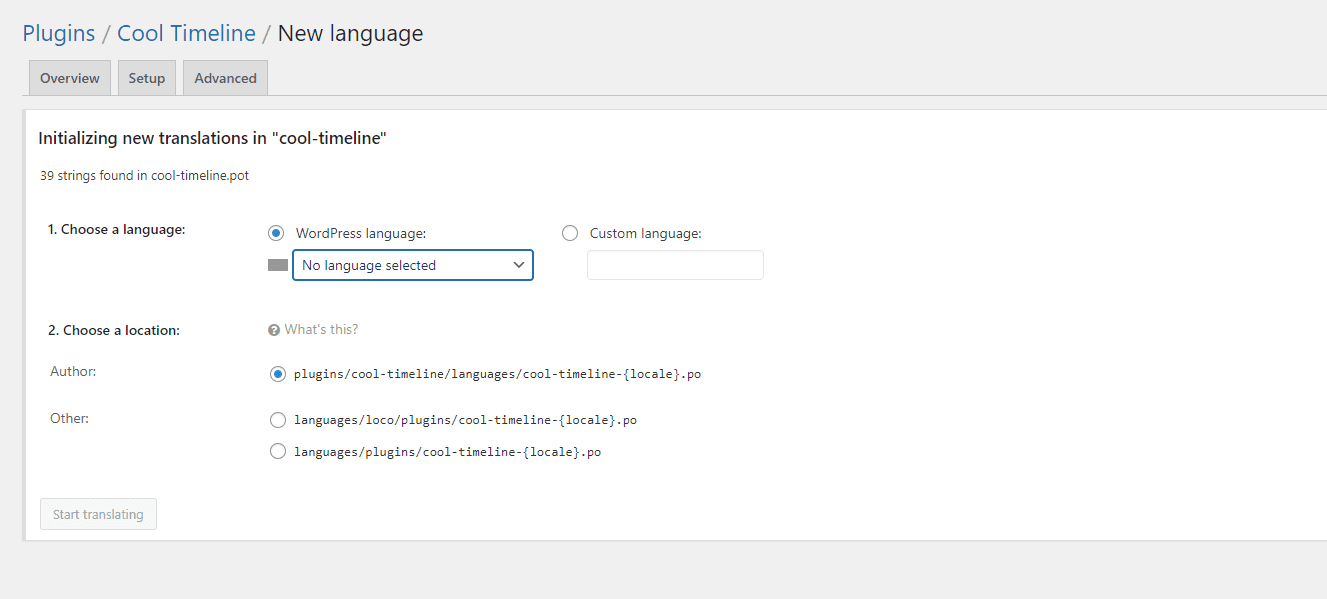
Paso 5: Traduce las cadenas del plugin
- Loco Translate cargará las cadenas del plugin para su traducción. Verás la cadena original a la izquierda y un cuadro de traducción a la derecha.
- Simplemente introduce el texto traducido en el cuadro de traducción. Puedes traducir una cadena a la vez o usar los botones “Next” y “Prev” para navegar entre las cadenas.
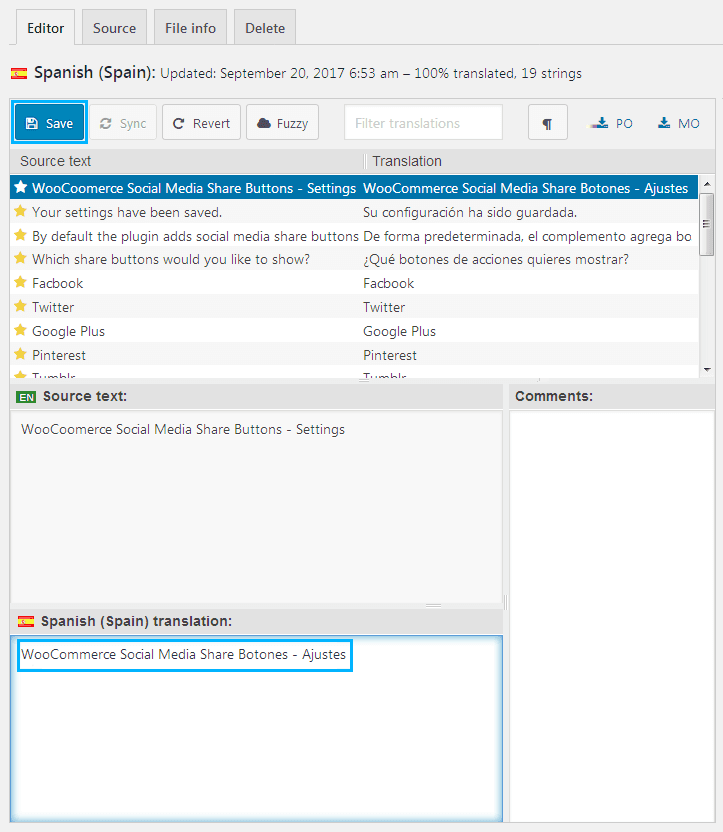
Paso 6: Guarda tus traducciones
- Después de traducir las cadenas, haz clic en el botón “Save” para guardar tus traducciones. Loco Translate generará un archivo de traducción (.mo) para el idioma seleccionado y lo guardará en la carpeta de idiomas del plugin.
Paso 7: Prueba tus traducciones
- Una vez que hayas guardado tus traducciones, puedes probarlas cambiando el idioma de tu sitio de WordPress al idioma traducido. Puedes hacerlo yendo a Ajustes > Generales y seleccionando el idioma traducido en el menú desplegable Idioma del sitio.
- Asegúrate de guardar los cambios. Si todo está configurado correctamente, deberías ver las cadenas traducidas en tu plugin cuando visites las páginas o secciones correspondientes de tu sitio.
¿Puedes traducir automáticamente las cadenas de un plugin con Loco Translate?
Traducir manualmente unas pocas cadenas es sencillo.
Pero la situación cambia cuando un plugin contiene cientos o incluso miles de cadenas. Traducir cada una de ellas de forma individual puede llevar mucho tiempo.
Por lo tanto, si deseas acelerar este proceso, puedes utilizar LocoAI – Auto Translate for Loco Translate.
LocoAI es un complemento de traducción con IA para Loco Translate que te permite traducir automáticamente las cadenas de plugins y temas utilizando proveedores de traducción compatibles, como Google Translate Widget, Yandex, OpenAI, Gemini AI, ChatGPT, IA integrada de Chrome / IA integrada de Edge y DeepL.
En lugar de traducir cada cadena manualmente, puedes utilizar un flujo de trabajo de traducción automática y luego revisar las cadenas traducidas antes de guardarlas.
¿Traducción manual o traducción automática: cuál deberías utilizar?
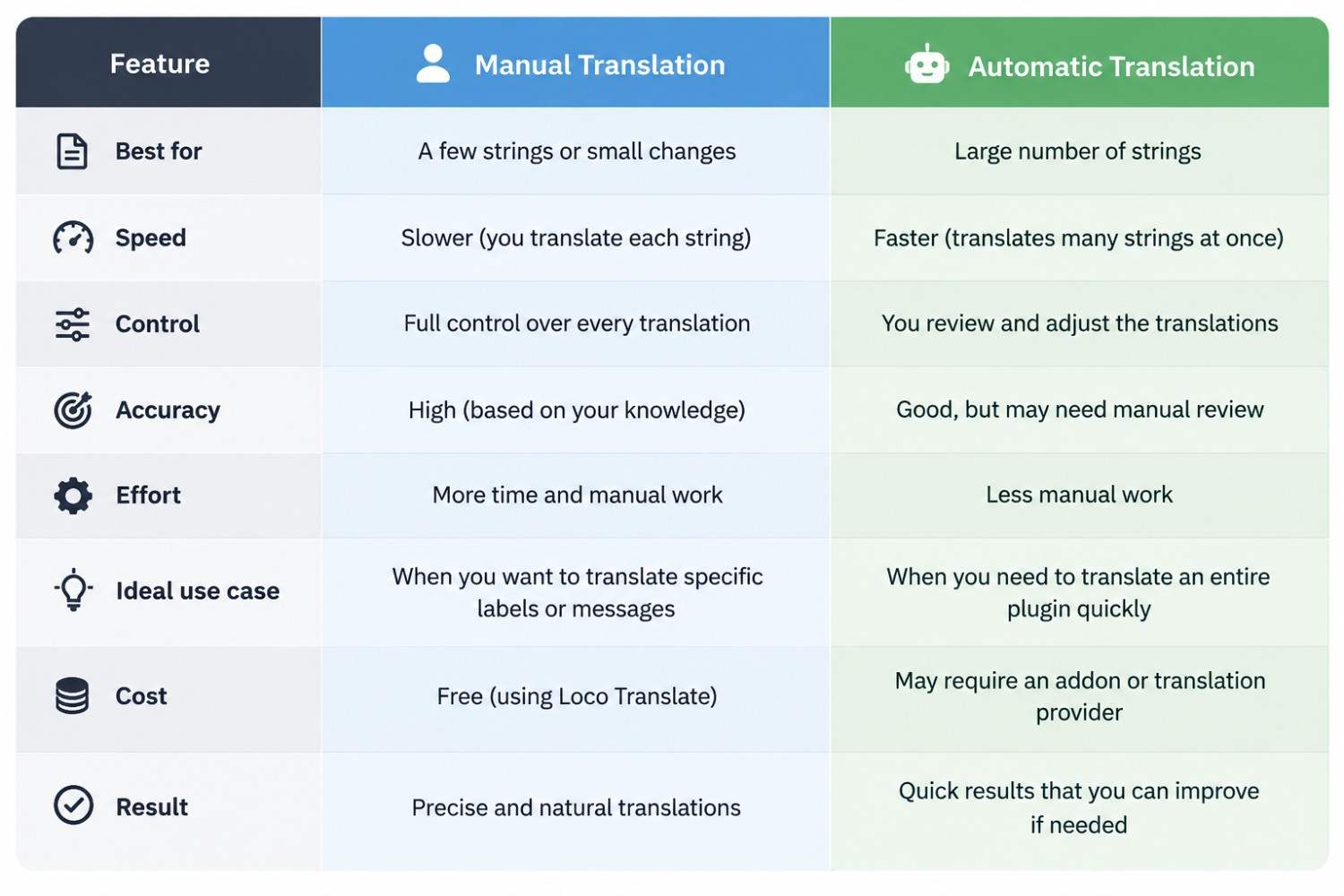
Loco Translate facilita la traducción del texto de los plugins de WordPress sin modificar el código del plugin.
Si solo necesitas cambiar algunas etiquetas o mensajes, la traducción manual con Loco Translate suele ser suficiente. Sin embargo, si estás trabajando con cientos de cadenas, una solución de traducción automática como LocoAI puede hacer que el proceso sea mucho más rápido.
En cualquier caso, puedes gestionar las traducciones de tus plugins directamente desde WordPress y mantener el contenido de tu sitio web coherente en todos los idiomas.
Preguntas frecuentes
¿Loco Translate es gratuito?
Sí. Loco Translate está disponible como un plugin gratuito para WordPress. Puedes usarlo para crear y editar archivos de traducción para plugins y temas de WordPress directamente desde tu panel de control.
¿Puedo traducir cualquier plugin de WordPress con Loco Translate?
Puedes traducir los plugins que ponen su texto a disposición a través del sistema de traducción de WordPress. Si un plugin no ha hecho traducible una cadena, es posible que esa cadena no aparezca en Loco Translate.
¿Dónde debo guardar mis archivos de Loco Translate?
Para tus propias traducciones personalizadas, la ubicación Custom suele ser la opción más segura.
Mantiene tus archivos de traducción separados de la carpeta del propio plugin, lo que ayuda a protegerlos durante las actualizaciones del plugin.
¿Al actualizar un plugin se eliminarán mis traducciones?
Depende de dónde estén almacenados tus archivos de traducción. Si se guardan directamente dentro de la carpeta del plugin, pueden ser reemplazados durante una actualización. Las traducciones almacenadas en una ubicación personalizada independiente tienen menos probabilidades de verse afectadas por las actualizaciones del plugin.
¿Qué significa Sync en Loco Translate?
Sync actualiza tu editor de traducciones con las cadenas más recientes disponibles del plugin. Es útil después de una actualización del plugin, ya que es posible que se hayan añadido nuevos textos que no estaban disponibles cuando creaste la traducción original.
¿Puede Loco Translate traducir automáticamente las cadenas de un plugin?
Loco Translate proporciona principalmente el editor de traducciones. Si deseas traducir automáticamente un gran número de cadenas, puedes utilizar un complemento como LocoAI para conectar proveedores de traducción automática o impulsada por IA con el flujo de trabajo de Loco Translate.






