

Para generar una clave API de Google Translate, primero debes unirte a Google Cloud Console. Recuerda que, aunque Google solicitará la información de tu tarjeta de crédito al registrarte, puedes usar la API de traducción de forma gratuita siempre que permanezcas por debajo de los límites del nivel gratuito (500.000 caracteres traducidos por mes). Esto significa que, hasta que actualices explícitamente tu cuenta a un plan premium, no se realizará ningún cargo en tu tarjeta.
Guía paso a paso para generar una clave API de Google Translate
Paso 1: Inicia sesión o crea una cuenta de Google
- Ve al sitio web de Google Cloud Console en https://console.cloud.google.com/
- Si ya tienes una cuenta de Google, inicia sesión con tus credenciales. De lo contrario, crea una nueva cuenta haciendo clic en el botón “Crear cuenta” y siguiendo el proceso de registro.
Paso 2: Crear un nuevo proyecto
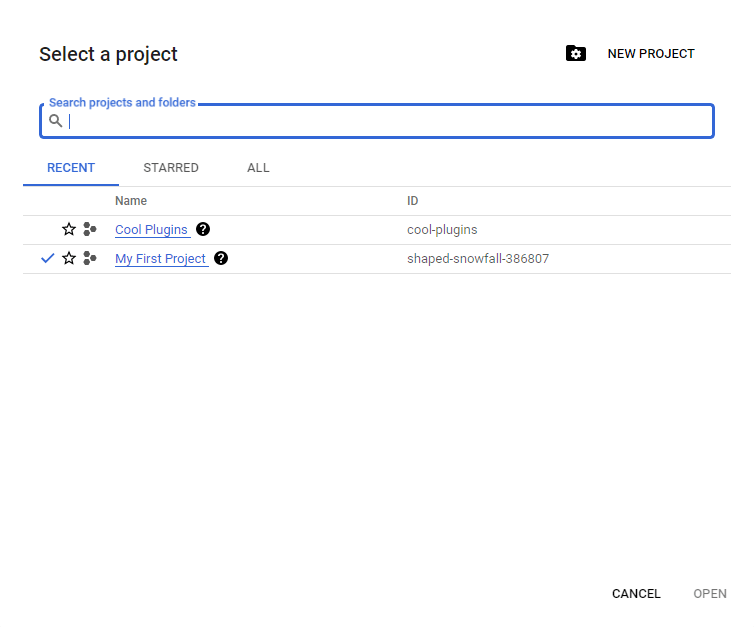
- Accede a Cloud Platform Console. Haz clic en la pequeña flecha que apunta hacia abajo en la barra superior y luego haz clic en el botón Nuevo proyecto en la ventana emergente que aparece.
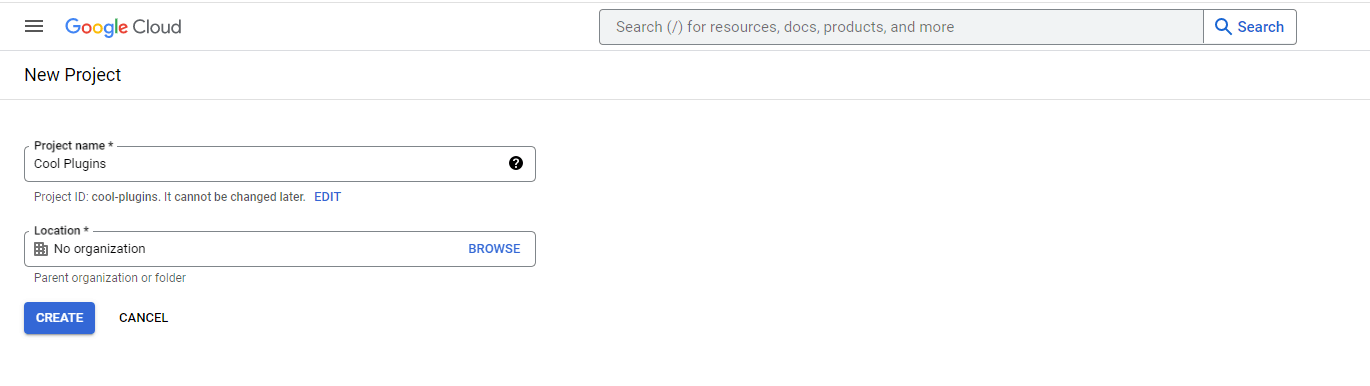
- Ahora, introduce el nombre de tu proyecto y haz clic en “Crear“.
Paso 3: Habilitar Google Cloud Translation API
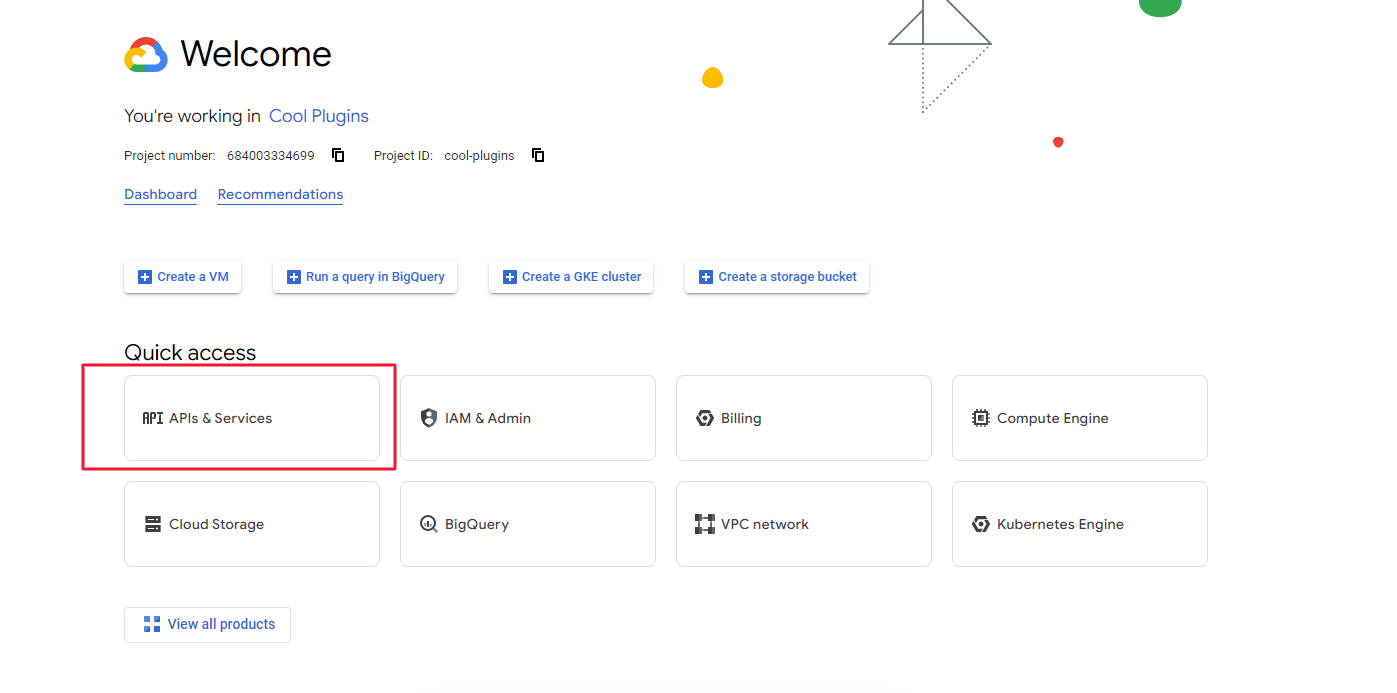
- Con el nuevo proyecto de traducción seleccionado, dirígete al menú de hamburguesa de la izquierda y selecciona API y servicios.
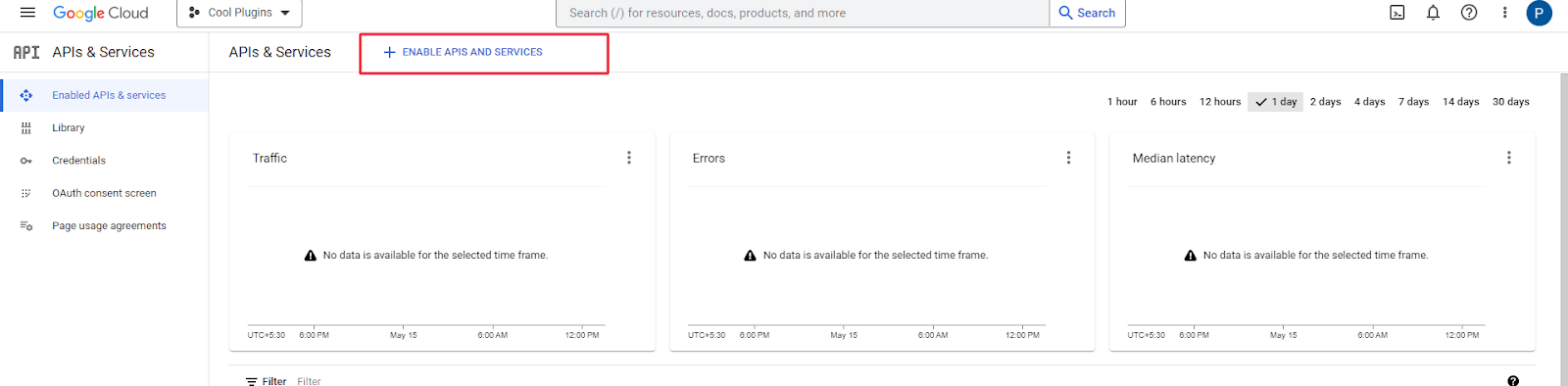
- Luego, en tu panel de control, selecciona el botón + Habilitar API y servicios para activar la API de Google Translate.
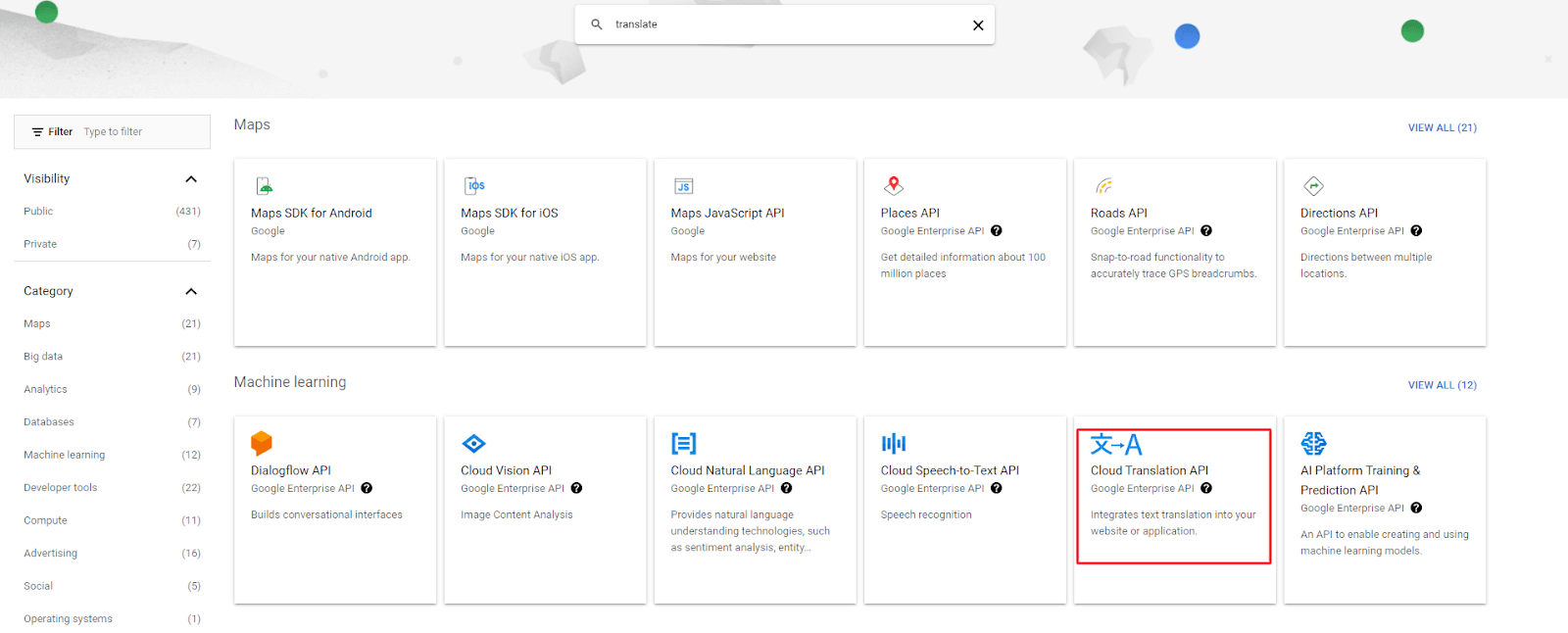
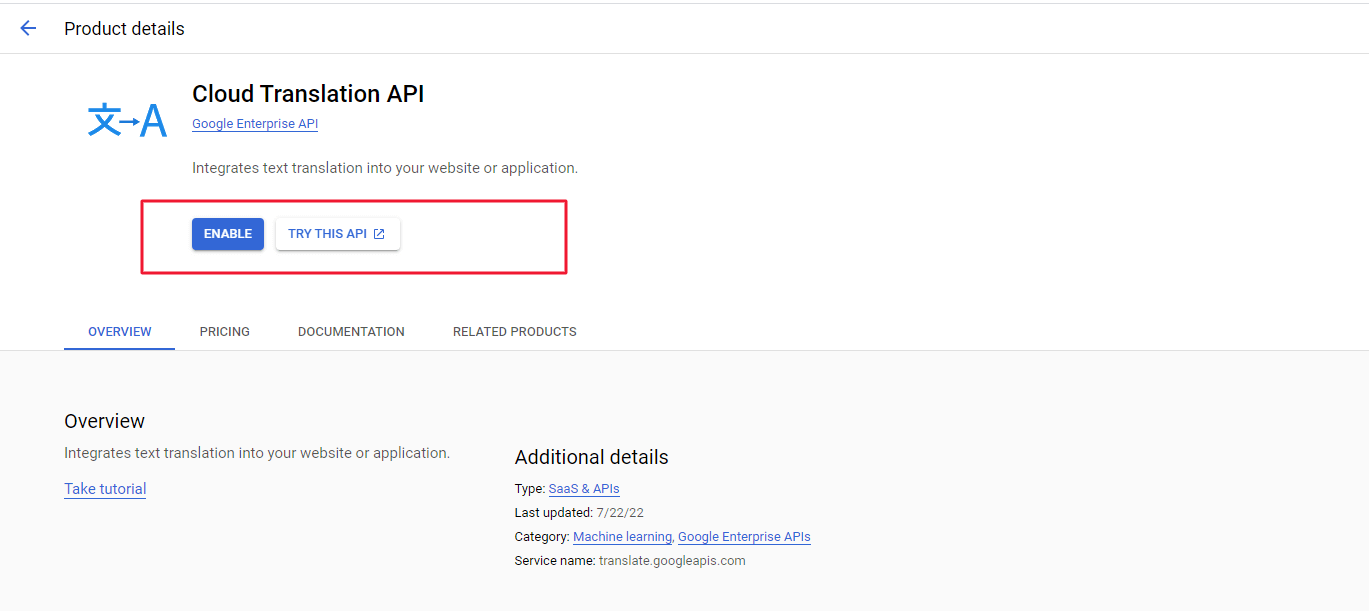
- Esto abrirá la Biblioteca de API, donde debes introducir Cloud Translation API en la barra de búsqueda. Selecciónala y haz clic en Habilitar.
Paso 4: Generar una clave API
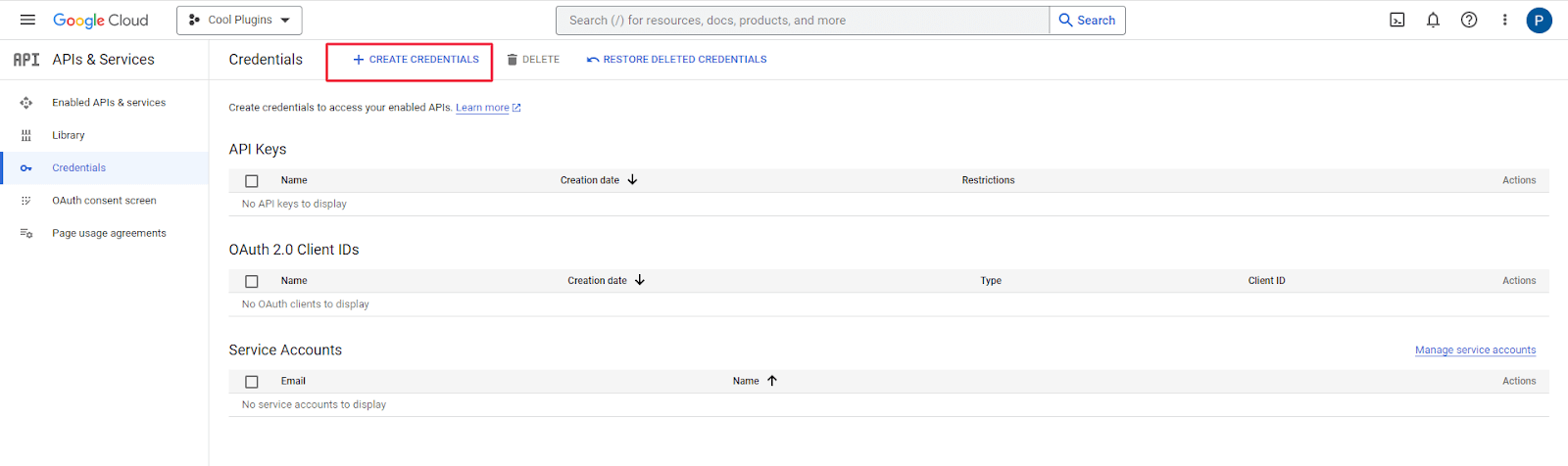
- Después, en la barra lateral, dirígete a la pestaña Credenciales. En la parte superior de la página, haz clic en el botón Crear credenciales y selecciona Clave API en el menú de selección.
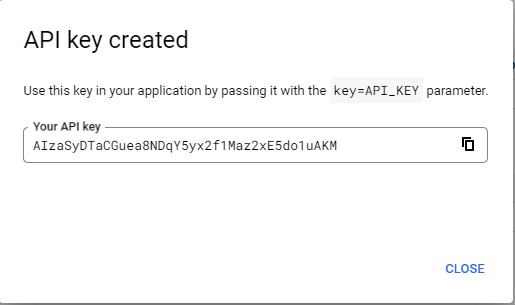
- Tu clave API se generará automáticamente.
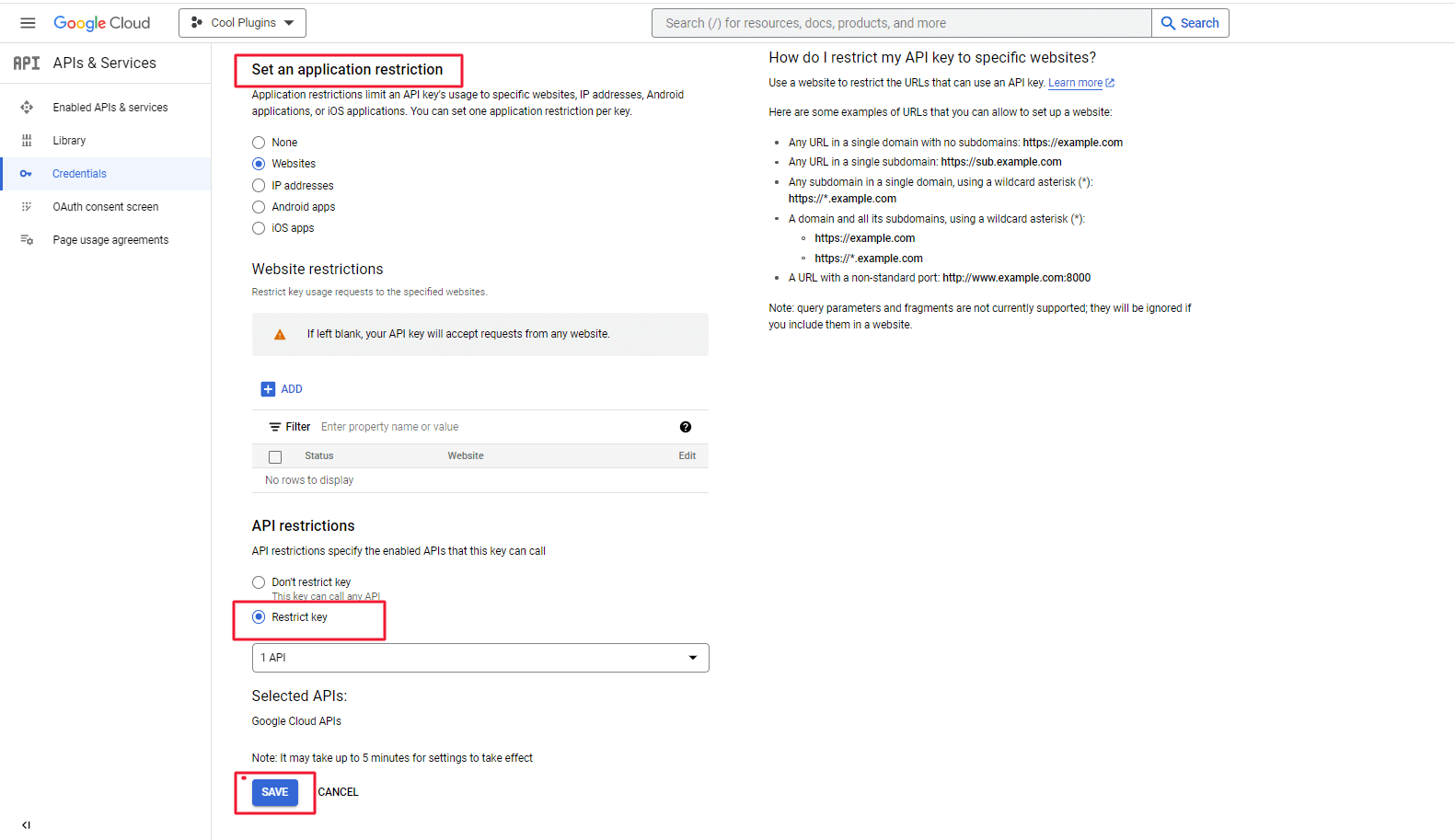
Paso 5: Restringir la clave API a un único sitio web
- Utiliza el referente HTTP proporcionado en la descripción del campo de clave API de Google Translate en la pestaña Configuración de traducción automática de Loco Translate en el panel de Google, como se muestra en la captura de pantalla a continuación.
Paso 6: Establecer límites de uso de la API de traducción
- Se recomienda encarecidamente establecer límites de consumo para tener control sobre el coste de la API de Google Translate.
- Ve a APIs y servicios habilitados desde el mismo panel de APIs y servicios, desplázate hacia abajo y busca Cloud Translation API.
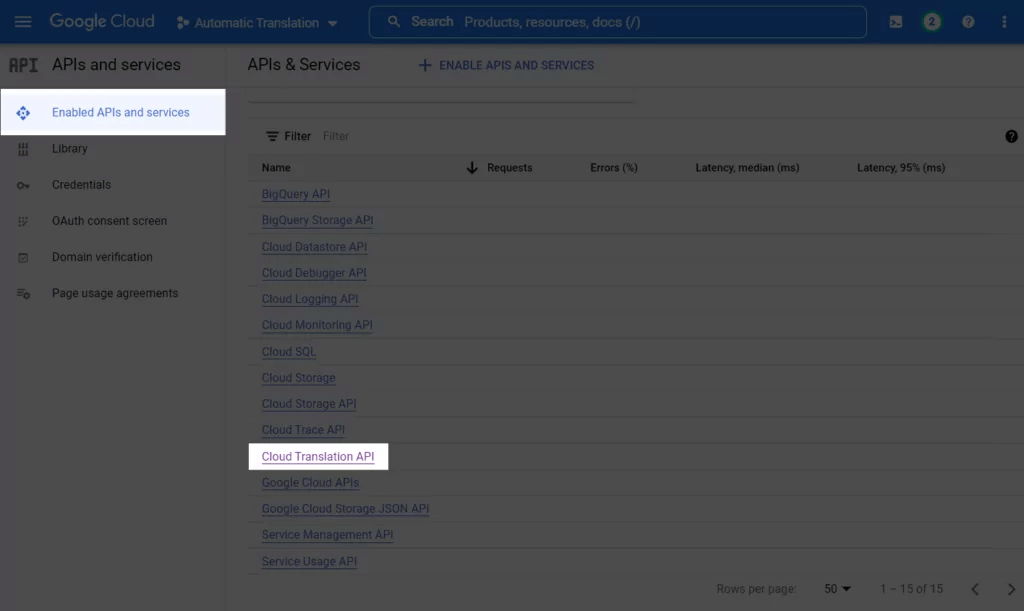
- Dirígete a la pestaña Cuotas después de hacer clic en ella.
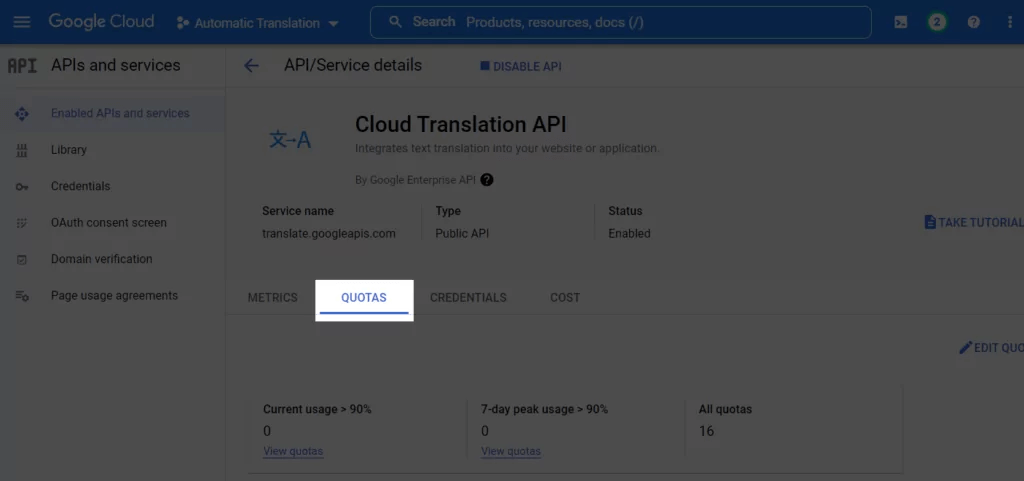
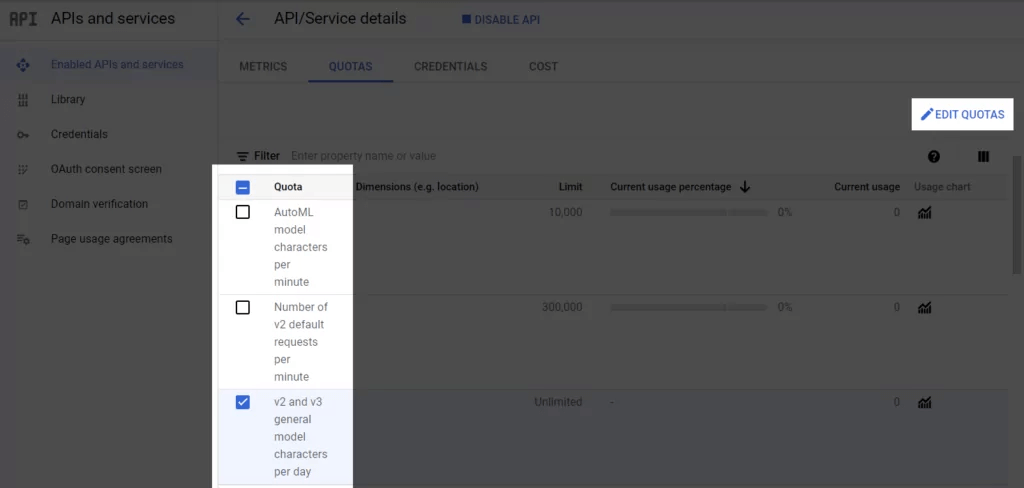
- Desde aquí puedes revisar todas tus cuotas, elegir las que deseas modificar y luego ajustarlas.
Paso 7: Copiar y pegar la clave API
- Regresa a la página de Credenciales y selecciona el botón Mostrar clave junto a tu nueva clave API generada.

- Se abrirá una nueva ventana emergente que mostrará tu clave API. Cópiala desde aquí.
¡Eso es todo! Ahora solo tienes que acceder a la parte frontal de tu sitio web creado con WordPress y navegar en tu idioma preferido. El contenido se ha traducido automáticamente, como puedes ver.






