

Per generare una chiave API di Google Translate, devi prima accedere alla Google Cloud Console. Ricorda che, sebbene Google richieda i dati della tua carta di credito durante la registrazione, puoi utilizzare l’API di traduzione gratuitamente purché rimanga al di sotto dei limiti del livello gratuito (500.000 caratteri tradotti al mese). Ciò significa che, finché non esegui esplicitamente l’upgrade del tuo account a un piano premium, la tua carta non verrà addebitata.
Guida passo passo per generare una chiave API di Google Translate
Passaggio 1: accedi o crea un account Google
- Vai al sito web della Google Cloud Console all’indirizzo https://console.cloud.google.com/
- Se possiedi già un account Google, accedi utilizzando le tue credenziali. In caso contrario, crea un nuovo account facendo clic sul pulsante “Crea account” e seguendo la procedura di registrazione.
Passaggio 2: crea un nuovo progetto
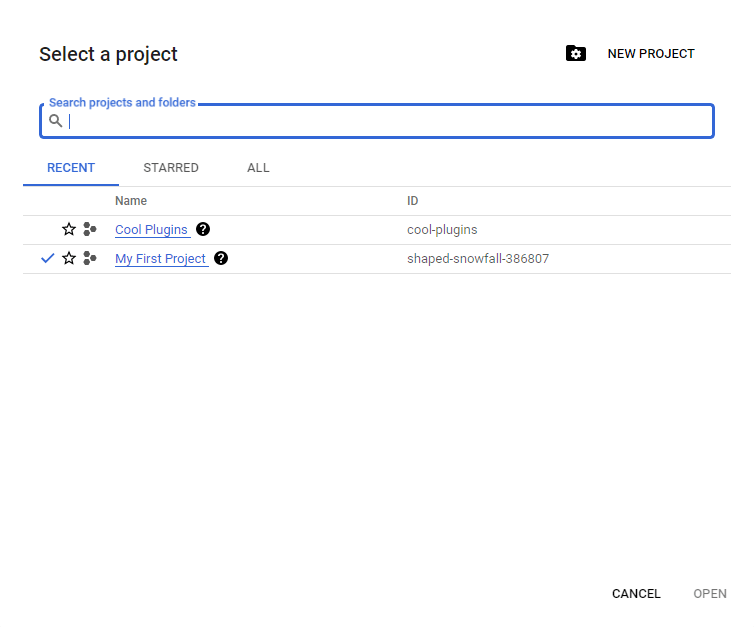
- Vai alla Console della piattaforma Cloud. Fai clic sulla piccola freccia rivolta verso il basso nella barra superiore, quindi fai clic sul pulsante Nuovo progetto nel popup visualizzato.
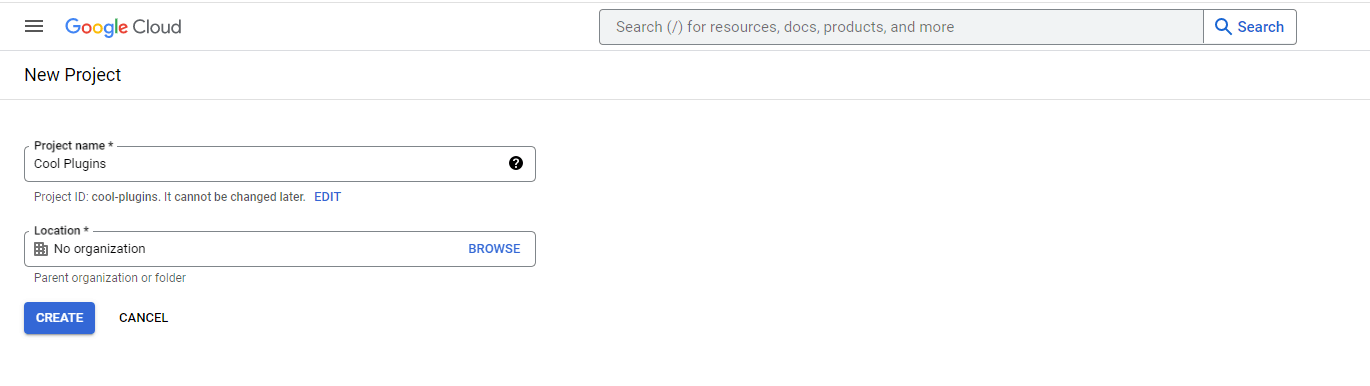
- Ora inserisci il nome del tuo progetto e fai clic su “Crea“.
Passaggio 3: abilita l’API Google Cloud Translation
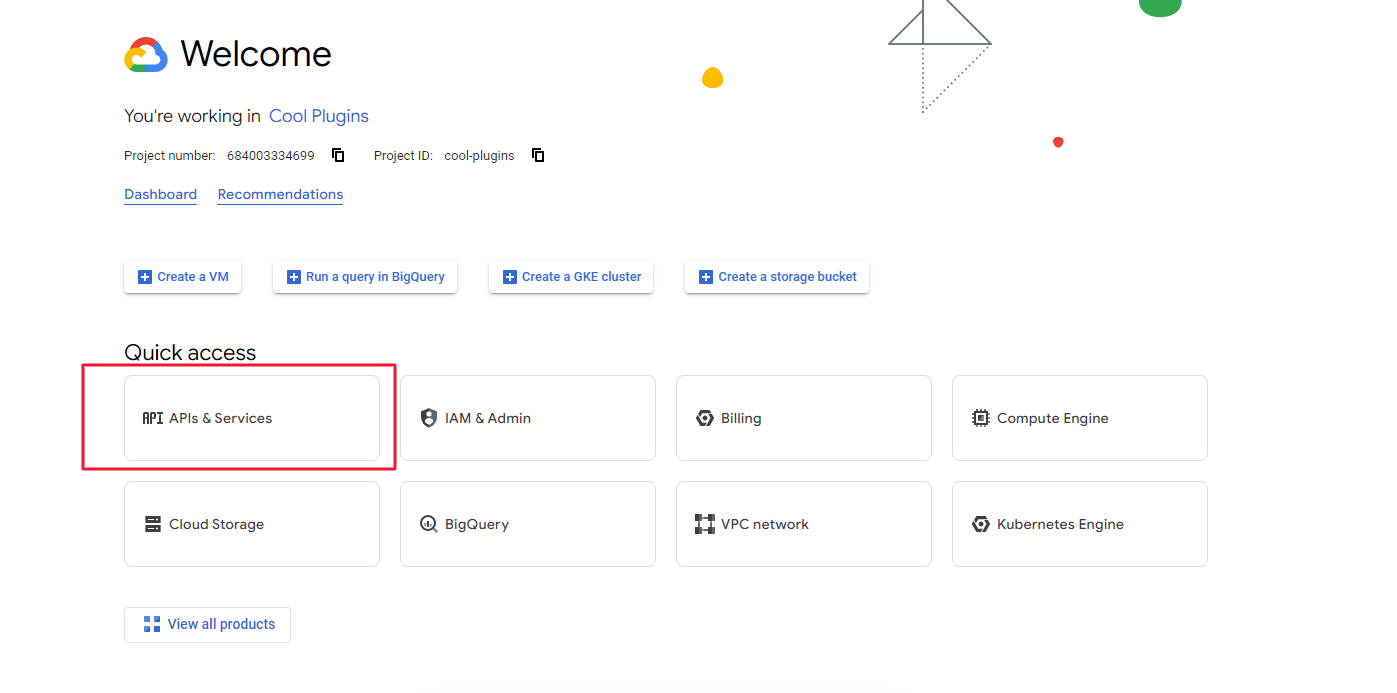
- Con il nuovo progetto di traduzione selezionato, vai al menu hamburger sulla sinistra e seleziona API e servizi.
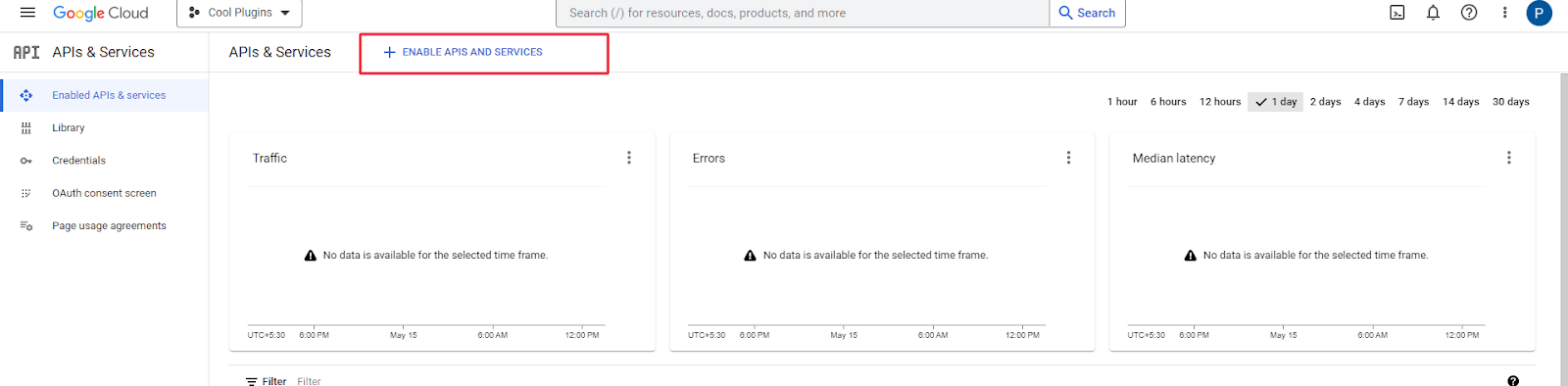
- Quindi, nella dashboard, seleziona il pulsante + Abilita API e servizi per abilitare l’API di Google Translate.
- Verrà avviata la Libreria API, dove devi inserire l’API Cloud Translation nella barra di ricerca. Selezionala e fai clic su Abilita.
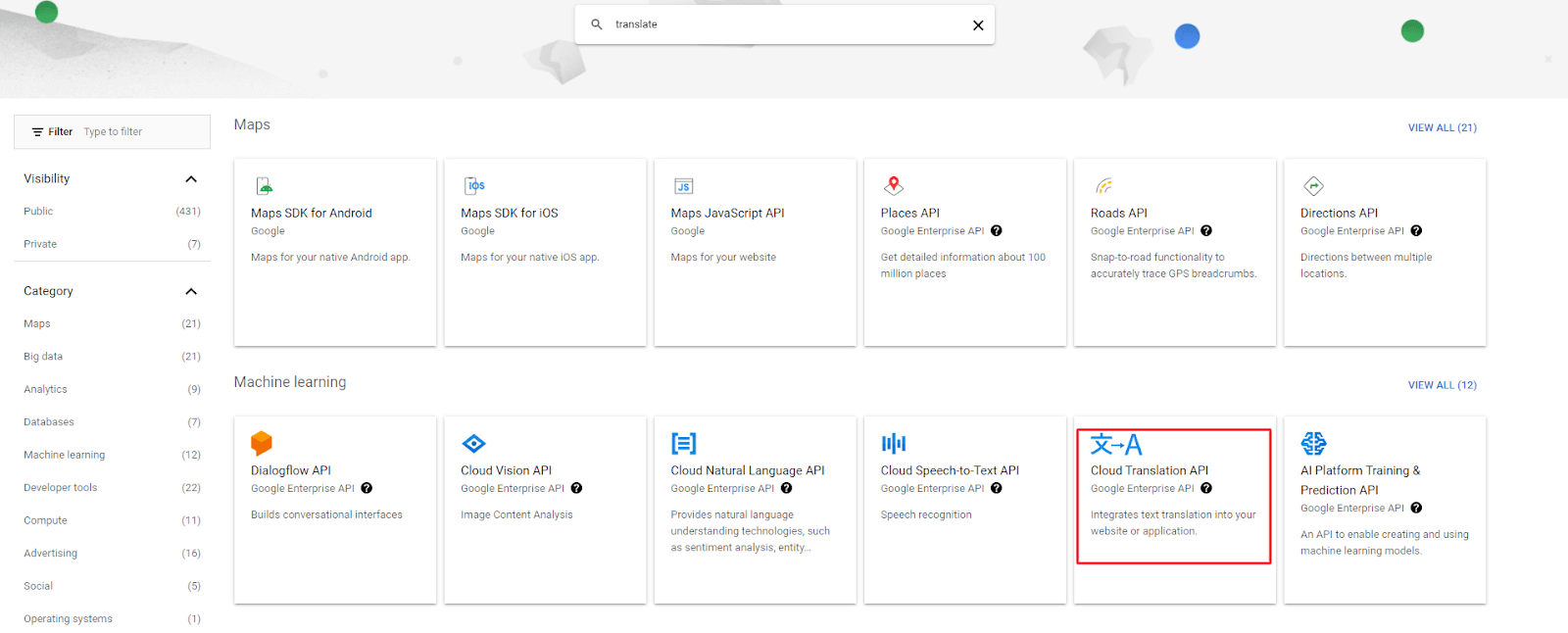
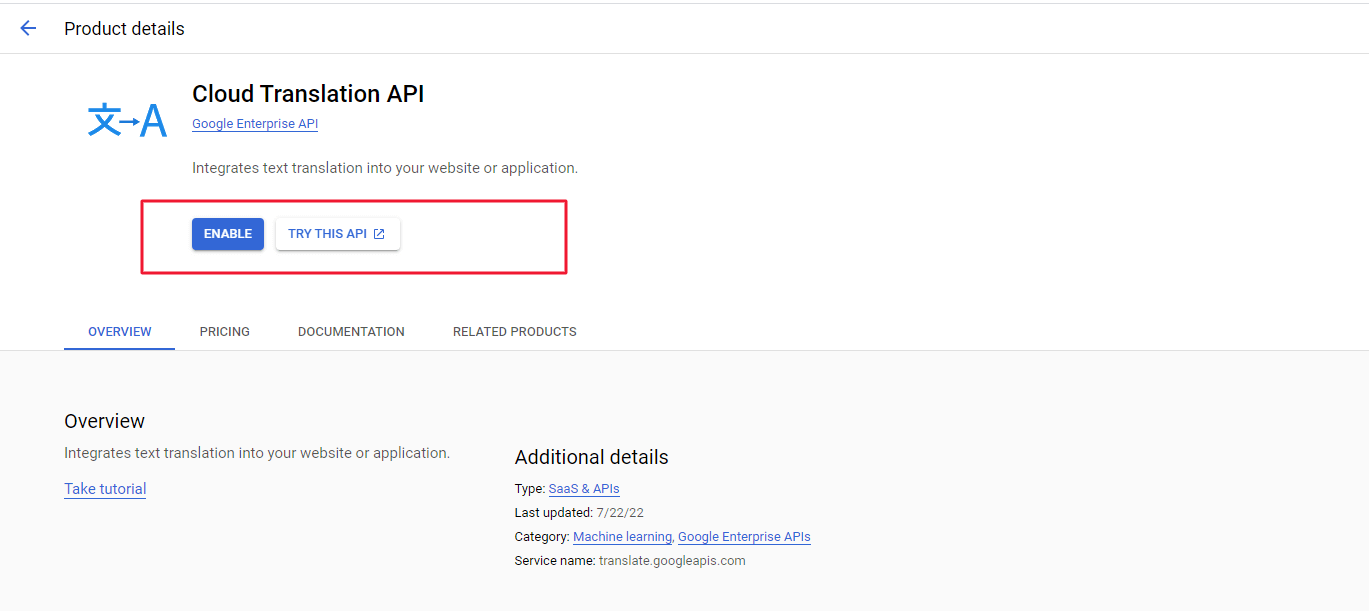
Passaggio 4: Genera la chiave API
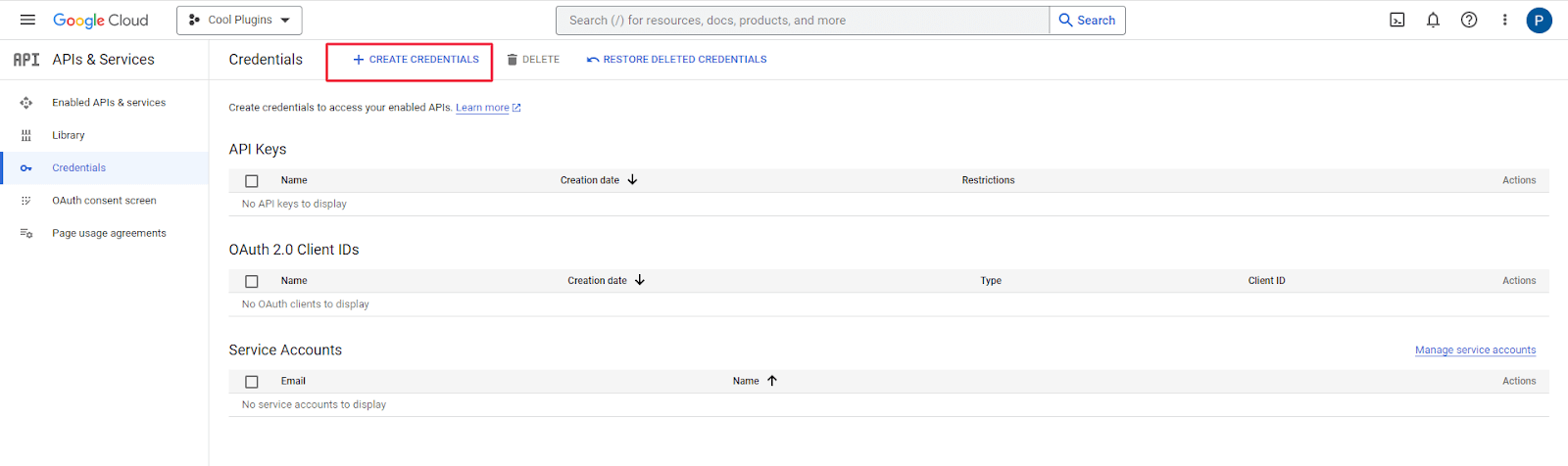
- Quindi, nella barra laterale, vai alla scheda Credenziali. Nella parte superiore della pagina, fai clic sul pulsante Crea credenziali e seleziona Chiave API dal menu di selezione.
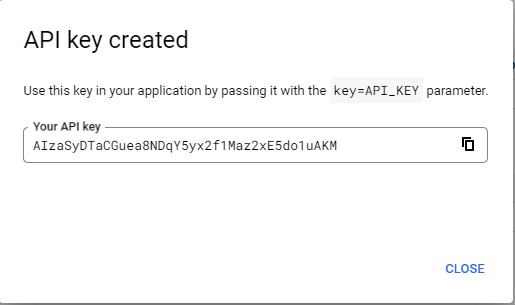
- La tua chiave API verrà ora generata automaticamente.
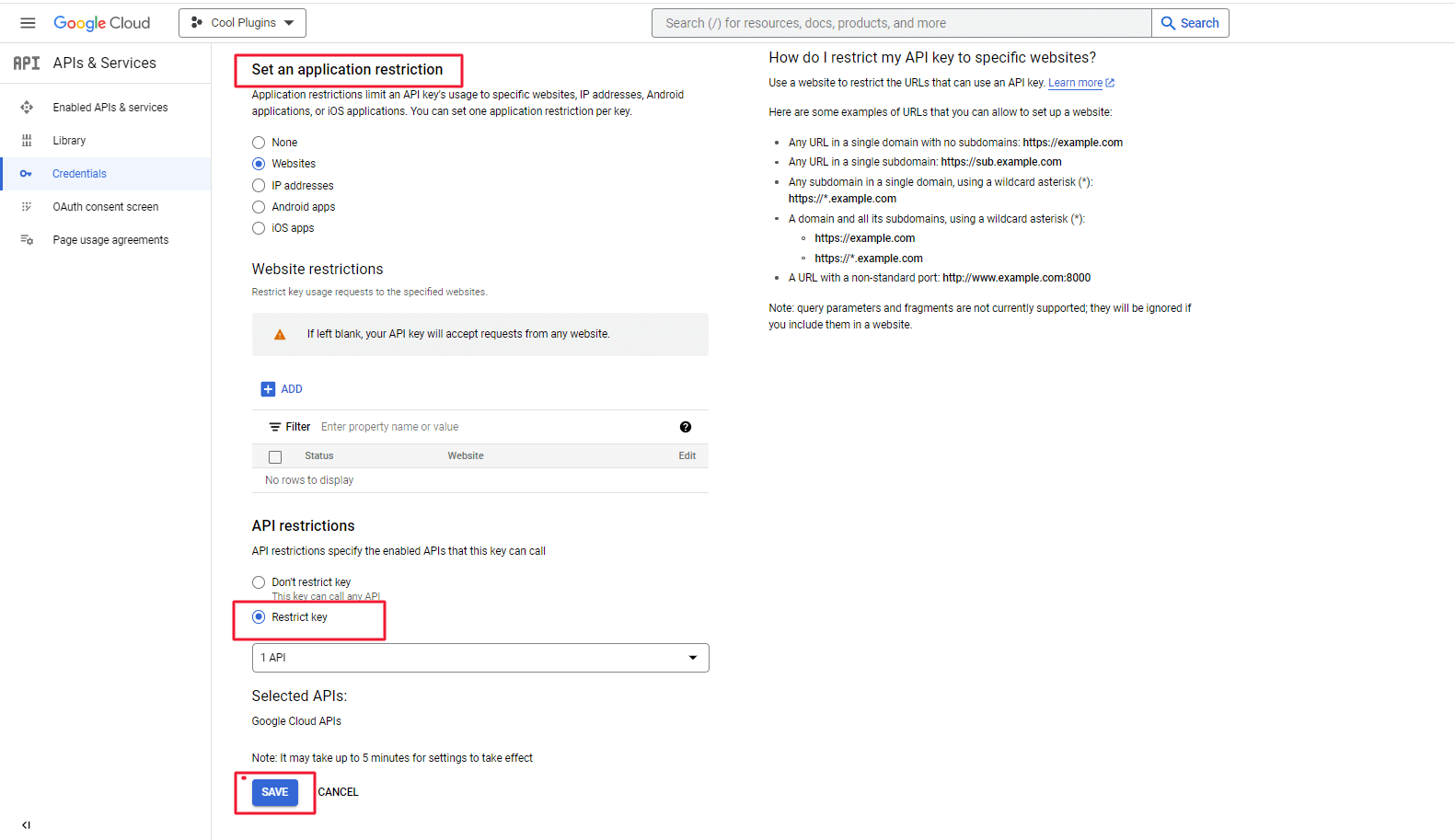
Passaggio 5: Limita la chiave API a un singolo sito web
- Utilizza il referrer HTTP fornito nella descrizione del campo Chiave API di Google Translate nella scheda Impostazioni Loco Translate Traduzione automatica nella Dashboard Google, come mostrato nello screenshot qui sotto.
Passaggio 6: Imposta i limiti sull’utilizzo dell’API di traduzione
- È fortemente consigliato impostare dei limiti per controllare il consumo e avere il controllo sui costi dell’API di Google Translate.
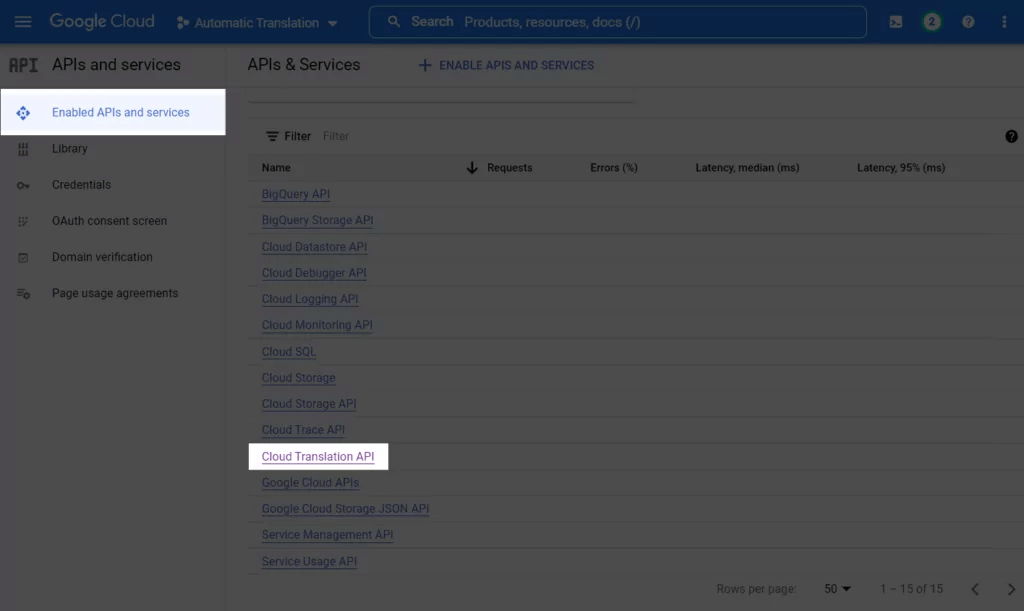
- Vai a API e servizi abilitati dallo stesso pannello API e servizi, scorri verso il basso la pagina e trova l’API Cloud Translation.
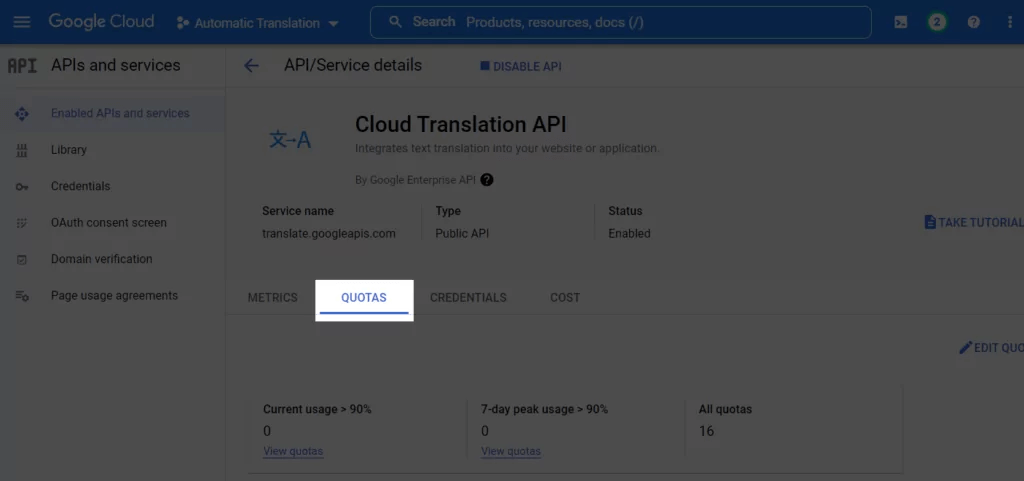
- Vai alla scheda Quote dopo aver fatto clic su di essa.
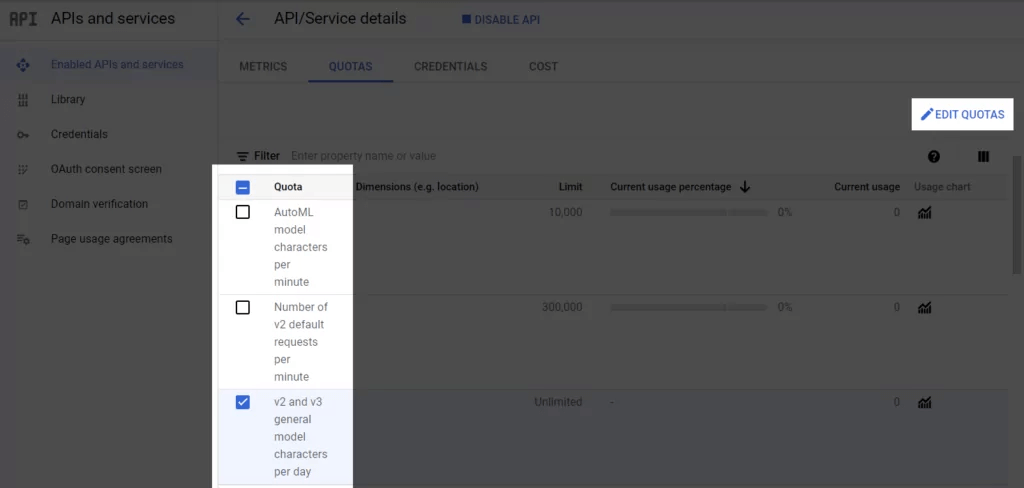
- Da qui puoi esaminare tutte le tue quote, scegliere quelle che desideri modificare e quindi aggiornarle.
Passaggio 7: Copia e incolla la chiave API
- Torna alla pagina Credenziali e seleziona il pulsante Mostra chiave accanto alla chiave API appena generata.

- Si aprirà una nuova finestra popup che mostra la tua chiave API. Copiala da qui.
È tutto! Ora puoi semplicemente accedere alla parte pubblica del tuo sito web basato su WordPress e visualizzarlo nella lingua che preferisci. Il contenuto è stato tradotto automaticamente, come puoi vedere.






