

Para gerar uma chave de API do Google Translate, primeiro você precisa ingressar no Google Cloud Console. Lembre-se de que, embora o Google solicite suas informações de cartão de crédito ao se cadastrar, você pode usar a API de tradução gratuitamente, desde que permaneça dentro dos limites do nível gratuito (500.000 caracteres traduzidos por mês). Isso significa que, até que você atualize explicitamente sua conta para um plano premium, seu cartão não será cobrado.
Guia passo a passo para gerar uma chave de API do Google Translate
Etapa 1: Fazer login ou criar uma conta do Google
- Acesse o site do Google Cloud Console em https://console.cloud.google.com/
- Se você já possui uma conta do Google, faça login usando suas credenciais. Caso contrário, crie uma nova conta clicando no botão “Criar conta” e seguindo o processo de cadastro.
Etapa 2: Criar um novo projeto
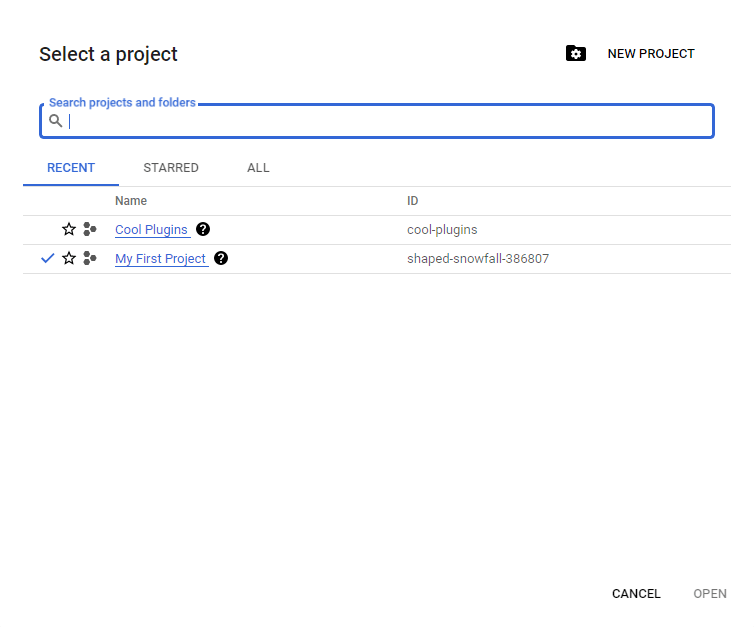
- Acesse o Console da Plataforma Cloud. Clique na pequena seta apontando para baixo na barra superior e, em seguida, clique no botão Novo projeto na janela pop-up exibida.
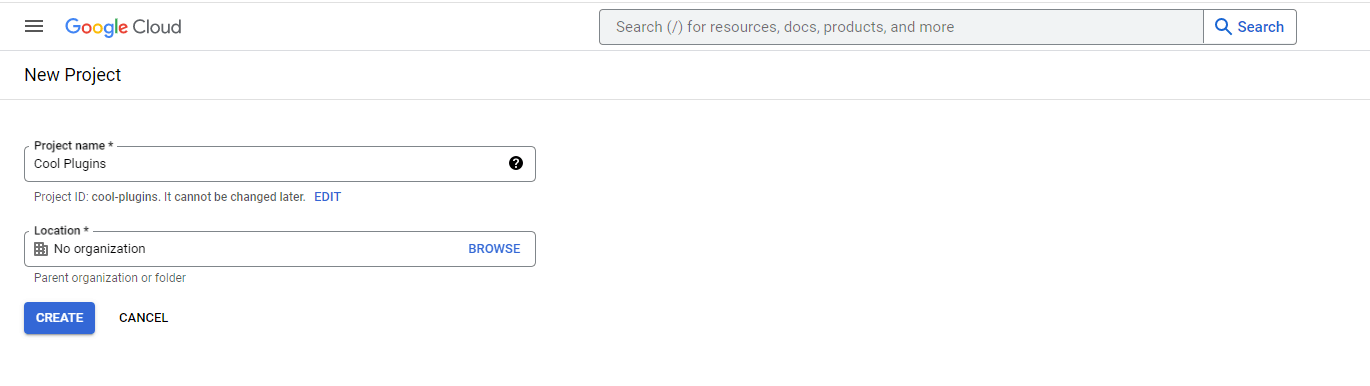
- Agora, insira o nome do seu projeto e clique em “Criar“.
Etapa 3: Ativar a API do Google Cloud Translation
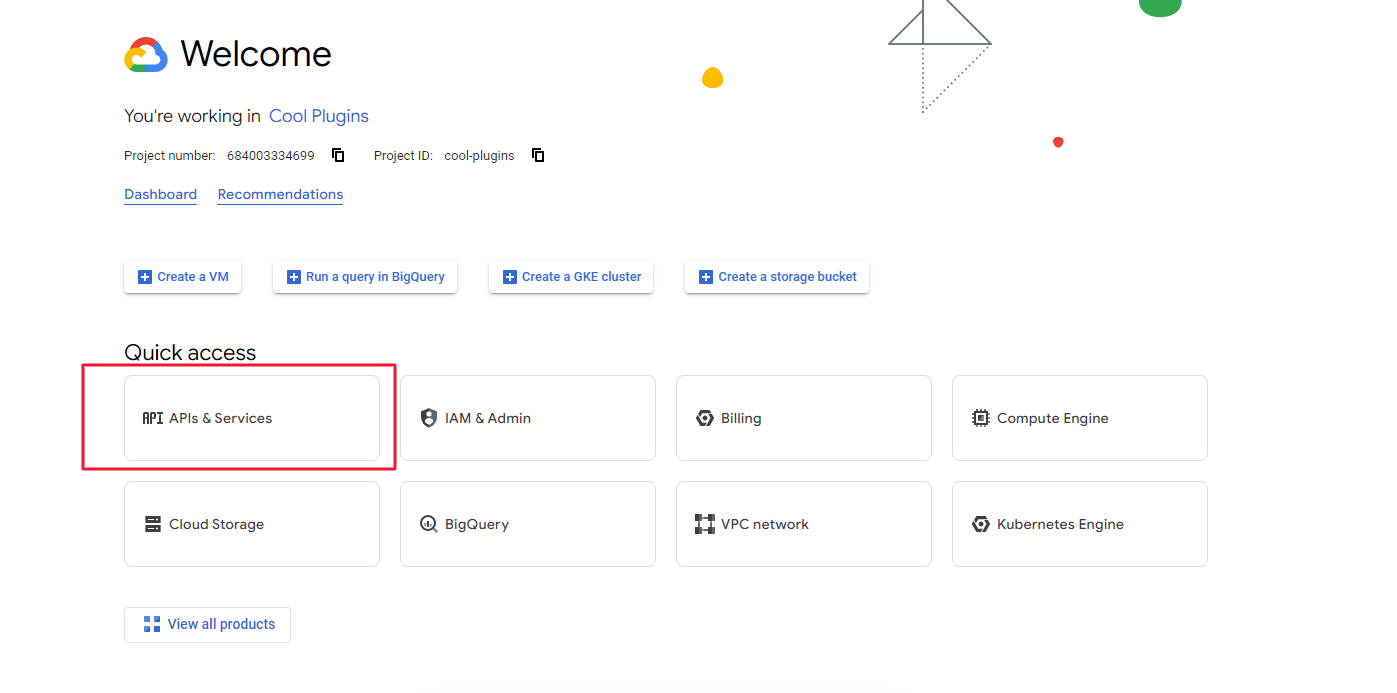
- Com o novo projeto de tradução selecionado, navegue até o menu hambúrguer no lado esquerdo e selecione APIs e serviços.
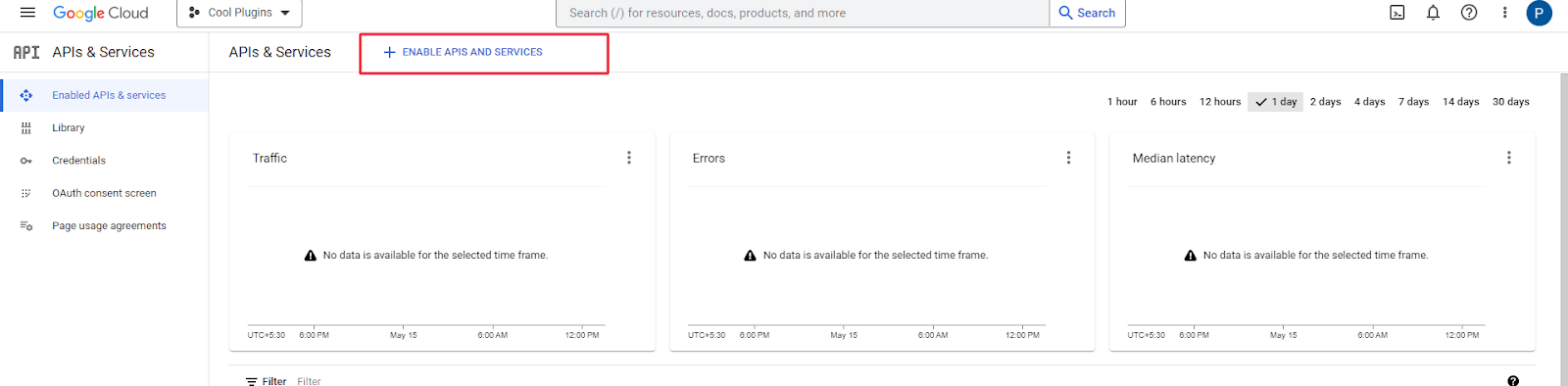
- Em seguida, no painel, selecione o botão + Ativar APIs e serviços para ativar a API do Google Translate.
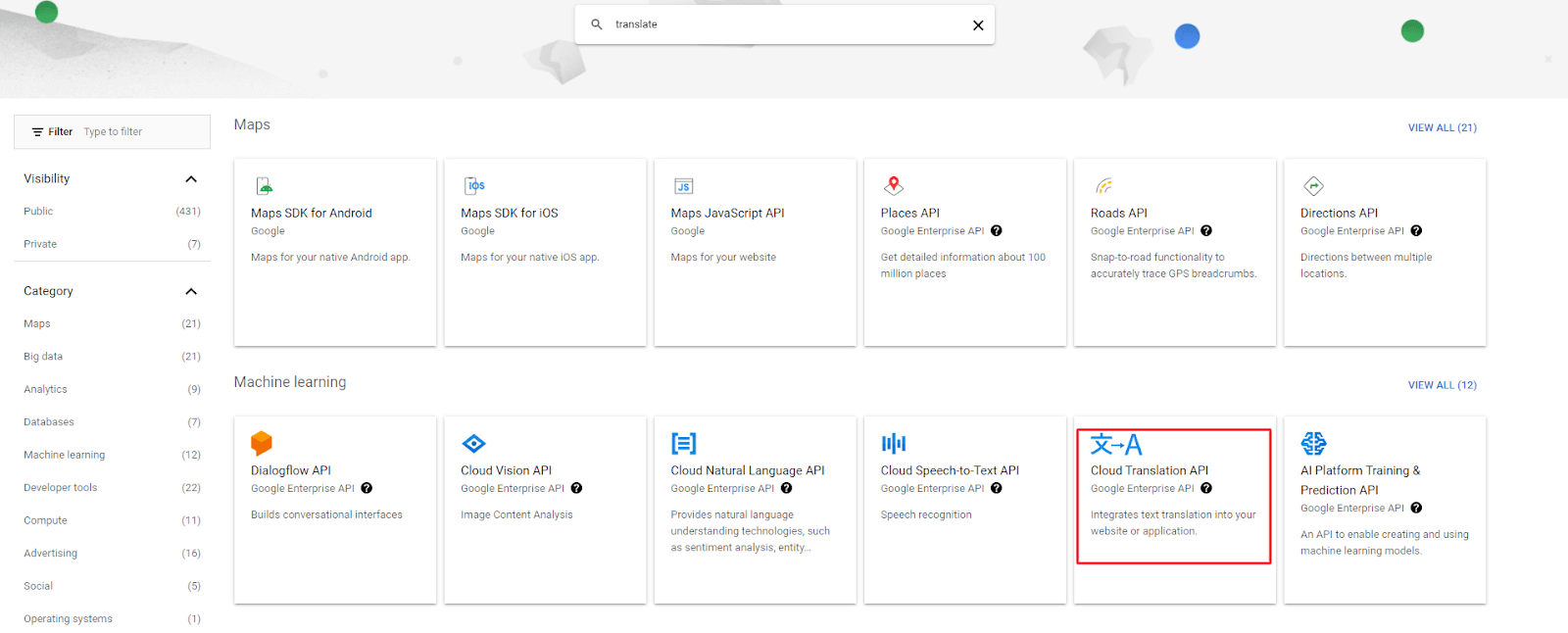
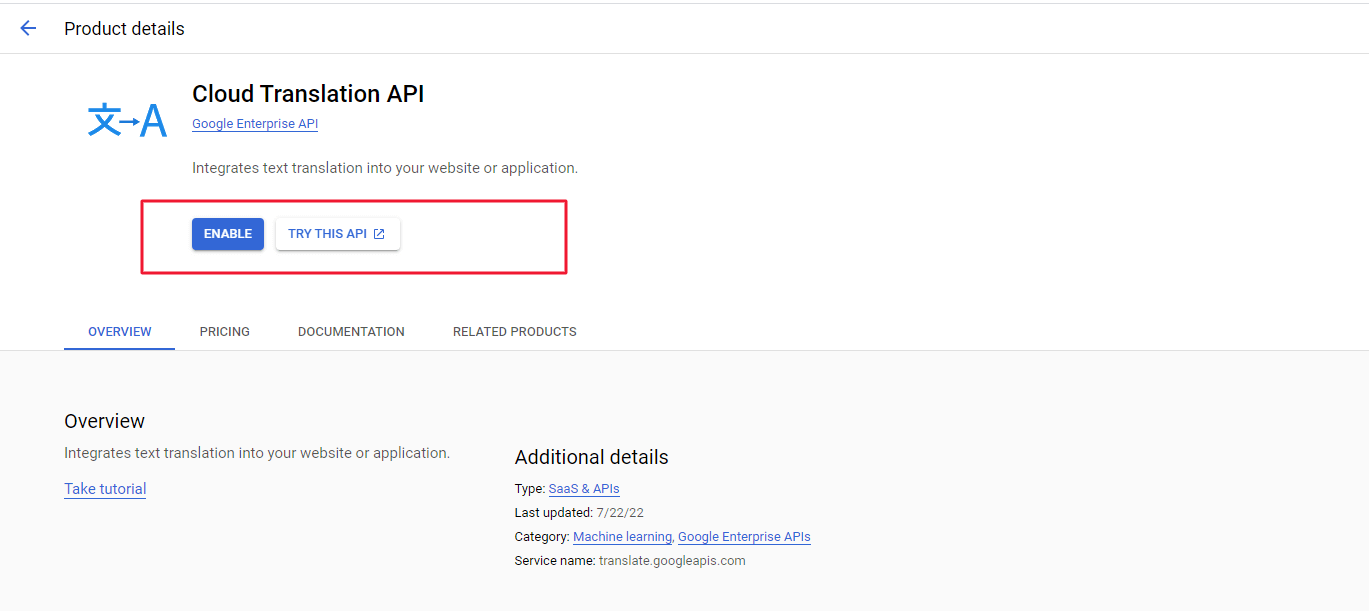
- Isso abrirá a Biblioteca de APIs, onde você deve inserir Cloud Translation API na barra de pesquisa. Selecione-a e clique em Ativar.
Etapa 4: Gerar chave de API
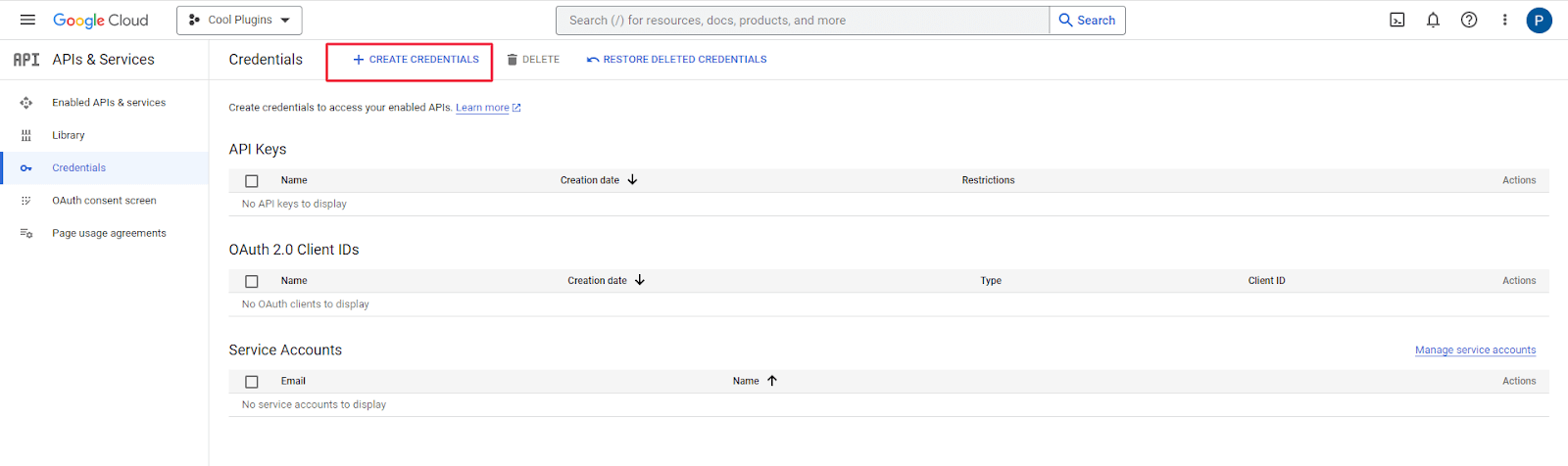
- Em seguida, na barra lateral, acesse a guia Credenciais. Na parte superior da página, clique no botão Criar credenciais e selecione Chave de API no menu de seleção.
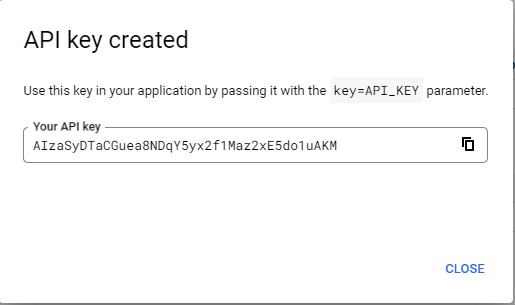
- Sua chave de API será gerada automaticamente.
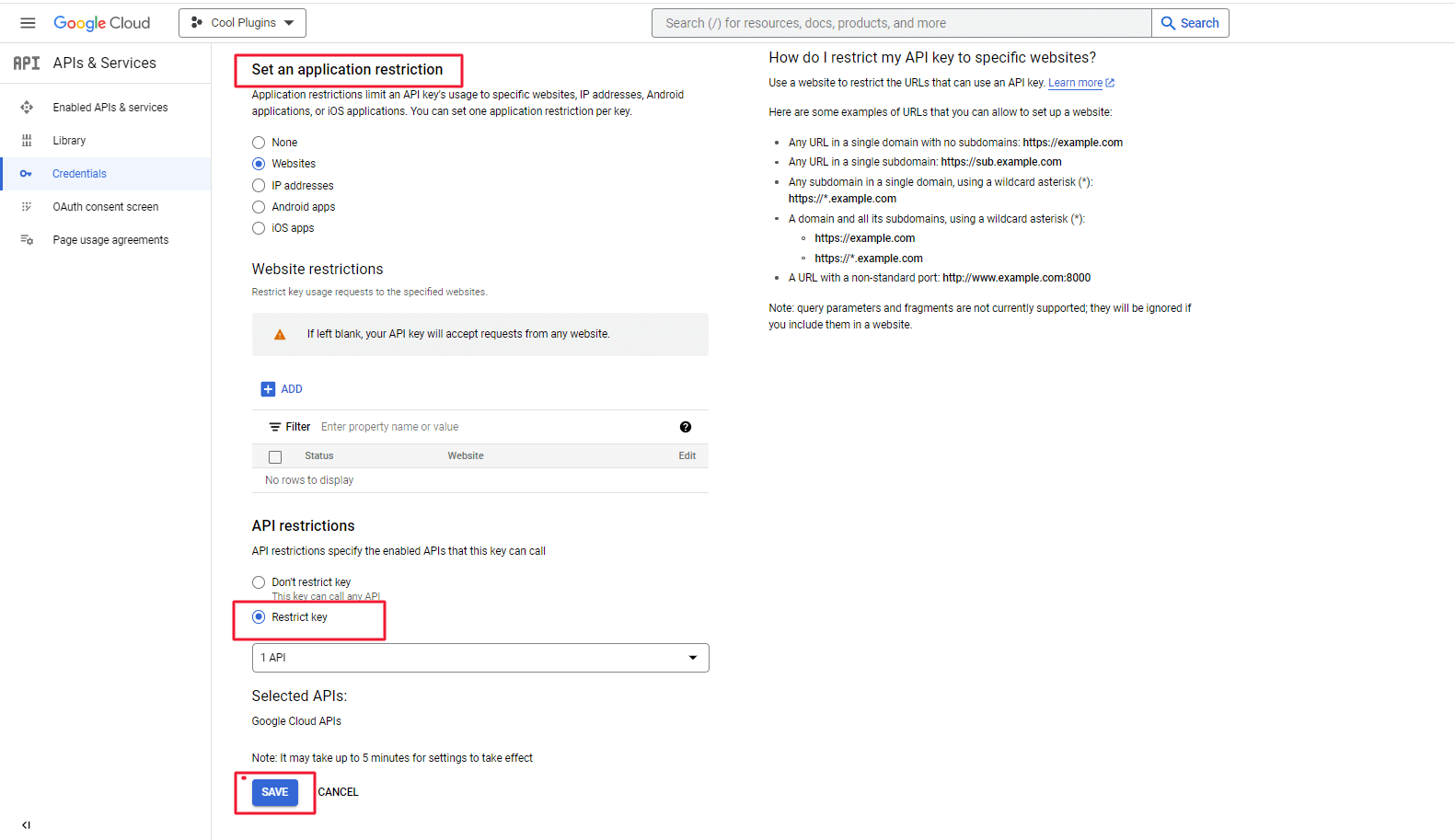
Etapa 5: Restringir a chave de API a um único site
- Use o referenciador HTTP fornecido na descrição do campo de chave de API do Google Translate na guia Configurações de tradução automática do Loco Translate no Painel do Google, conforme mostrado na captura de tela abaixo.
Etapa 6: Definir limites de uso da API de tradução
- É altamente recomendável definir limites de consumo para ter controle sobre o custo da API do Google Translate.
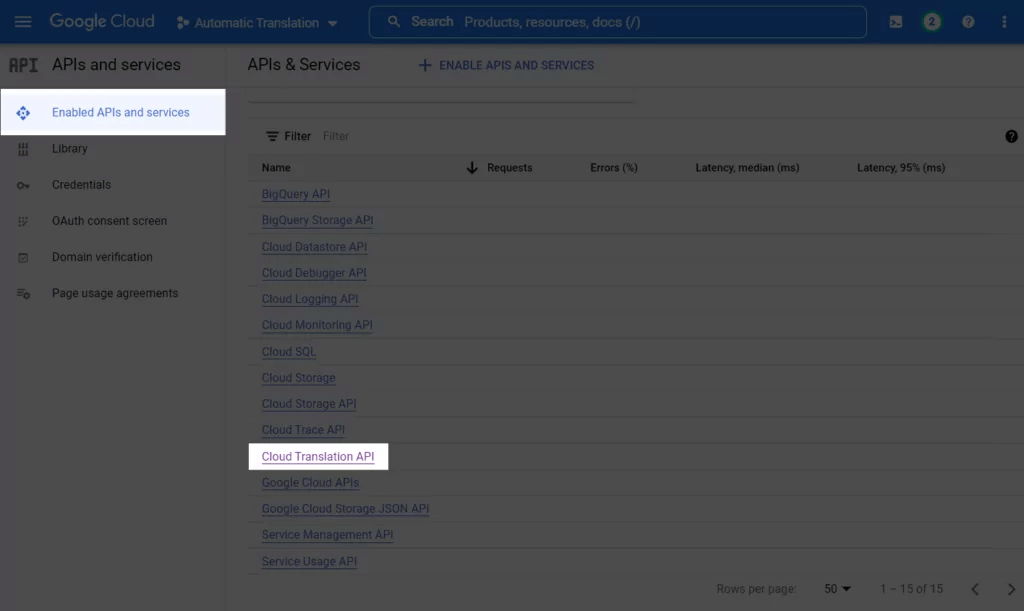
- Acesse APIs e serviços ativados no mesmo painel de APIs e serviços, role a página para baixo e encontre a API do Cloud Translation.
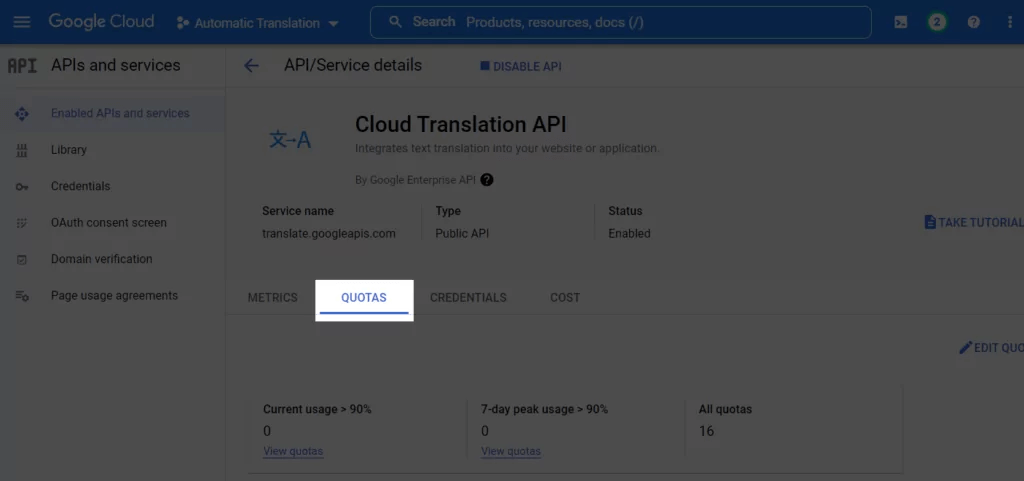
- Acesse a guia Cotas depois de clicar nela.
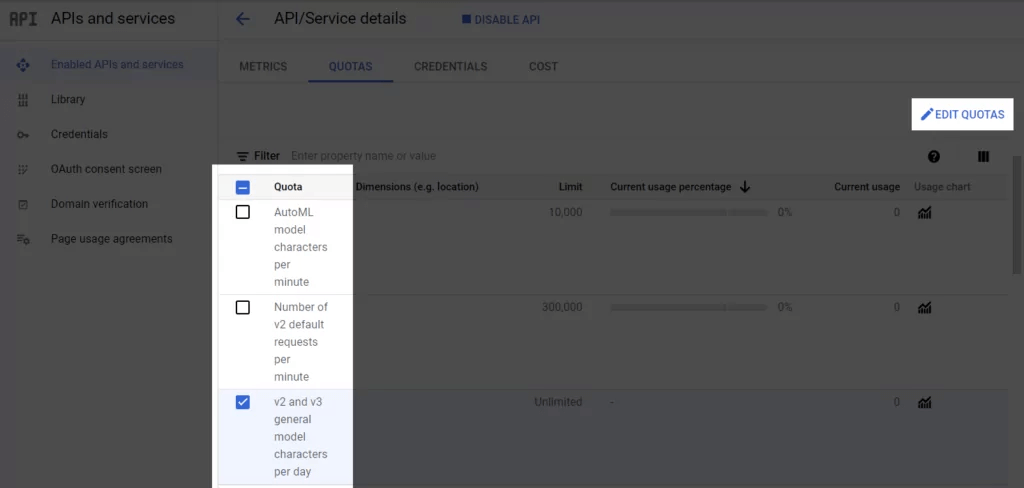
- Você pode examinar todas as suas cotas aqui, escolher as que deseja alterar e depois ajustá-las.
Etapa 7: Copiar e colar a chave de API
- Retorne à página Credenciais e selecione o botão Mostrar chave ao lado da sua chave de API recém-gerada.

- Uma nova janela pop-up será aberta exibindo sua chave de API. Copie-a a partir daqui.
É isso! Agora você pode acessar a parte frontal do seu site desenvolvido com WordPress e navegá-lo no idioma de sua preferência. O conteúdo foi traduzido automaticamente, como você pode ver.






