

Google Translate APIキーを生成するには、まずGoogle Cloud Consoleに参加する必要があります。Googleは登録時にクレジットカード情報を求めますが、無料利用枠の制限内 (月間500,000 翻訳文字数) であれば、翻訳APIを無料で使用できます。つまり、アカウントを明示的にプレミアムプランへアップグレードしない限り、カードに料金が請求されることはありません。
Google Translate APIキーを生成するためのステップバイステップガイド
ステップ1:Googleアカウントにログインまたは作成する
- Google Cloud Consoleのウェブサイト https://console.cloud.google.com/ にアクセスします
- すでにGoogleアカウントをお持ちの場合は、認証情報を使用してログインしてください。そうでない場合は、「アカウントを作成」ボタンをクリックし、登録手順に従って新しいアカウントを作成します。
ステップ2:新しいプロジェクトを作成する
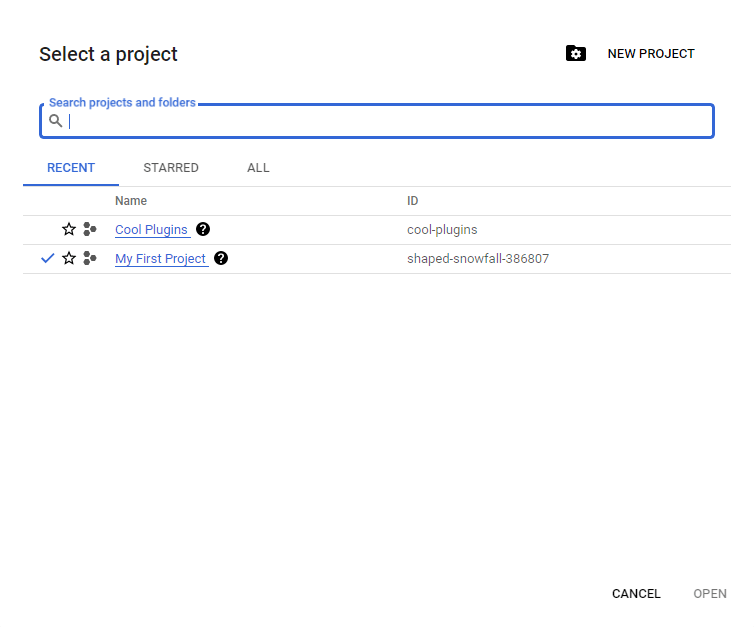
- Cloud Platform Consoleに移動します。上部バーにある小さな下向き矢印をクリックし、表示されるポップアップで「新しいプロジェクト」ボタンをクリックします。
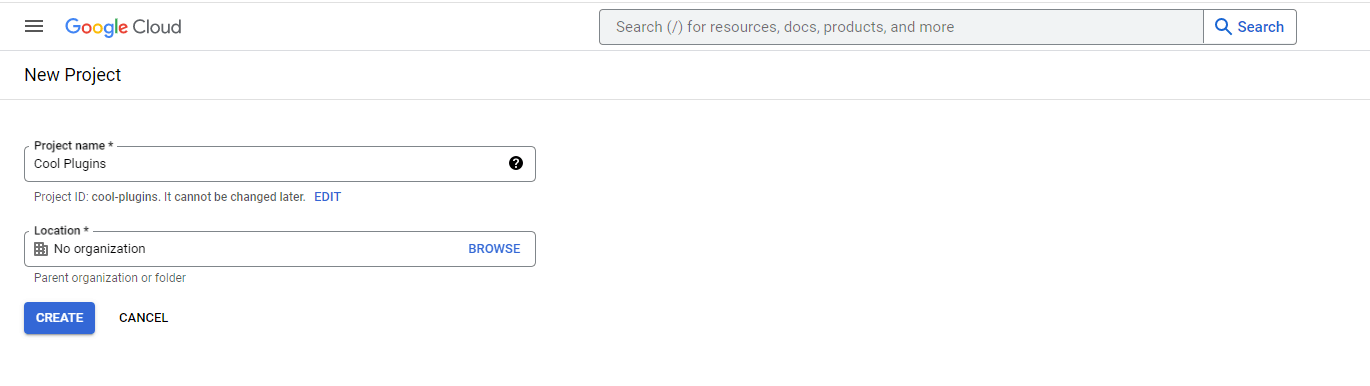
- 次に、プロジェクト名を入力して「作成」をクリックします。
ステップ3:Google Cloud Translation APIを有効にする
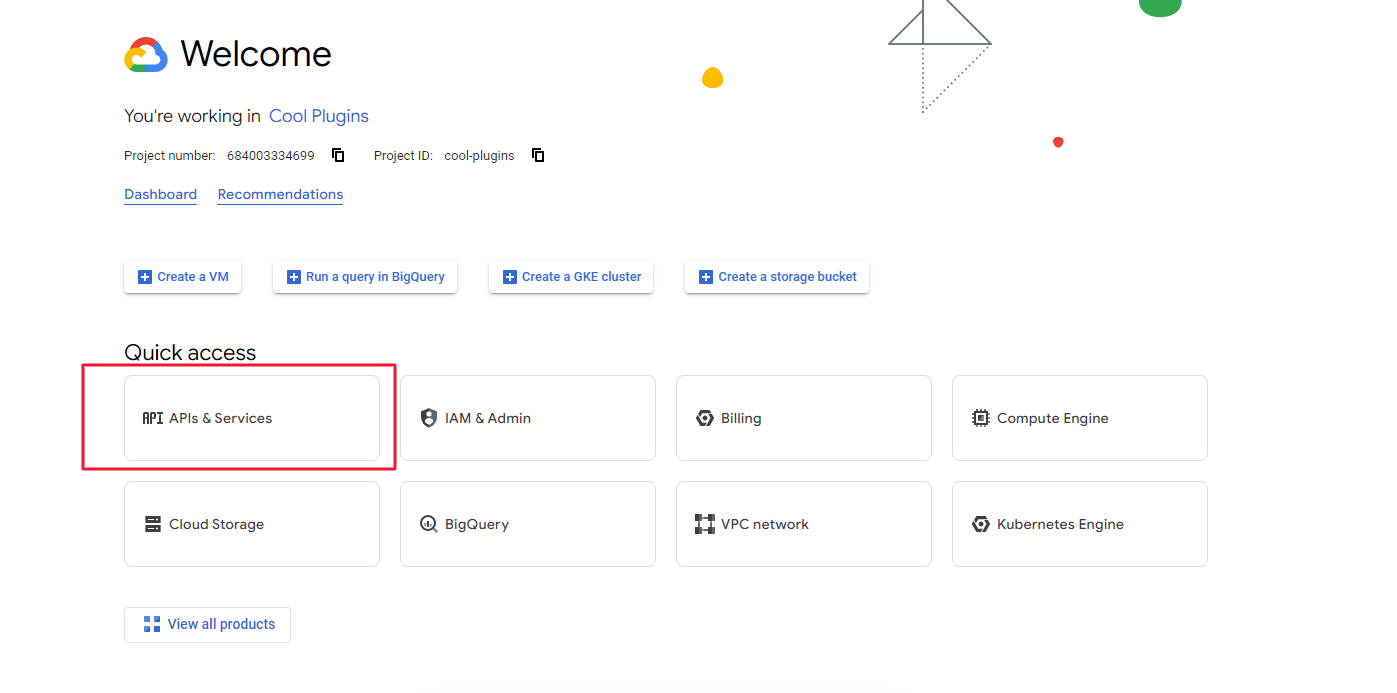
- 新しい翻訳プロジェクトを選択した状態で、左側のハンバーガーメニューを開き、「APIとサービス」を選択します。
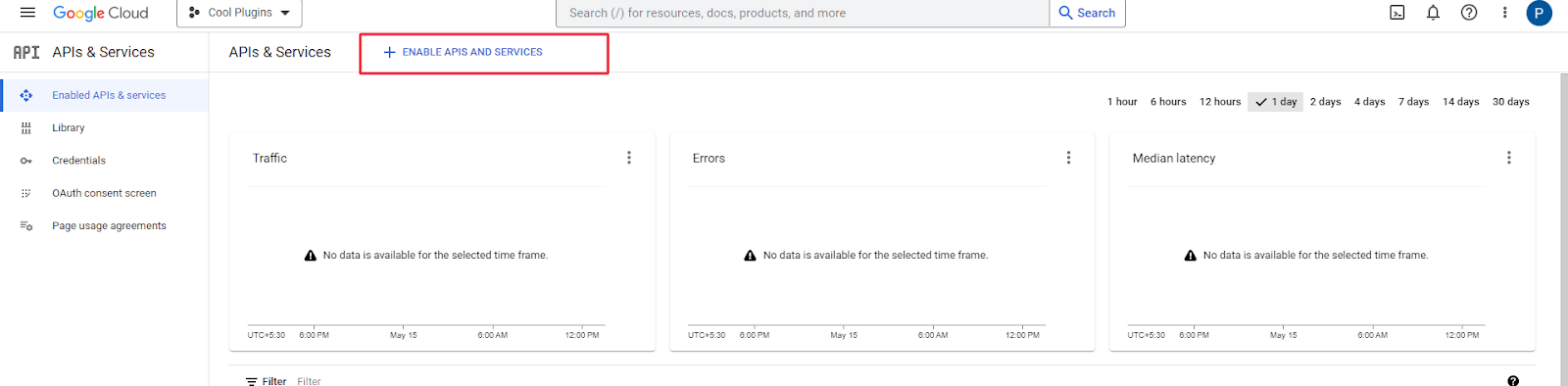
- 次に、ダッシュボードで+ APIとサービスを有効にするボタンを選択して、Google Translate APIを有効にします。
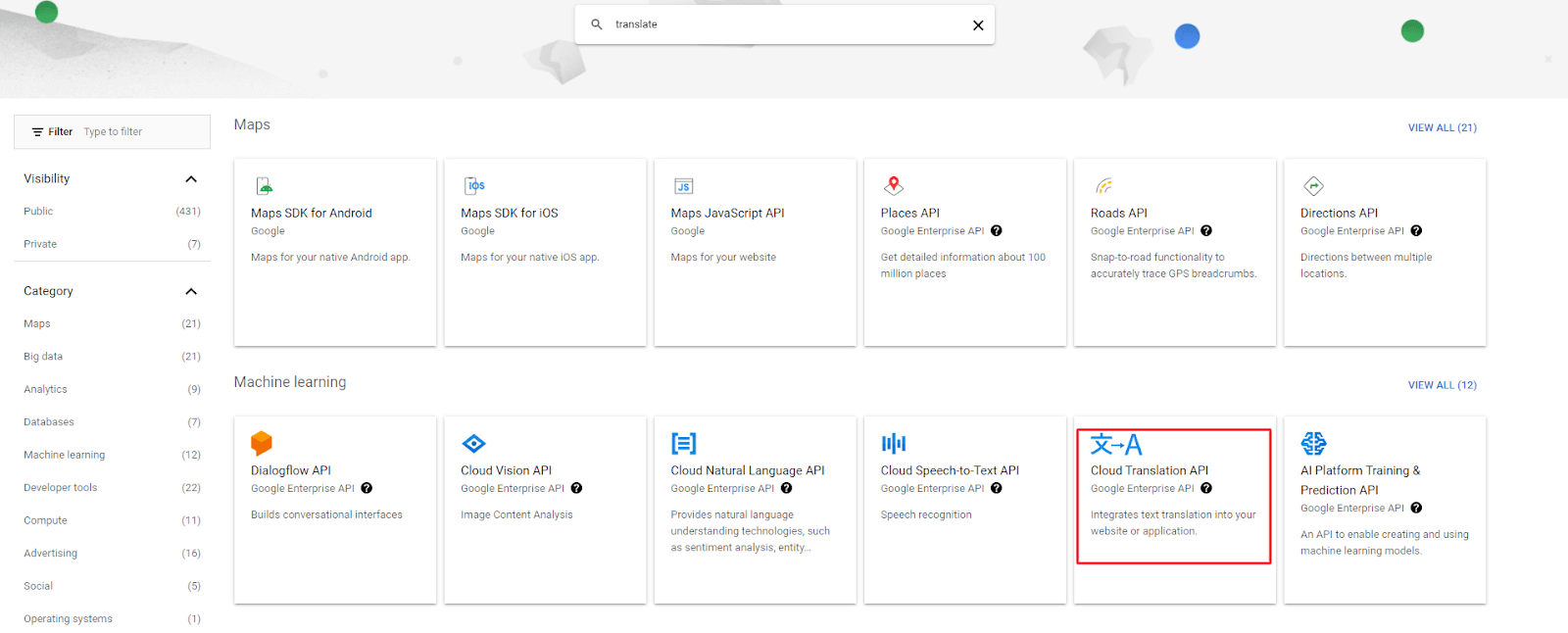
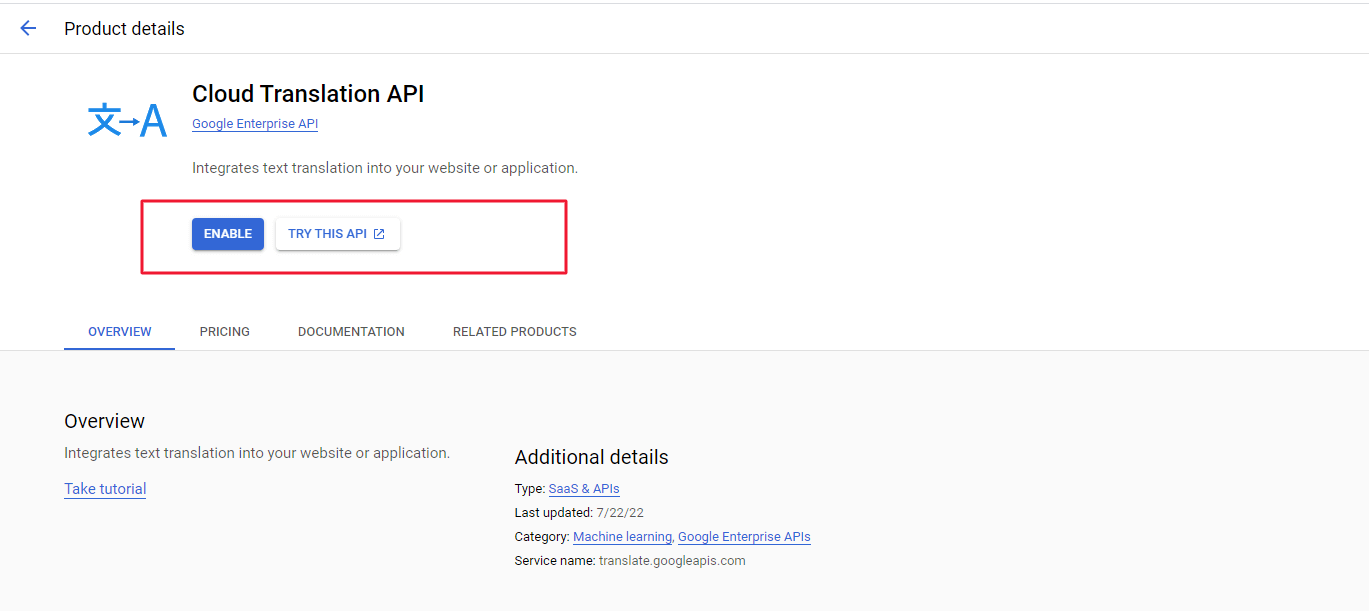
- これによりAPIライブラリが開きます。検索バーにCloud Translation APIと入力する必要があります。それを選択して「有効にする」をクリックしてください。
ステップ4:APIキーを生成する
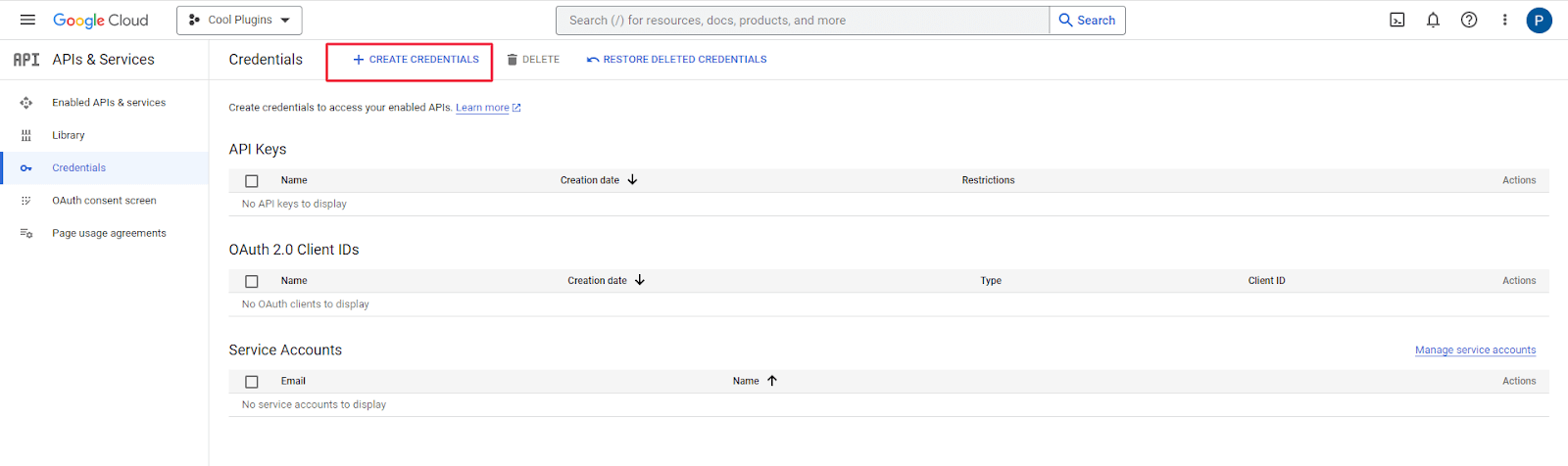
- 次に、サイドバーから「認証情報」タブへ移動します。ページ上部の「認証情報を作成」ボタンをクリックし、選択メニューから「APIキー」を選択します。
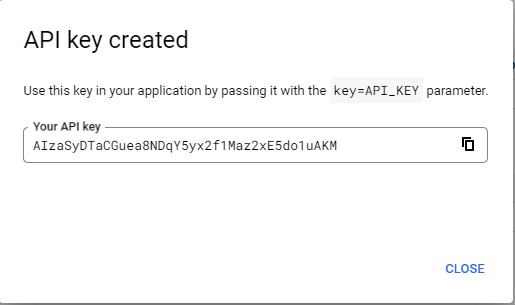
- APIキーが自動的に生成されます。
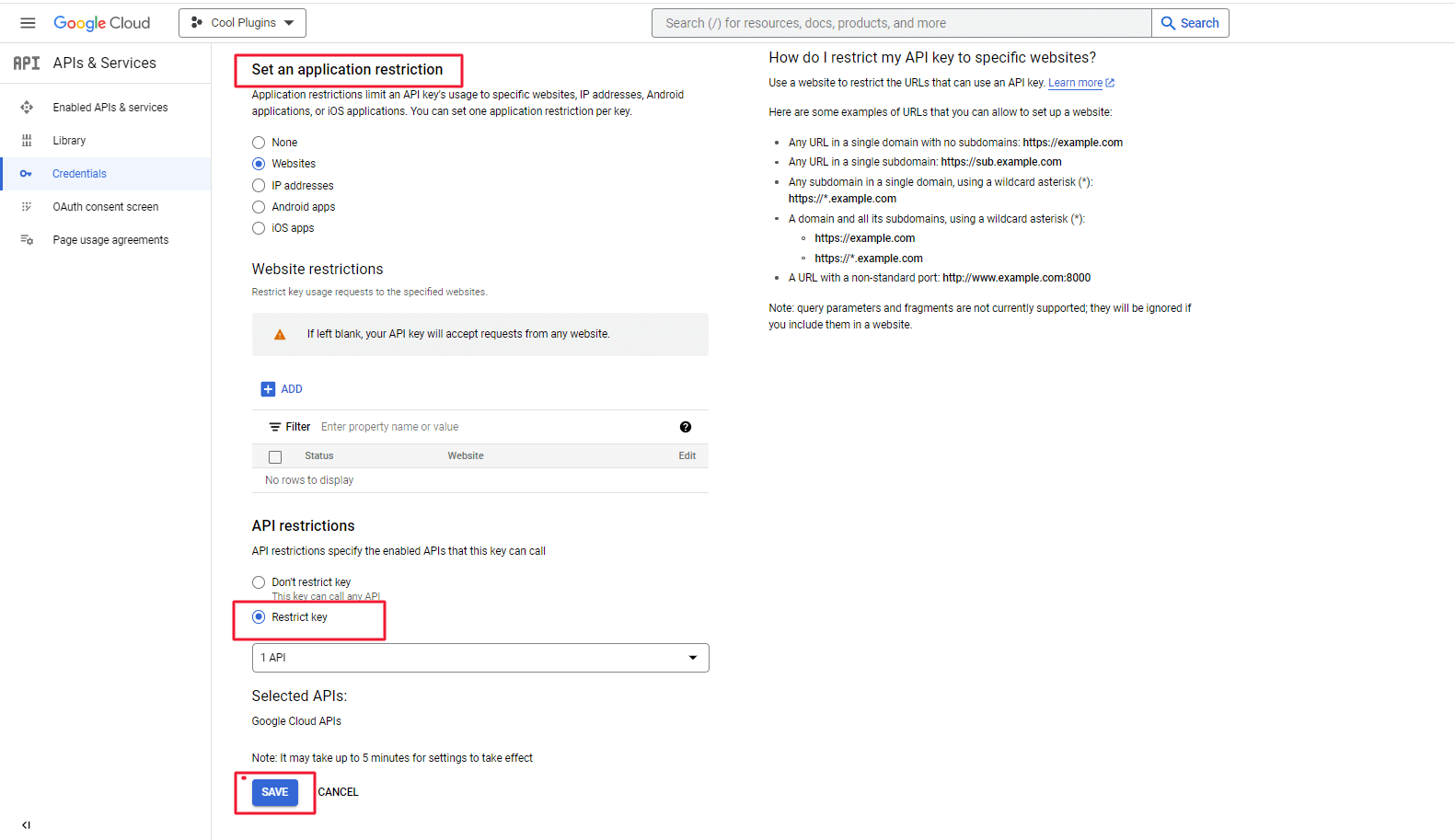
ステップ5:APIキーを1つのウェブサイトに制限する
- 以下のスクリーンショットに示されているように、Googleダッシュボードの「設定」>「Loco Translate 自動翻訳」タブにあるGoogle Translate APIキー項目の説明に記載されているHTTPリファラーを使用します。
ステップ6:Translation APIの使用量制限を設定する
- Google Translate APIのコストを管理するために、使用量を制限する設定を行うことを強く推奨します。
- 同じ「APIとサービス」パネルから「有効なAPIとサービス」に移動し、ページを下へスクロールしてCloud Translation APIを見つけます。
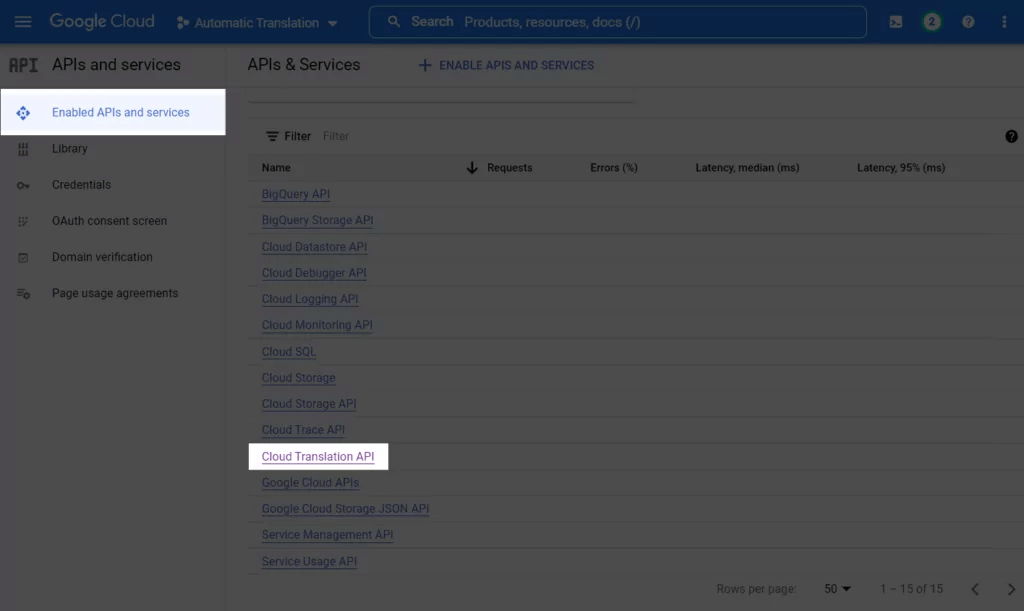
- クリック後、「割り当て」タブへ移動します。
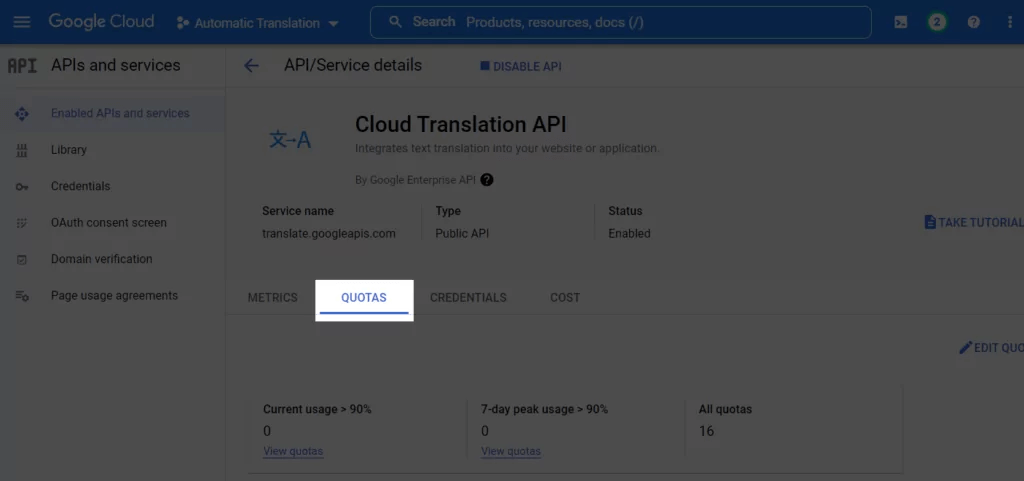
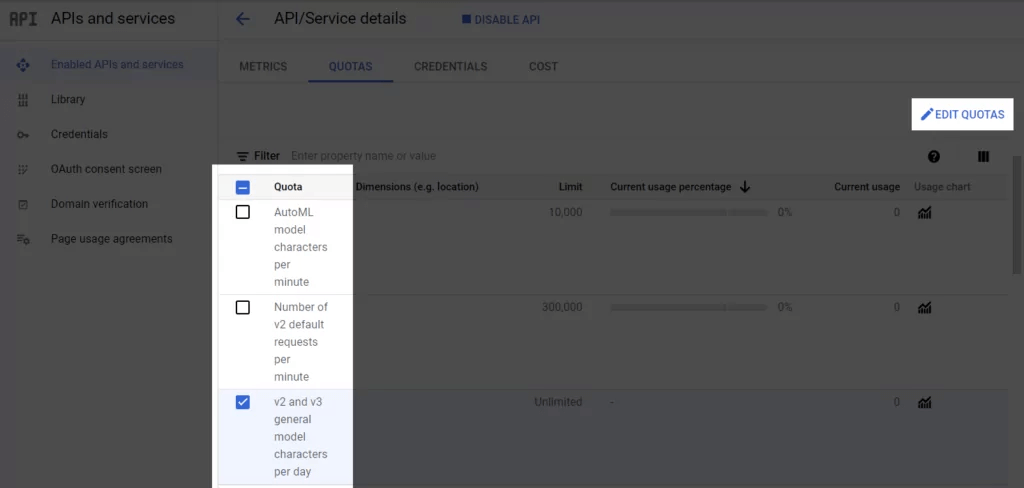
- ここからすべての割り当てを確認し、変更したいものを選択して調整できます。
ステップ7:APIキーをコピー&貼り付ける
- 認証情報ページに戻り、新しく生成されたAPIキーの横にある「キーを表示」ボタンを選択します。

- 新しいポップアップウィンドウが開き、APIキーが表示されます。ここから取得してください。
以上です!これでWordPressで構築したウェブサイトのフロントエンドに移動し、お好みの言語で閲覧できます。ご覧のように、コンテンツは自動的に翻訳されています。






