

Quando si crea un sito WordPress multilingue, la maggior parte dei proprietari di siti si concentra sulla traduzione di pagine, articoli, categorie e altro ancora.
Dimenticano di tradurre i plugin e i temi installati sui loro siti WordPress. Questi plugin e temi installati generalmente includono stringhe di testo predefinite come invia, leggi di più, aggiungi al carrello, dettagli evento o risultati di ricerca.
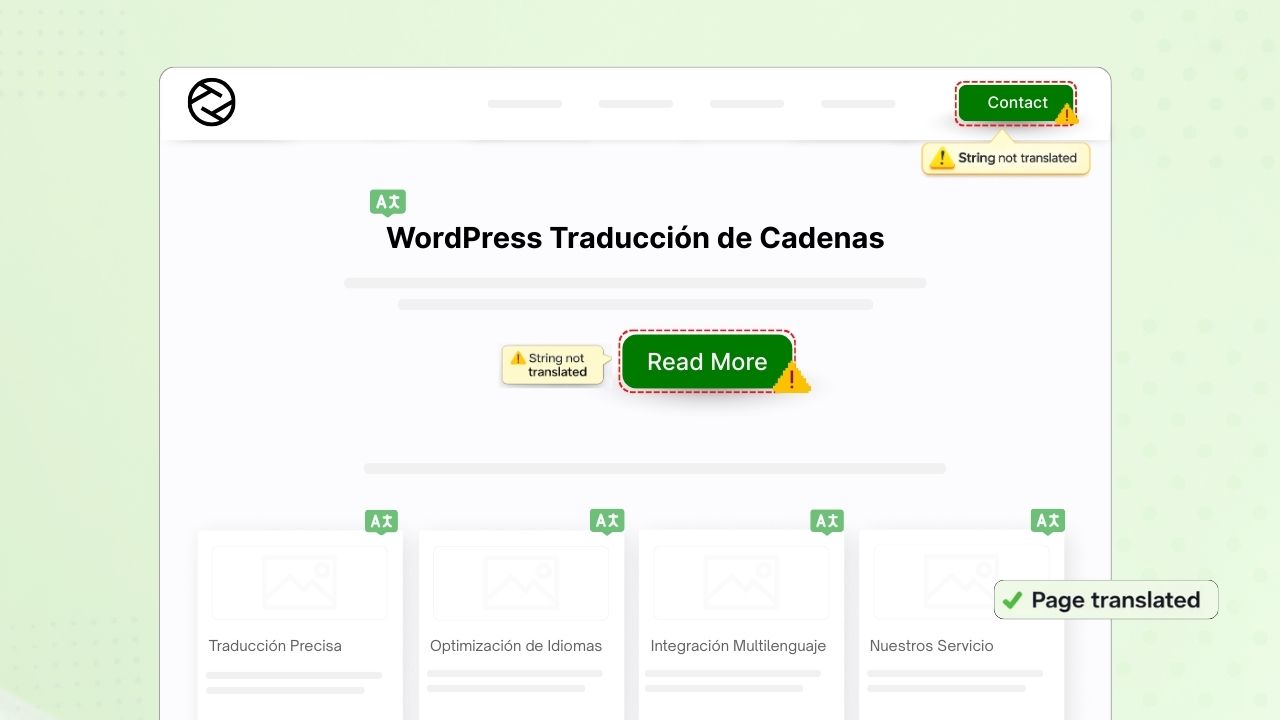
Tradurle è molto importante se il tuo obiettivo principale è creare un sito web completamente multilingue.
Per tradurre le stringhe, devi accedere ai file .po e .mo del plugin o del tema, un processo complicato per gli utenti non tecnici.
Quindi, la domanda principale è: come tradurre facilmente queste stringhe di testo dei plugin?
La risposta è Loco AI Addon.
Che cos’è Loco Translate Addon?
Probabilmente sai già che Loco Translate è un plugin WordPress che consente di tradurre manualmente temi e plugin direttamente dalla bacheca di WordPress, un processo difficile e dispendioso in termini di tempo se il plugin contiene migliaia di stringhe.
Ma con il Loco AI Addon, puoi tradurre automaticamente tutte le stringhe di testo con traduttori basati sull’intelligenza artificiale. Questo addon si collega a fonti come Google, Yandex, DeepL, oppure a fonti basate sull’IA come ChatGPT, Gemini AI e Chrome AI per fornire traduzioni istantanee e automatiche.
Ora che abbiamo la risposta, procediamo passo dopo passo per vedere come tradurre un plugin WordPress tramite l’IA.
Passaggi per tradurre automaticamente un plugin WordPress
Segui i passaggi riportati di seguito per tradurre automaticamente un plugin WordPress:
- Innanzitutto, assicurati di aver installato e attivato i plugin Loco Translate e Loco AI.
- Dopo l’attivazione, vai alla sezione Loco Translate e fai clic su Plugin.
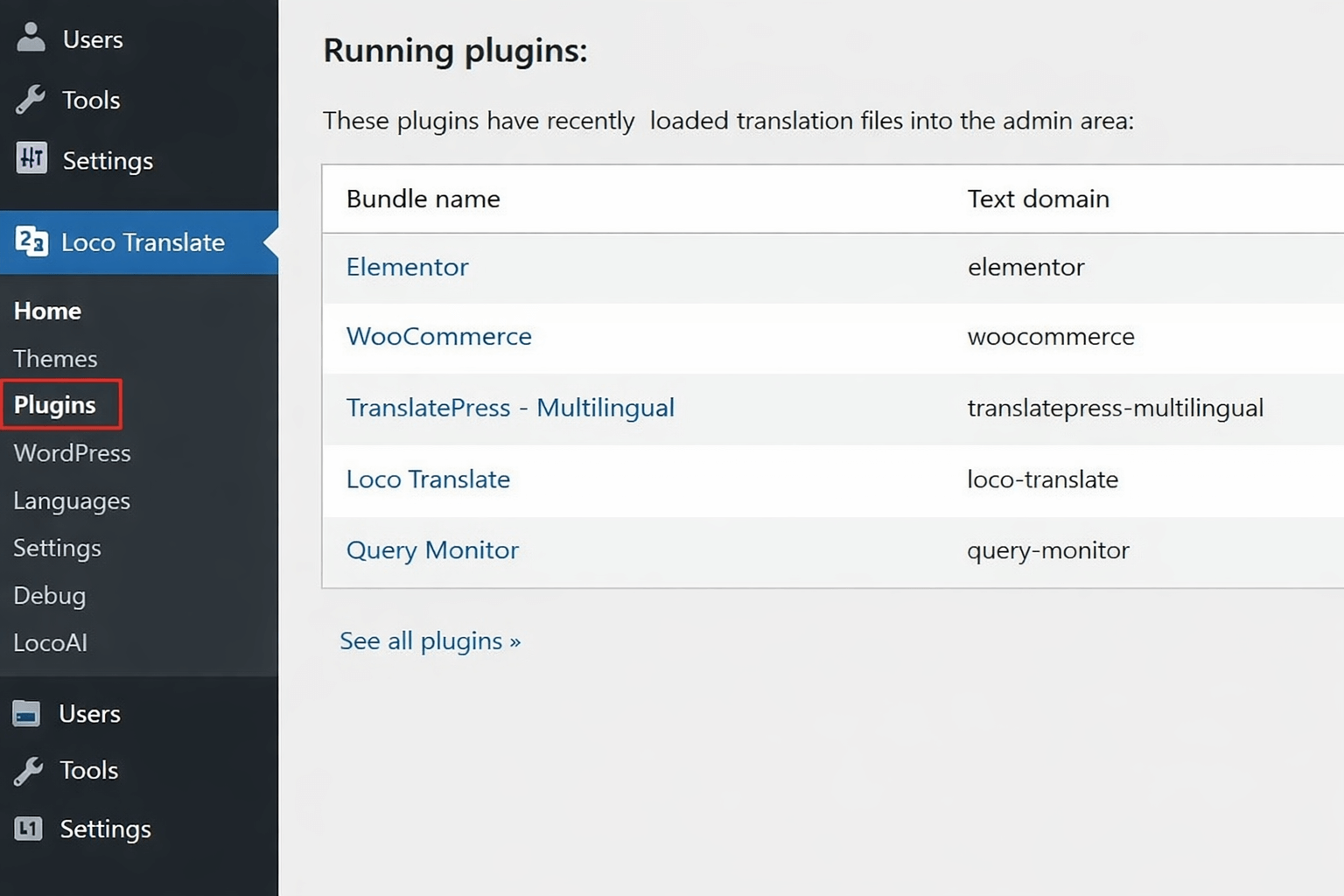
- Scegli il plugin che vuoi tradurre.
- Ora dobbiamo selezionare la lingua di traduzione. Seleziona la lingua desiderata tra le opzioni disponibili. Se la lingua non è presente nell’elenco, puoi aggiungerla manualmente.
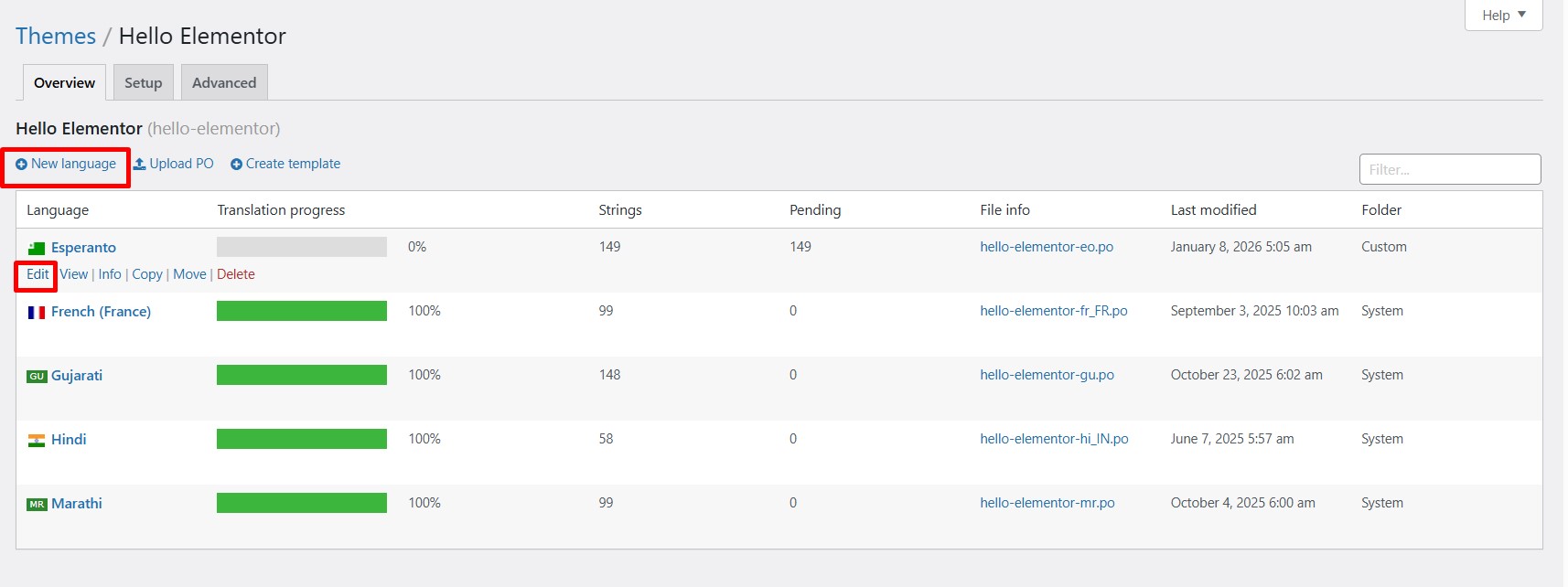
- Fai clic sul pulsante Traduci e apparirà un prompt per scegliere il fornitore di traduzione.
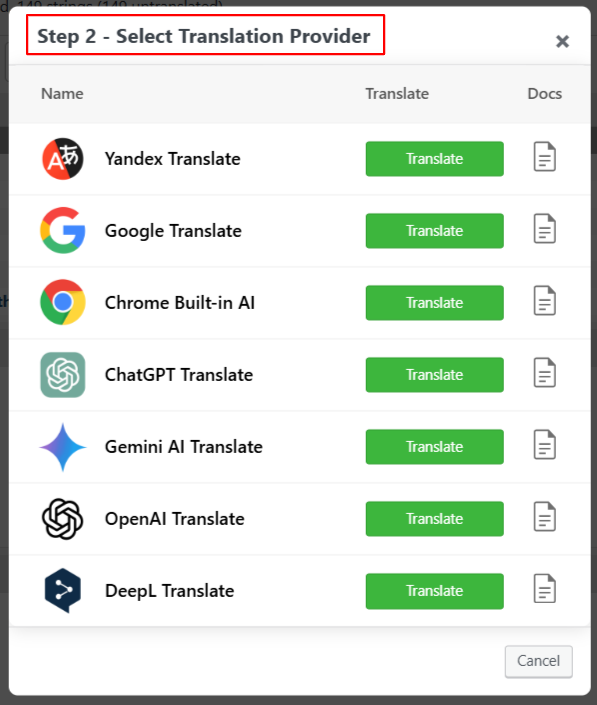
- Fai clic sul pulsante Traduci per automatizzare la traduzione. Ci vorranno alcuni minuti.
- Dopo aver completato la traduzione, unisci la traduzione e aggiungila all’editor.
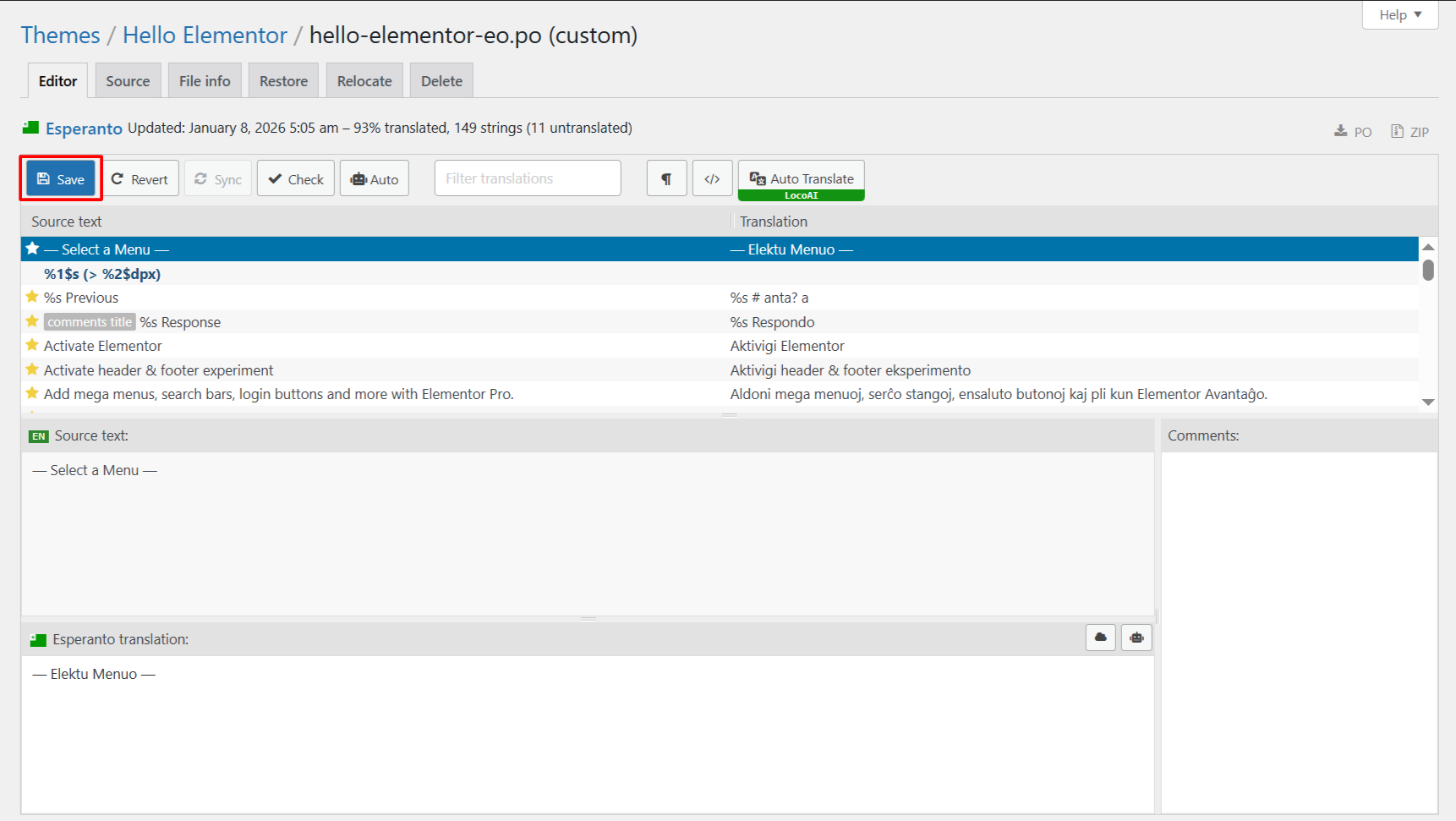
- Infine, salva le traduzioni, che aggiorneranno i file .po e .mo del plugin selezionato.
Conclusione
Quindi, invece di rimanere bloccato in un ciclo di modifica dei file .po e .mo durante la traduzione dei plugin, scegli un approccio più intelligente come Loco AI Addon, che rende più semplice gestire la traduzione dei plugin direttamente dalla bacheca di WordPress senza alcun lavoro manuale.






