

Microsoft มี Azure Translator Text API ซึ่งช่วยให้คุณผสานความสามารถด้านการแปลภาษาเข้ากับแอปพลิเคชันของคุณได้ อย่างไรก็ตาม โปรดทราบว่าบริการและข้อเสนอของ Microsoft อาจมีการเปลี่ยนแปลงตามเวลา หากต้องการสร้าง API key สำหรับบริการ Microsoft Translator คุณสามารถทำตามขั้นตอนทั่วไปเหล่านี้:
4 ขั้นตอนง่าย ๆ ในการสร้าง Microsoft Translator API Key
ขั้นตอนที่ 1: เข้าถึง Azure Portal
- ไปที่พอร์ทัล Azure ที่ https://portal.azure.com และลงชื่อเข้าใช้ด้วยบัญชี Microsoft ของคุณ หรือสร้างบัญชีใหม่หากจำเป็น
- สร้างการสมัครใช้งาน Azure ใหม่หรือใช้การสมัครใช้งานที่มีอยู่
ขั้นตอนที่ 2: สร้างทรัพยากรใน Azure
- ไปที่แดชบอร์ด Azure portal และคลิกที่ “Create a resource.”
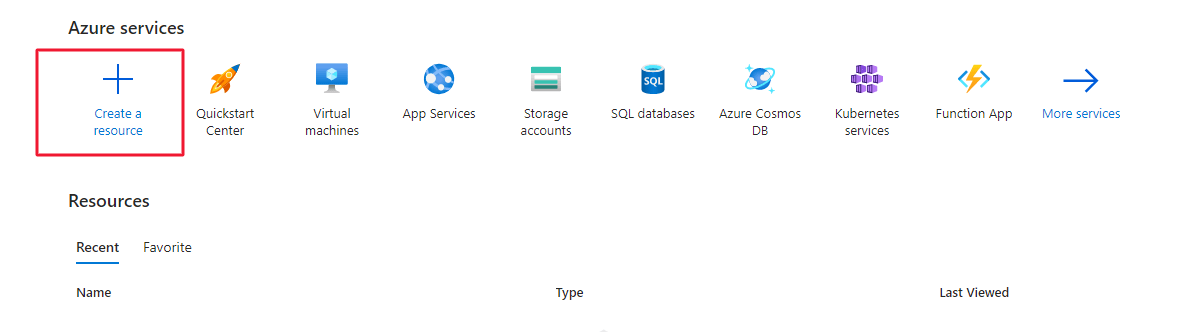
- ในช่องค้นหา ให้พิมพ์ “Translator Text” และเลือก “Translator Text” จากผลการค้นหา
- ในหน้า Translator Text ให้คลิกปุ่ม “Create“
ขั้นตอนที่ 3: กำหนดค่า Translator Text Resource
- กรอกข้อมูลที่จำเป็น เช่น:
- การสมัครใช้งาน
- กลุ่มทรัพยากร
- ชื่อ
- ระดับราคา
- ตรวจสอบข้อกำหนดและเงื่อนไข เลือกช่องทำเครื่องหมายเพื่อยอมรับ และคลิกปุ่ม “Create“
ขั้นตอนที่ 4: เข้าถึง API Keys
- เมื่อการปรับใช้งานเสร็จสมบูรณ์ ให้ไปยังทรัพยากรที่คุณเพิ่งสร้างขึ้น
- ในเมนูด้านซ้าย ภายใต้ส่วน “Resource Management” ให้คลิกที่ “Keys and Endpoint“
- คุณจะเห็นคีย์สองรายการที่มีป้ายกำกับว่า “Key1” และ “Key2” สามารถใช้คีย์ใดคีย์หนึ่งเพื่อการยืนยันตัวตนได้
- คลิกปุ่มคัดลอกที่อยู่ถัดจากคีย์ใดคีย์หนึ่งเพื่อคัดลอกไปยังคลิปบอร์ดของคุณ

ข้อคิดสุดท้าย
ณ จุดนี้ คุณได้สร้าง API key สำหรับบริการ Microsoft Translator สำเร็จแล้ว โปรดจำไว้ว่าควรรักษา API key ของคุณให้ปลอดภัยและอย่าเผยแพร่ต่อสาธารณะ คุณสามารถใช้คีย์นี้เพื่อเรียกใช้ API และผสานความสามารถด้านการแปลเข้ากับแอปพลิเคชันของคุณ
เราแนะนำให้อ้างอิงเอกสารอย่างเป็นทางการของ Microsoft Azure หรือพอร์ทัล Azure โดยตรง เพื่อดูคำแนะนำที่ถูกต้องและเป็นปัจจุบันที่สุดในการสร้าง API key สำหรับบริการ Microsoft Translator






