

هل سبق لك أن ترجمت موقع WordPress ثم وجدت أن بعض الأزرار أو التسميات أو الرسائل ما زالت تظهر باللغة الإنجليزية؟
غالبًا ما تأتي هذه الأجزاء النصية من ملفات الإضافات أو القوالب وتُعرف باسم السلاسل النصية. لترجمة موقعك بالكامل، تحتاج أيضًا إلى ترجمة هذه السلاسل النصية.
هنا يمكن أن يساعدك Loco Translate.
يتيح لك Loco Translate ترجمة سلاسل نصوص إضافات WordPress مباشرة من لوحة التحكم الخاصة بك. لا تحتاج إلى فتح ملفات الإضافة أو تعديل الكود يدويًا. يمكنك اختيار إضافة، وتحديد لغة، والعثور على النص الذي تريد تغييره، وإضافة ترجمتك من مكان واحد.
في هذا الدليل، سنوضح لك كيفية استخدام Loco Translate لترجمة إضافة WordPress خطوة بخطوة.
ما هو Loco Translate؟
Loco Translate هو إضافة WordPress شائعة توفر محرر ترجمة داخل لوحة تحكم WordPress.
يتيح لك العمل مع ملفات الترجمة المستخدمة في إضافات WordPress والقوالب دون الحاجة إلى تعديلها يدويًا على الخادم الخاص بك. على سبيل المثال، تخيل أن إضافة ما تعرض زرًا باسم Read More. ولكن موقعك الإلكتروني باللغة الألمانية، وتريد أن يظهر الزر باللغة الألمانية.
بدلاً من تغيير كود الإضافة، يمكنك استخدام Loco Translate للعثور على السلسلة النصية Read More وإضافة ترجمتها الألمانية. يحفظ Loco Translate ترجمتك في ملف PO وينشئ ملف MO الذي يستخدمه WordPress لعرض النص المترجم على موقعك الإلكتروني.
مشكلات Loco Translate وحلولها
إصلاح الترجمات المفقودة، وأخطاء المزامنة، ومشكلات عرض الواجهة الأمامية، والترجمات المفقودة بعد التحديث.
الآن دعنا نرى كيف تعمل عملية الترجمة باستخدام إضافة Loco Translate.
دليل خطوة بخطوة لاستخدام Loco Translate لترجمة الإضافات في WordPress
الخطوة 1: تثبيت وتفعيل Loco Translate
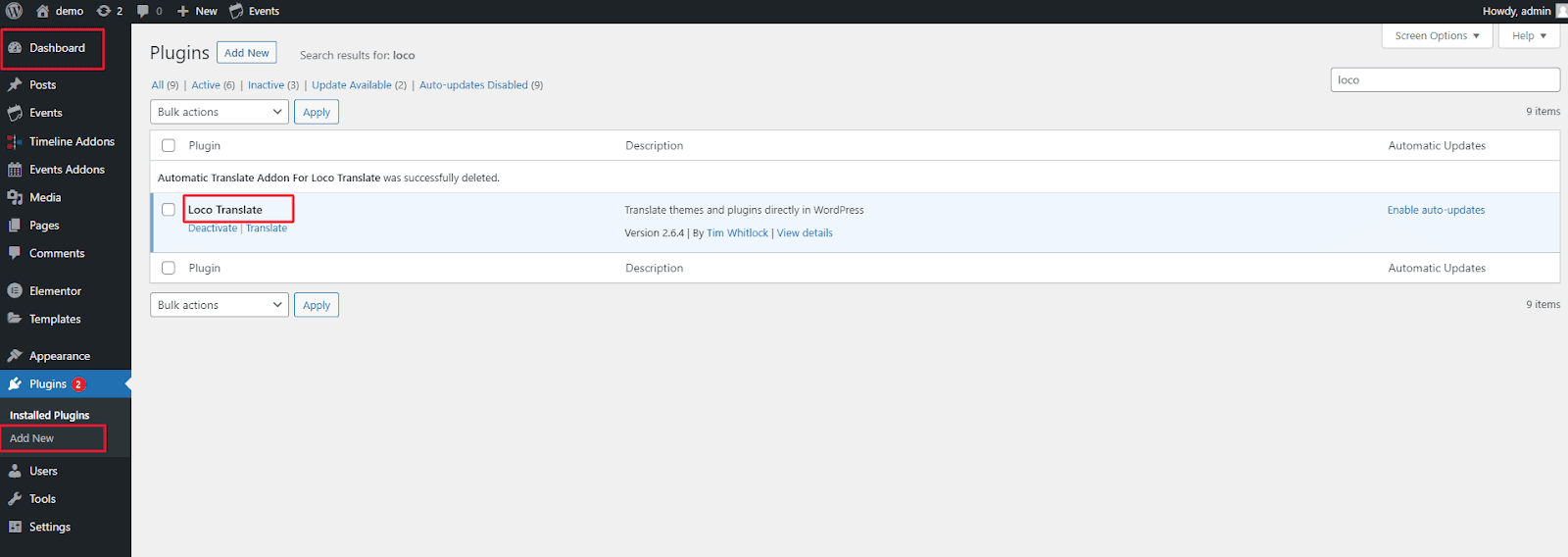
- من لوحة تحكم WordPress الخاصة بك، انتقل إلى الإضافات > أضف جديدًا، وابحث عن “Loco Translate“، ثم قم بتثبيت الإضافة.
- بعد التثبيت، قم بتفعيلها.
الخطوة 2: اختر الإضافة المراد ترجمتها
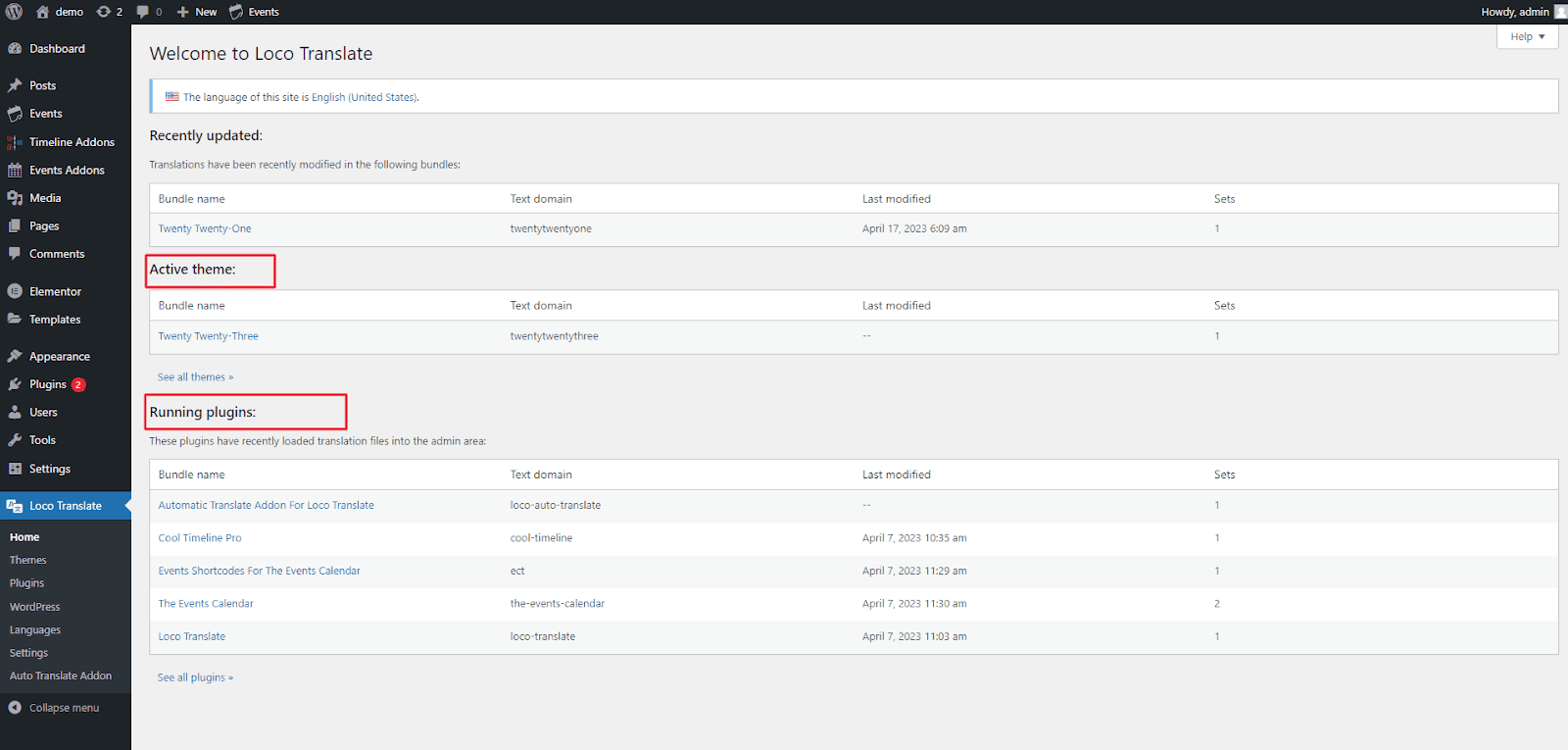
- انتقل إلى قسم Loco Translate في لوحة تحكم WordPress الخاصة بك.
- هنا، سترى قائمة بـ الإضافات والقوالب المثبتة التي يمكن ترجمتها باستخدام Loco Translate. اختر الإضافة التي تريد ترجمتها من القائمة وانقر عليها.
الخطوة 3: اختر اللغة
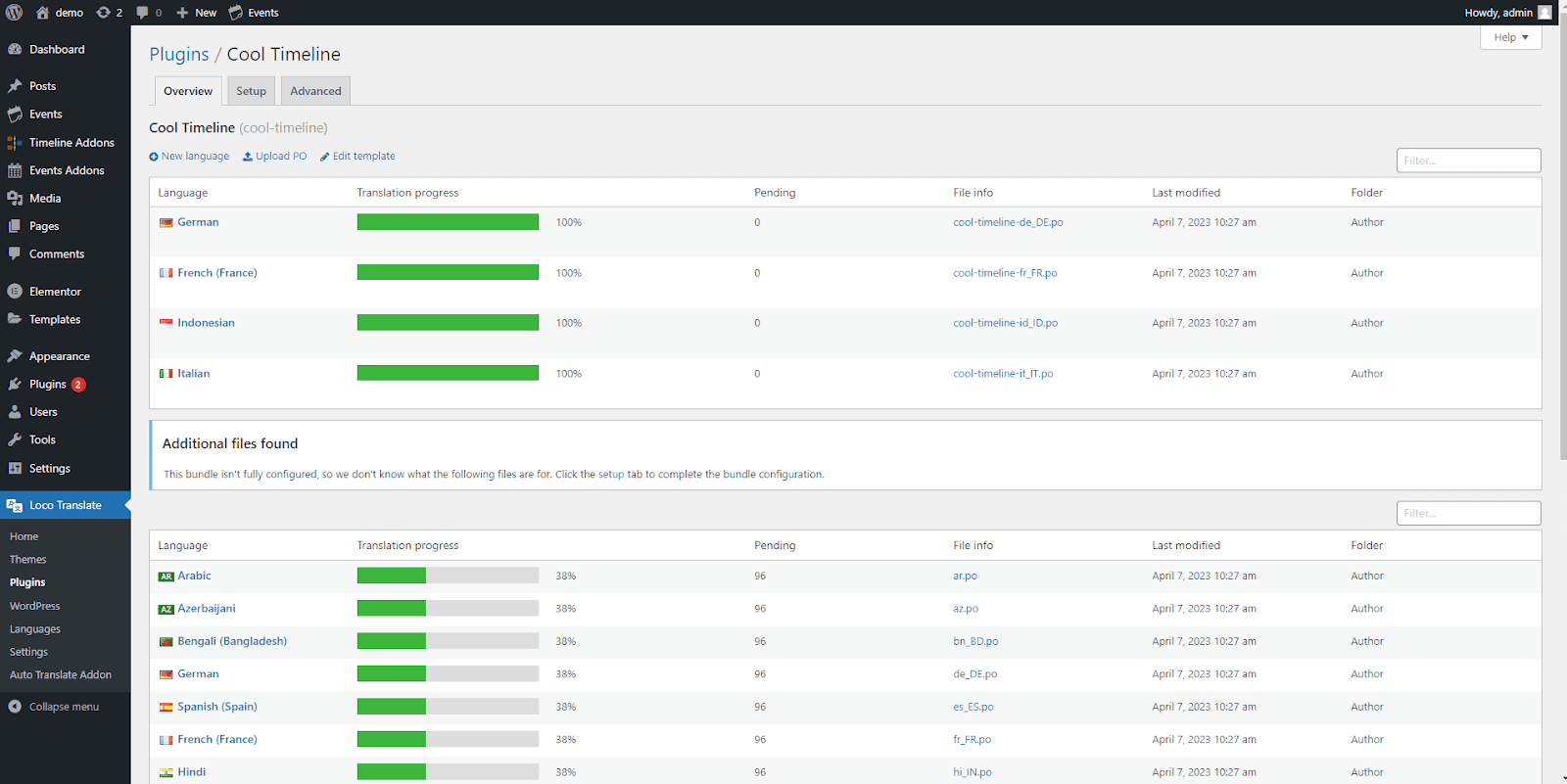
- اختر اللغة التي تريد ترجمة الإضافة إليها. يمكنك إما اختيار لغة من قائمة اللغات المتاحة أو إضافة لغة مخصصة.
الخطوة 4: إضافة ترجمة جديدة
- انقر على زر “لغة جديدة” لإنشاء ترجمة جديدة. يمكنك إما اختيار إنشاء ترجمة جديدة من البداية أو استيراد ملف ترجمة موجود.
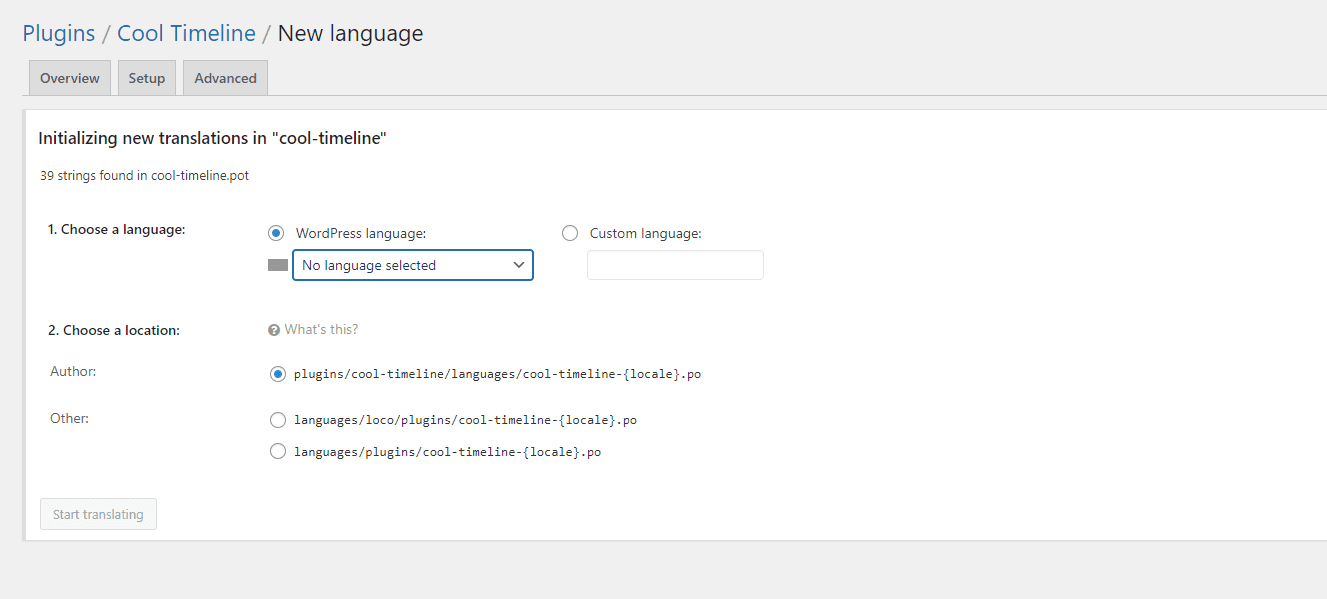
الخطوة 5: ترجمة سلاسل الإضافة النصية
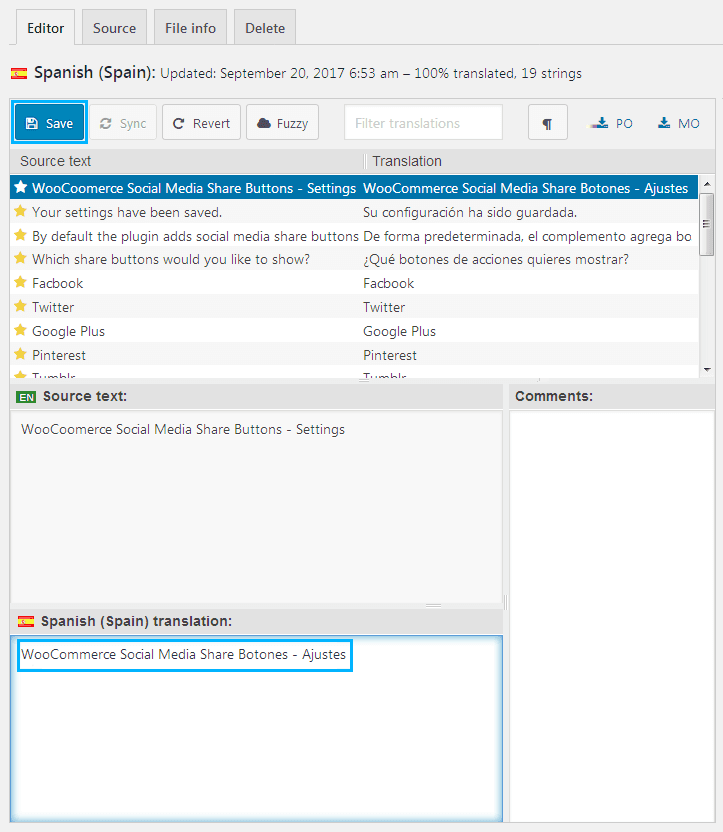
- سيقوم Loco Translate بتحميل السلاسل النصية الخاصة بالإضافة للترجمة. سترى السلسلة الأصلية على اليسار ومربع الترجمة على اليمين.
- ما عليك سوى إدخال النص المترجم في مربع الترجمة. يمكنك ترجمة سلسلة نصية واحدة في كل مرة أو استخدام زري “التالي” و”السابق” للتنقل بين السلاسل النصية.
الخطوة 6: حفظ الترجمات
- بعد ترجمة السلاسل النصية، انقر على زر “حفظ” لحفظ ترجماتك. سيقوم Loco Translate بإنشاء ملف ترجمة (.mo) للغة المحددة وحفظه في مجلد اللغات الخاص بالإضافة.
الخطوة 7: اختبار الترجمات الخاصة بك
- بعد حفظ ترجماتك، يمكنك اختبارها عن طريق تغيير لغة موقع WordPress الخاص بك إلى اللغة المترجمة. يمكنك القيام بذلك من خلال الانتقال إلى الإعدادات > عام واختيار اللغة المترجمة من القائمة المنسدلة للغة الموقع.
- تأكد من حفظ التغييرات. إذا تم إعداد كل شيء بشكل صحيح، فيجب أن ترى السلاسل النصية المترجمة في إضافتك عند زيارة الصفحات أو الأقسام المقابلة في موقعك.
هل يمكنك ترجمة سلاسل الإضافات تلقائيًا في Loco Translate؟
إن ترجمة بعض السلاسل النصية يدويًا أمر سهل.
لكن الأمور تختلف عندما تحتوي الإضافة على مئات أو حتى آلاف السلاسل النصية. قد تستغرق ترجمة كل سلسلة نصية واحدة تلو الأخرى الكثير من الوقت.
لذلك، إذا كنت ترغب في تسريع هذه العملية، يمكنك استخدام LocoAI – Auto Translate for Loco Translate.
LocoAI هو إضافة ترجمة مدعومة بالذكاء الاصطناعي لـ Loco Translate تتيح لك ترجمة سلاسل الإضافات والقوالب تلقائيًا باستخدام موفري الترجمة المدعومين، مثل أداة Google Translate Widget، وYandex، وOpenAI، وGemini AI، وChatGPT، وChrome Built-in AI / Edge Built-in AI، وDeepL.
بدلاً من ترجمة كل سلسلة نصية يدويًا، يمكنك استخدام سير عمل الترجمة التلقائية ثم مراجعة السلاسل المترجمة قبل حفظها.
الترجمة اليدوية أم الترجمة التلقائية: أيهما يجب أن تستخدم؟
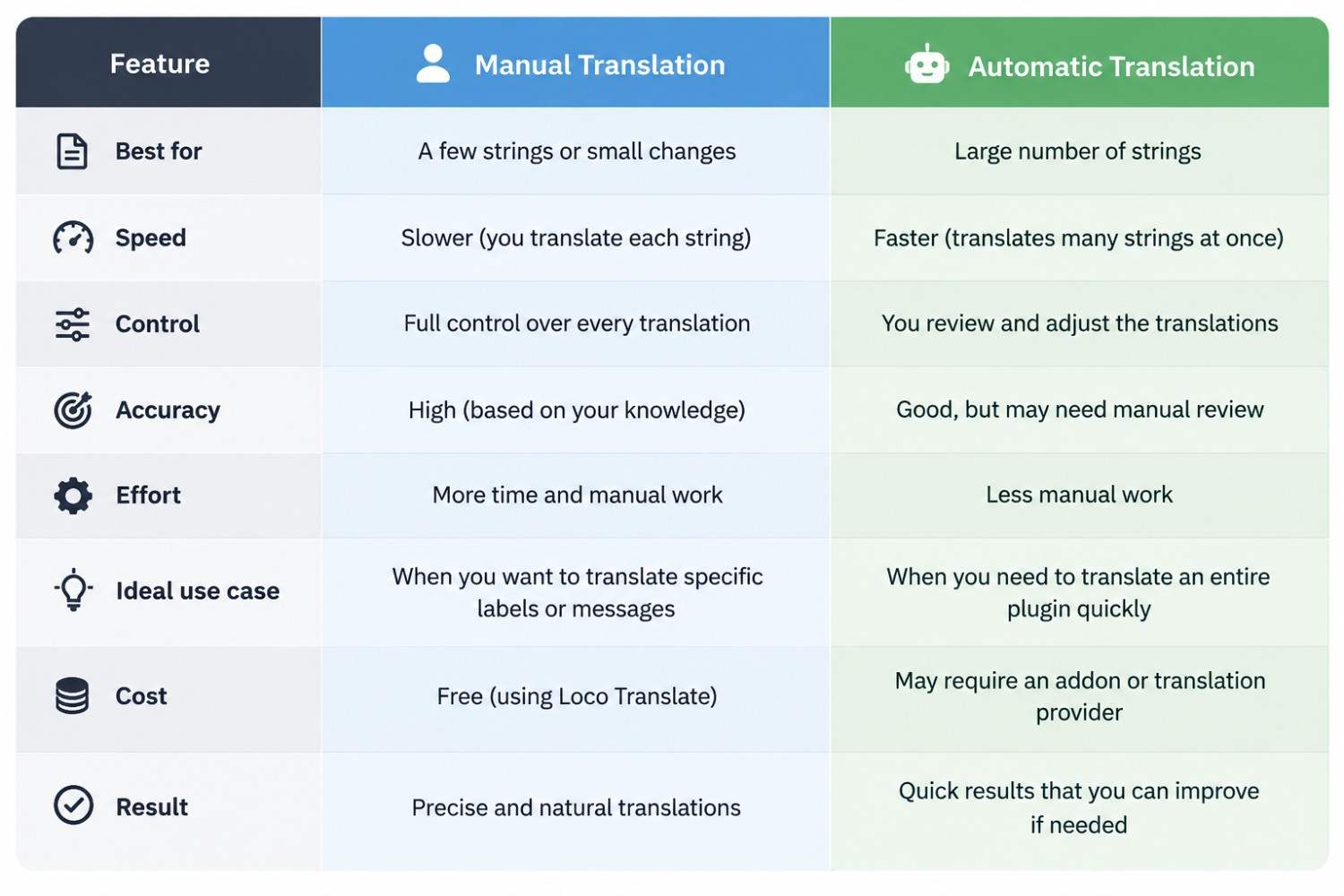
يجعل Loco Translate ترجمة نصوص إضافات WordPress أسهل دون تغيير كود الإضافة.
إذا كنت تحتاج فقط إلى تغيير بعض التسميات أو الرسائل، فإن الترجمة اليدوية باستخدام Loco Translate تكون كافية عادةً، ولكن إذا كنت تعمل مع مئات السلاسل النصية، فإن حل الترجمة التلقائية مثل LocoAI يمكن أن يجعل العملية أسرع بكثير.
في كلتا الحالتين، يمكنك إدارة ترجمات إضافتك مباشرة من WordPress والحفاظ على تناسق محتوى موقعك عبر اللغات المختلفة.
الأسئلة الشائعة
هل Loco Translate مجاني؟
نعم. يتوفر Loco Translate كإضافة WordPress مجانية. يمكنك استخدامها لإنشاء وتحرير ملفات الترجمة لإضافات وقوالب WordPress مباشرة من لوحة التحكم الخاصة بك.
هل يمكنني ترجمة أي إضافة WordPress باستخدام Loco Translate؟
يمكنك ترجمة الإضافات التي تجعل نصوصها متاحة من خلال نظام الترجمة في WordPress. إذا لم تجعل الإضافة سلسلة نصية معينة قابلة للترجمة، فقد لا تظهر هذه السلسلة في Loco Translate.
أين يجب أن أحفظ ملفات Loco Translate الخاصة بي؟
بالنسبة للترجمات المخصصة الخاصة بك، يكون موقع Custom عادةً هو الخيار الأكثر أمانًا.
فهو يحافظ على ملفات الترجمة الخاصة بك منفصلة عن مجلد الإضافة نفسه، مما يساعد على حمايتها أثناء تحديثات الإضافة.
هل سيؤدي تحديث الإضافة إلى إزالة ترجماتي؟
يعتمد ذلك على مكان تخزين ملفات الترجمة الخاصة بك. إذا تم حفظها مباشرة داخل مجلد الإضافة، فقد يتم استبدالها أثناء التحديث. أما الترجمات المخزنة في موقع مخصص منفصل فمن غير المرجح أن تتأثر بتحديثات الإضافة.
ما معنى Sync في Loco Translate؟
يقوم Sync بتحديث محرر الترجمة الخاص بك بأحدث السلاسل النصية المتوفرة من الإضافة. وهو مفيد بعد تحديث الإضافة لأنك قد تكون أضفت نصوصًا جديدة لم تكن متوفرة عند إنشاء الترجمة الأصلية.
هل يمكن لـ Loco Translate ترجمة سلاسل الإضافات تلقائيًا؟
يوفر Loco Translate بشكل أساسي محرر الترجمة. إذا كنت ترغب في ترجمة عدد كبير من السلاسل النصية تلقائيًا، يمكنك استخدام إضافة مثل LocoAI لربط موفري الترجمة التلقائية أو المدعومة بالذكاء الاصطناعي مع سير عمل Loco Translate.






