

Vous est-il déjà arrivé de traduire un site WordPress et de constater que certains boutons, libellés ou messages s’affichent toujours en anglais ?
Ces éléments de texte proviennent souvent des fichiers de l’extension ou du thème et sont appelés des chaînes de texte. Pour traduire entièrement votre site web, vous devez également traduire ces chaînes.
C’est là que Loco Translate peut vous aider.
Loco Translate vous permet de traduire directement les chaînes de texte des extensions WordPress depuis votre tableau de bord. Vous n’avez pas besoin d’ouvrir les fichiers de l’extension ni de modifier le code manuellement. Vous pouvez sélectionner une extension, choisir une langue, trouver le texte que vous souhaitez modifier et ajouter votre traduction, le tout depuis un seul endroit.
Dans ce guide, nous vous montrerons comment utiliser Loco Translate pour traduire une extension WordPress, étape par étape.
Qu’est-ce que Loco Translate ?
Loco Translate est une extension WordPress populaire qui fournit un éditeur de traduction directement dans le tableau de bord WordPress.
Il vous permet de travailler avec les fichiers de traduction utilisés par les extensions WordPress et les thèmes sans avoir à les modifier manuellement sur votre serveur. Par exemple, imaginez qu’une extension affiche un bouton intitulé Read More. Mais votre site web est en allemand et vous souhaitez que ce bouton s’affiche en allemand.
Au lieu de modifier le code de l’extension, vous pouvez utiliser Loco Translate pour trouver la chaîne Read More et ajouter sa traduction en allemand. Loco Translate enregistre votre traduction dans un fichier PO et génère le fichier MO que WordPress utilise pour afficher le texte traduit sur votre site web.
Problèmes et solutions de Loco Translate
Corrigez les traductions manquantes, les erreurs de synchronisation, les problèmes d’affichage sur le frontend et les traductions perdues après une mise à jour.
Voyons maintenant comment fonctionne le processus de traduction à l’aide de l’extension Loco Translate.
Guide étape par étape pour utiliser Loco Translate afin de traduire des extensions WordPress
Étape 1 : Installer et activer Loco Translate
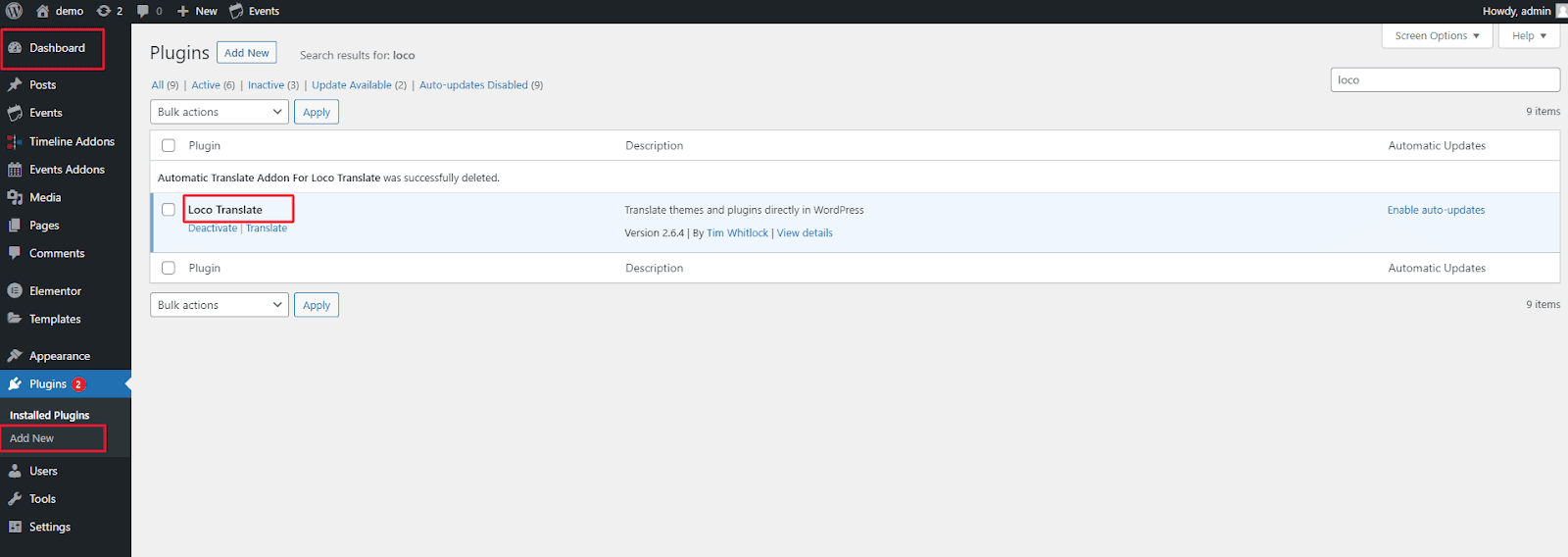
- Depuis votre tableau de bord WordPress, accédez à Extensions > Ajouter, recherchez « Loco Translate », puis installez l’extension.
- Une fois installée, activez-la.
Étape 2 : Choisissez l’extension à traduire
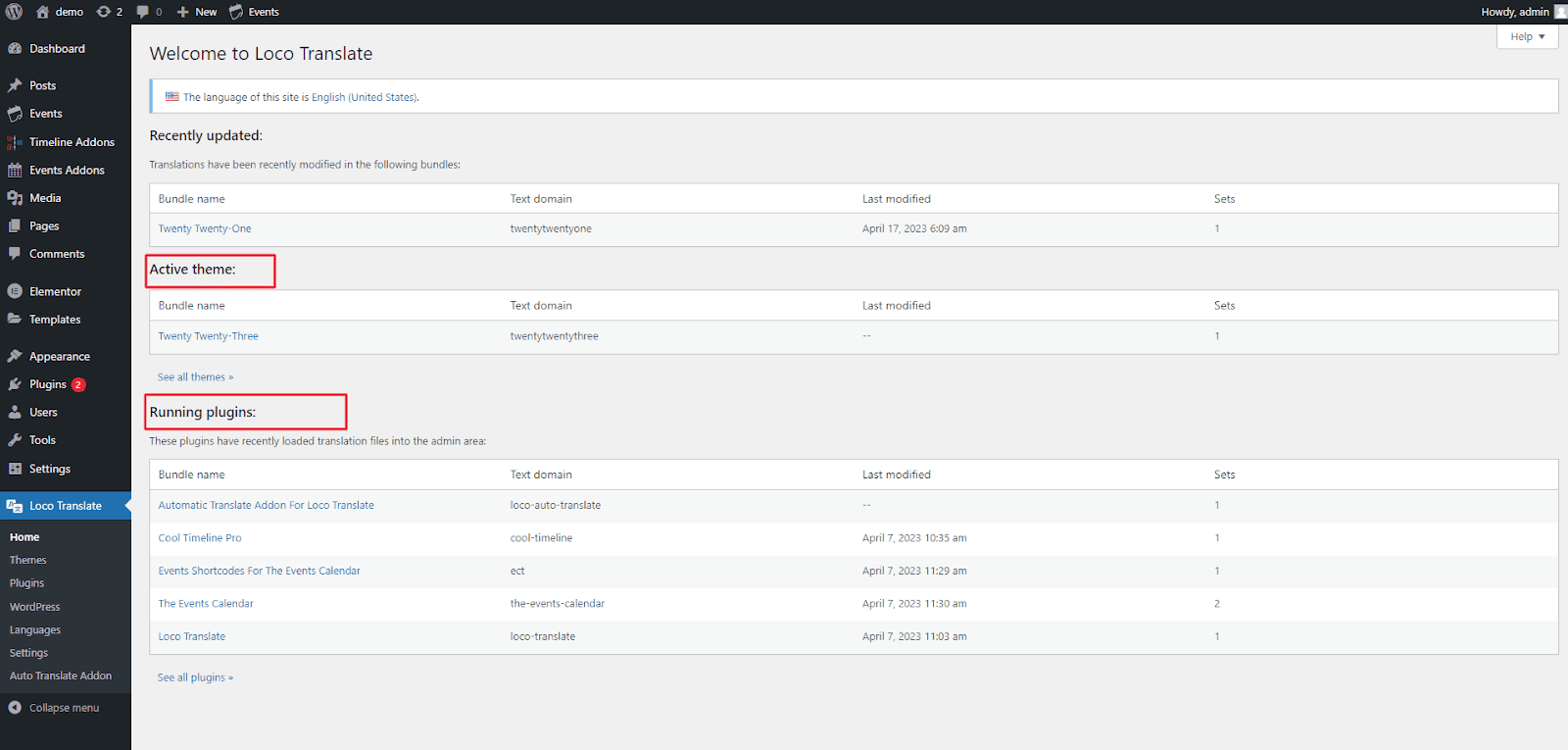
- Accédez à la section Loco Translate dans le tableau de bord d’administration de votre site WordPress.
- Vous y verrez une liste des extensions et thèmes installés pouvant être traduits avec Loco Translate. Choisissez l’extension que vous souhaitez traduire dans la liste, puis cliquez dessus.
Étape 3 : Choisissez la langue
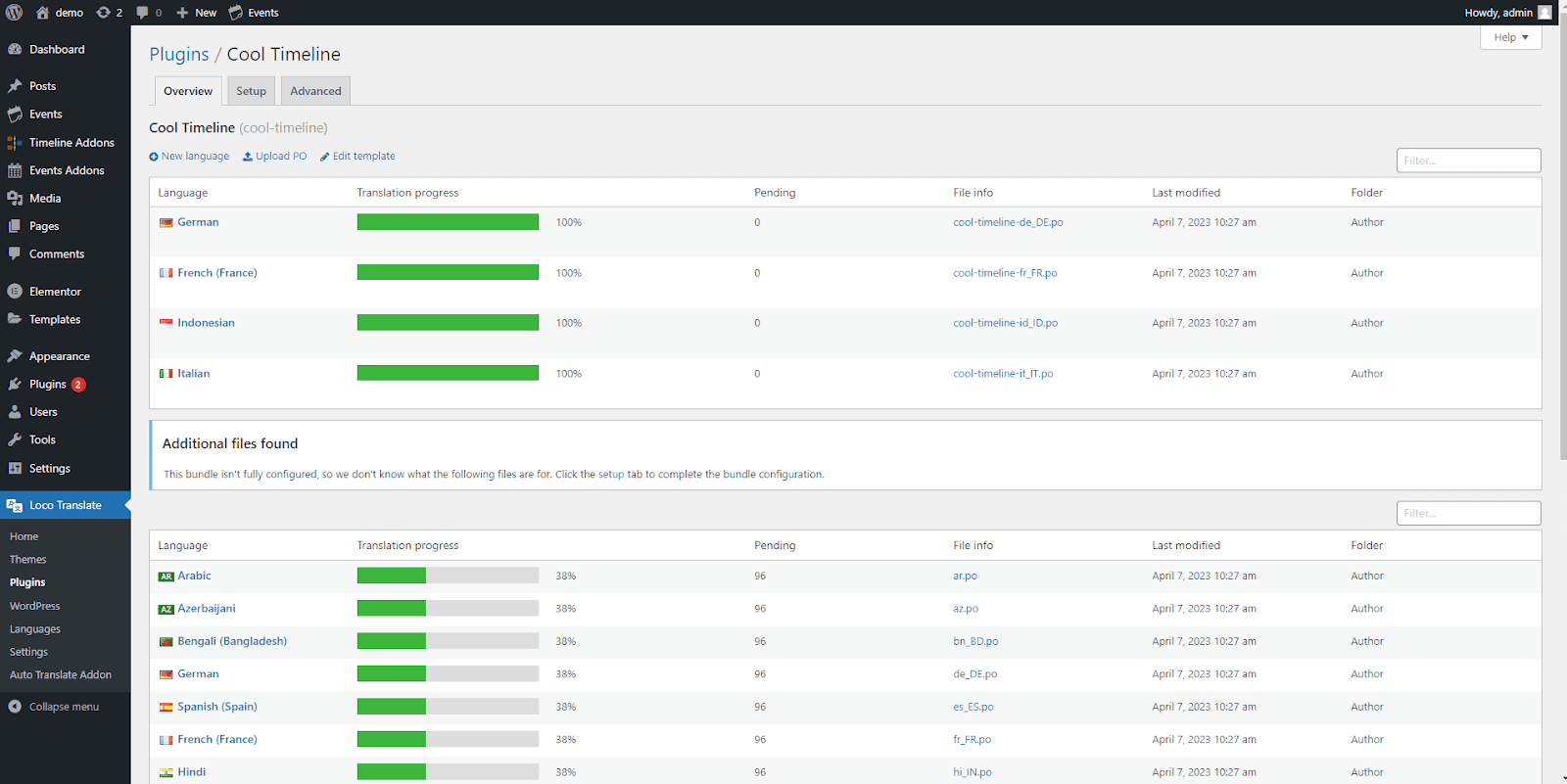
- Choisissez la langue dans laquelle vous souhaitez traduire l’extension. Vous pouvez soit sélectionner une langue dans la liste des langues disponibles, soit ajouter une langue personnalisée.
Étape 4 : Ajouter une nouvelle traduction
- Cliquez sur le bouton « Nouvelle langue » pour créer une nouvelle traduction. Vous pouvez soit créer une nouvelle traduction à partir de zéro, soit importer un fichier de traduction existant.
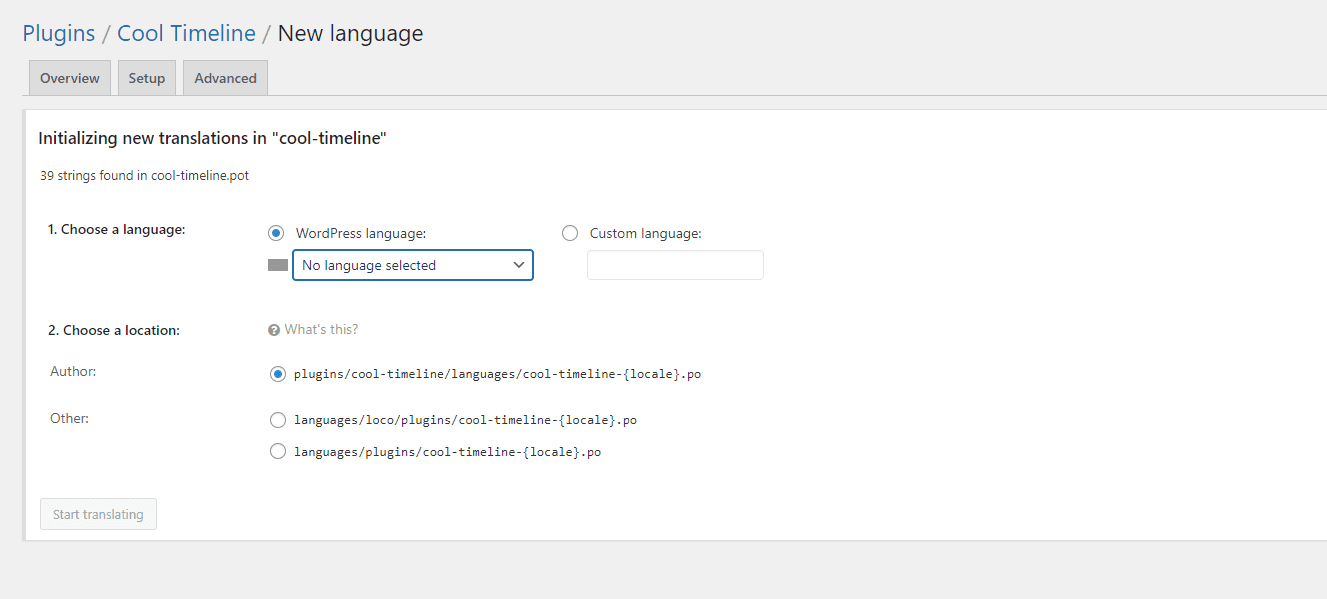
Étape 5 : Traduisez les chaînes de l’extension
- Loco Translate chargera les chaînes de texte de l’extension à traduire. Vous verrez la chaîne d’origine à gauche et une zone de traduction à droite.
- Saisissez simplement le texte traduit dans la zone de traduction. Vous pouvez traduire une chaîne à la fois ou utiliser les boutons « Suivant » et « Précédent » pour naviguer entre les différentes chaînes.
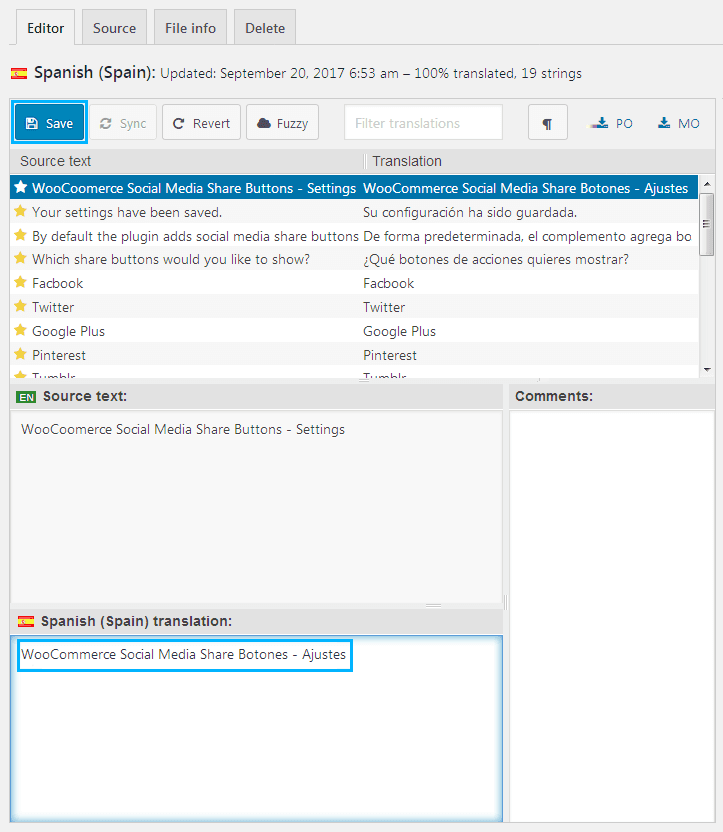
Étape 6 : Enregistrez vos traductions
- Une fois les chaînes traduites, cliquez sur le bouton « Enregistrer » pour sauvegarder vos traductions. Loco Translate générera un fichier de traduction (.mo) pour la langue sélectionnée et l’enregistrera dans le dossier de langues de l’extension.
Étape 7 : Testez vos traductions
- Une fois vos traductions enregistrées, vous pouvez les tester en changeant la langue de votre site WordPress vers la langue traduite. Pour cela, accédez à Réglages > Général et sélectionnez la langue traduite dans le menu déroulant Langue du site.
- Assurez-vous d’enregistrer vos modifications. Si tout est correctement configuré, vous devriez voir les chaînes traduites dans votre extension lorsque vous visiterez les pages ou sections correspondantes de votre site.
Peut-on traduire automatiquement les chaînes d’une extension avec Loco Translate ?
Traduire manuellement quelques chaînes est simple.
Mais les choses se compliquent lorsqu’une extension contient des centaines, voire des milliers de chaînes. Traduire chaque chaîne une par une peut prendre énormément de temps.
Si vous souhaitez accélérer ce processus, vous pouvez utiliser LocoAI – Auto Translate for Loco Translate.
LocoAI est un module complémentaire de traduction par IA pour Loco Translate qui vous permet de traduire automatiquement les chaînes des extensions et des thèmes à l’aide de fournisseurs de traduction pris en charge, tels que le widget Google Translate, Yandex, OpenAI, Gemini AI, ChatGPT, l’IA intégrée à Chrome / l’IA intégrée à Edge, ainsi que DeepL.
Au lieu de traduire chaque chaîne manuellement, vous pouvez utiliser un processus de traduction automatique, puis relire les chaînes traduites avant de les enregistrer.
Traduction manuelle ou traduction automatique : laquelle choisir ?
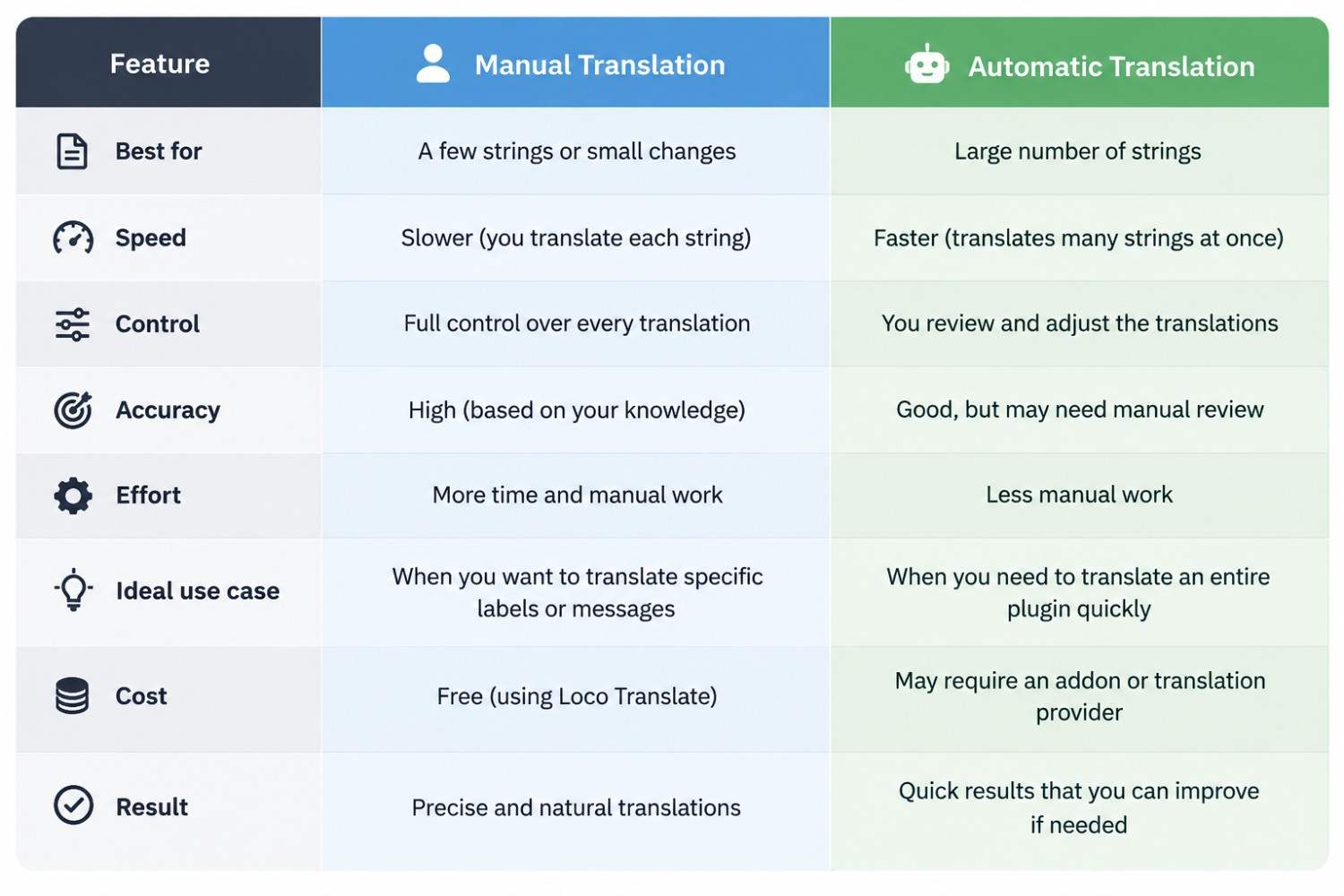
Loco Translate facilite la traduction du texte des extensions WordPress sans modifier le code de l’extension.
Si vous n’avez besoin de modifier que quelques libellés ou messages, une traduction manuelle avec Loco Translate est généralement suffisante. En revanche, si vous travaillez avec des centaines de chaînes, une solution de traduction automatique comme LocoAI peut considérablement accélérer le processus.
Dans tous les cas, vous pouvez gérer les traductions de vos extensions directement depuis WordPress et conserver un contenu cohérent sur votre site web dans toutes les langues.
Foire aux questions
Loco Translate est-il gratuit ?
Oui. Loco Translate est disponible gratuitement sous forme d’extension WordPress. Vous pouvez l’utiliser pour créer et modifier des fichiers de traduction pour les extensions et les thèmes WordPress directement depuis votre tableau de bord.
Puis-je traduire n’importe quelle extension WordPress avec Loco Translate ?
Vous pouvez traduire les extensions qui rendent leur texte disponible via le système de traduction de WordPress. Si une extension n’a pas rendu une chaîne traduisible, cette chaîne peut ne pas apparaître dans Loco Translate.
Où dois-je enregistrer mes fichiers Loco Translate ?
Pour vos traductions personnalisées, l’emplacement Custom est généralement l’option la plus sûre.
Il conserve vos fichiers de traduction séparés du dossier de l’extension, ce qui permet de mieux les protéger lors des mises à jour de l’extension.
La mise à jour d’une extension supprimera-t-elle mes traductions ?
Cela dépend de l’emplacement où vos fichiers de traduction sont enregistrés. S’ils sont stockés directement dans le dossier de l’extension, ils peuvent être remplacés lors d’une mise à jour. Les traductions enregistrées dans un emplacement personnalisé distinct sont moins susceptibles d’être affectées par les mises à jour de l’extension.
Que signifie « Sync » dans Loco Translate ?
La fonction Sync met à jour votre éditeur de traduction avec les dernières chaînes disponibles dans l’extension. Elle est utile après une mise à jour de l’extension, car de nouveaux textes peuvent avoir été ajoutés depuis la création de la traduction d’origine.
Loco Translate peut-il traduire automatiquement les chaînes d’une extension ?
Loco Translate fournit principalement un éditeur de traduction. Si vous souhaitez traduire automatiquement un grand nombre de chaînes, vous pouvez utiliser un module complémentaire tel que LocoAI afin d’intégrer des services de traduction automatique ou basés sur l’IA au flux de travail de Loco Translate.






