

Вы когда-нибудь переводили сайт WordPress и замечали, что некоторые кнопки, метки или сообщения по-прежнему отображаются на английском языке?
Такие элементы текста часто находятся в файлах плагинов или тем и называются строками. Чтобы полностью перевести ваш сайт, необходимо также перевести эти строки.
Именно здесь вам поможет Loco Translate.
Loco Translate позволяет переводить строки плагинов WordPress прямо из панели управления. Вам не нужно открывать файлы плагина или вручную редактировать код. Вы можете выбрать плагин, выбрать язык, найти нужный текст и добавить перевод — всё в одном месте.
В этом руководстве мы покажем вам как шаг за шагом использовать Loco Translate для перевода плагина WordPress.
Что такое Loco Translate?
Loco Translate — это популярный плагин WordPress, который предоставляет редактор переводов прямо в панели управления WordPress.
Он позволяет работать с файлами перевода, используемыми плагинами и темами WordPress, без необходимости вручную редактировать их на сервере. Например, представьте, что плагин отображает кнопку Read More. Но ваш сайт на немецком языке, и вы хотите, чтобы эта кнопка отображалась на немецком.
Вместо изменения кода плагина вы можете использовать Loco Translate, чтобы найти строку Read More и добавить её перевод на немецкий язык. Loco Translate сохраняет ваш перевод в PO-файле и создаёт MO-файл, который WordPress использует для отображения переведённого текста на вашем сайте.
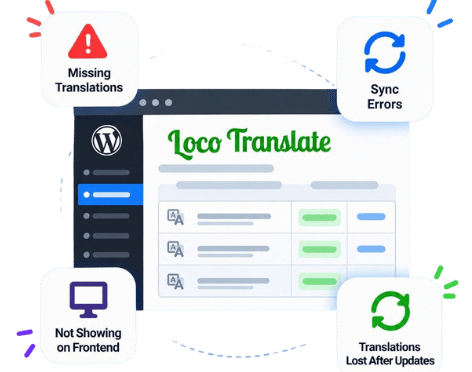
Проблемы и решения Loco Translate
Исправьте отсутствующие переводы, ошибки синхронизации, проблемы с отображением на сайте и потерю переводов после обновления.
Теперь давайте посмотрим, как работает процесс перевода с использованием плагина Loco Translate.
Пошаговое руководство по использованию Loco Translate для перевода плагинов в WordPress
Шаг 1: Установите и активируйте Loco Translate
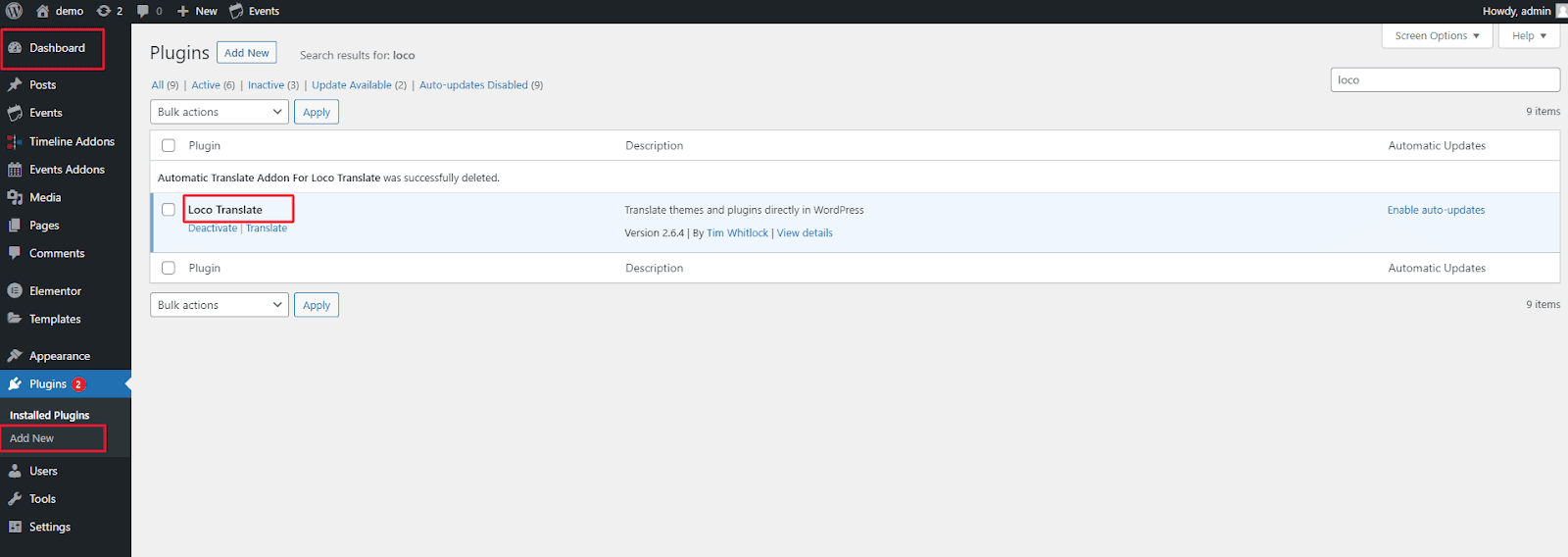
- В панели управления WordPress перейдите в раздел Плагины > Добавить новый, найдите “Loco Translate” и установите этот плагин.
- После установки активируйте его.
Шаг 2: Выберите плагин для перевода
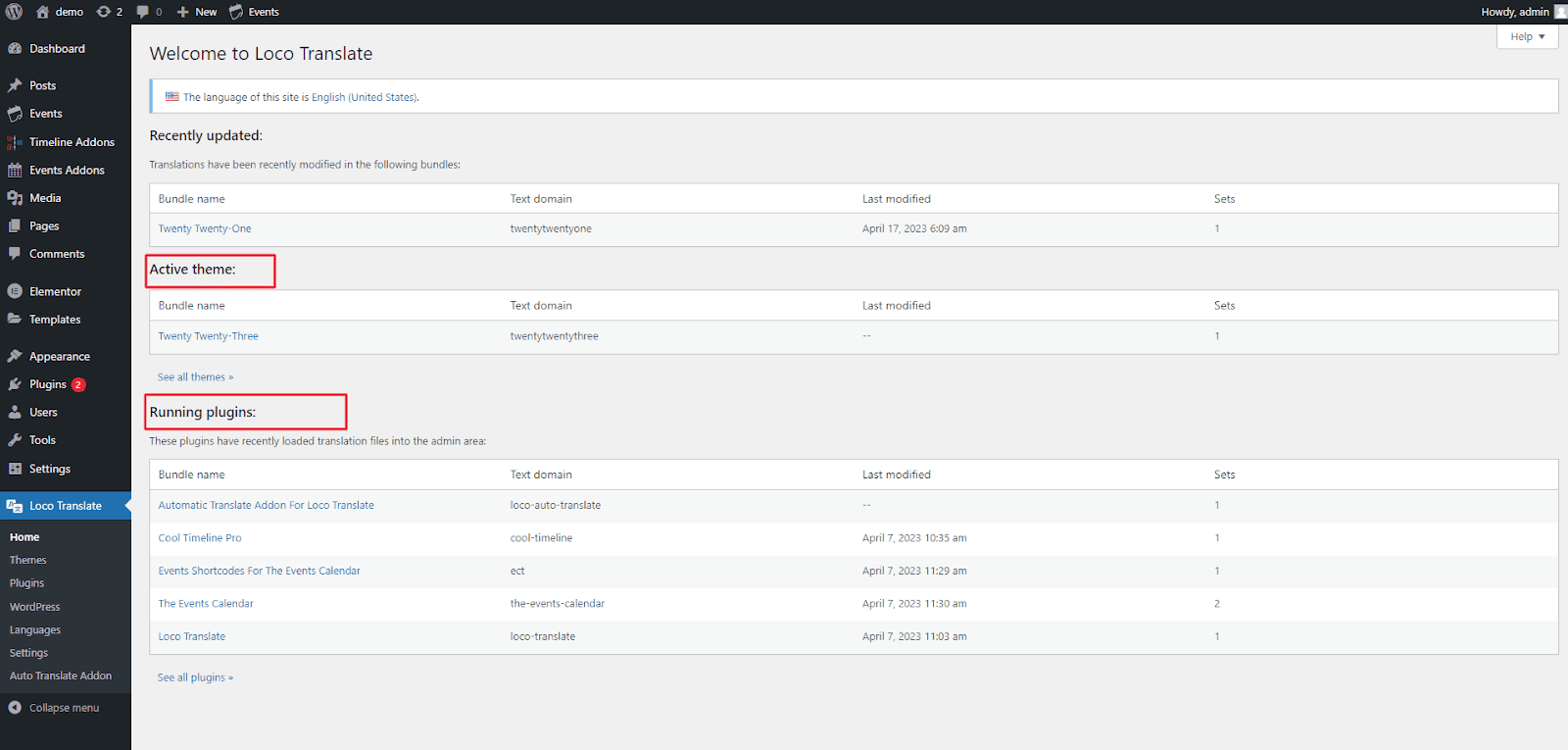
- Перейдите в раздел Loco Translate в панели администратора WordPress.
- Здесь вы увидите список установленных плагинов и тем, которые можно переводить с помощью Loco Translate. Выберите из списка плагин, который хотите перевести, и нажмите на него.
Шаг 3: Выберите язык
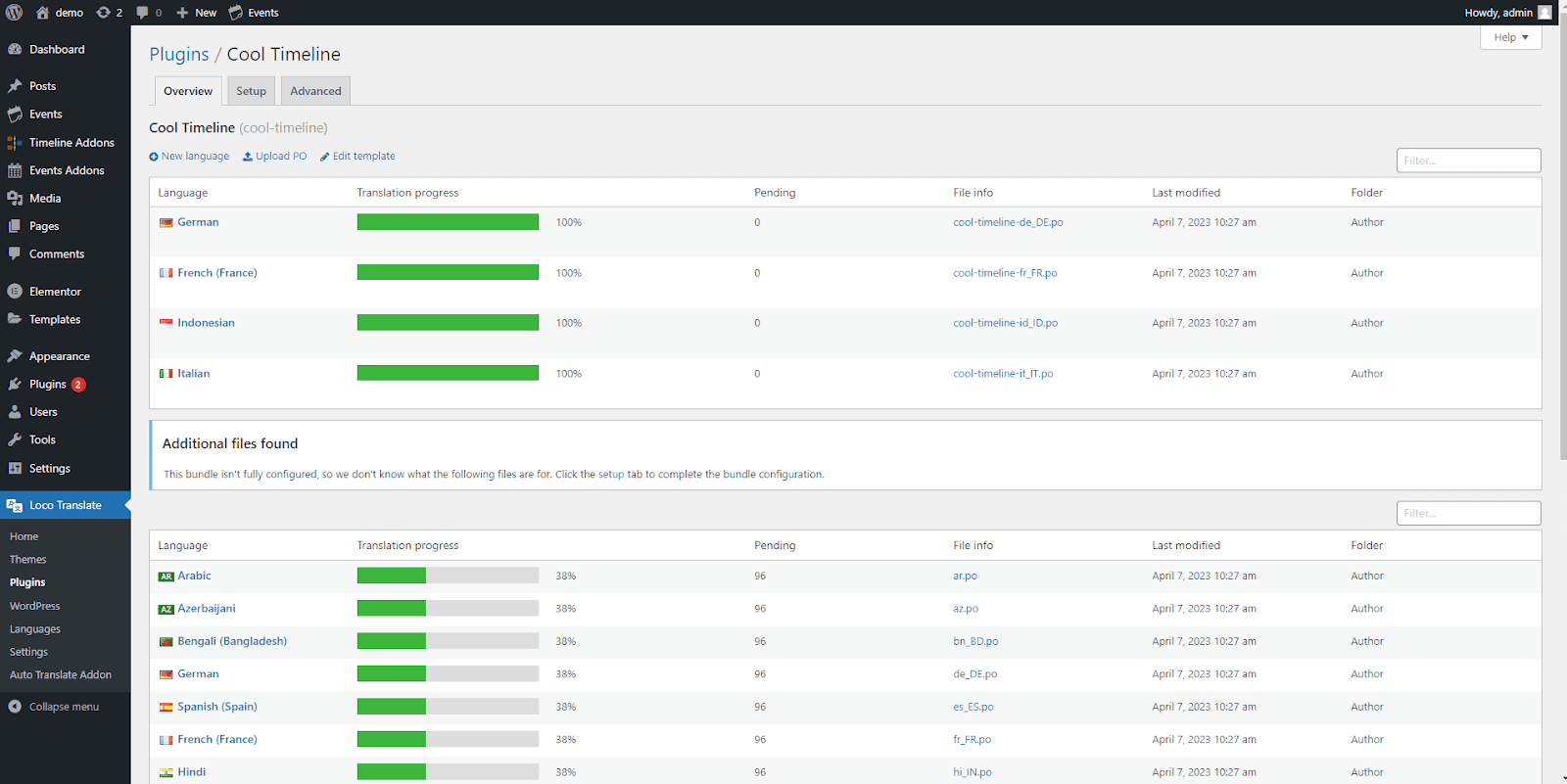
- Выберите язык, на который вы хотите перевести плагин. Вы можете выбрать язык из списка доступных или добавить собственный язык.
Шаг 4: Добавьте новый перевод
- Нажмите кнопку “New Language”, чтобы создать новый перевод. Вы можете либо создать новый перевод с нуля, либо импортировать существующий файл перевода.
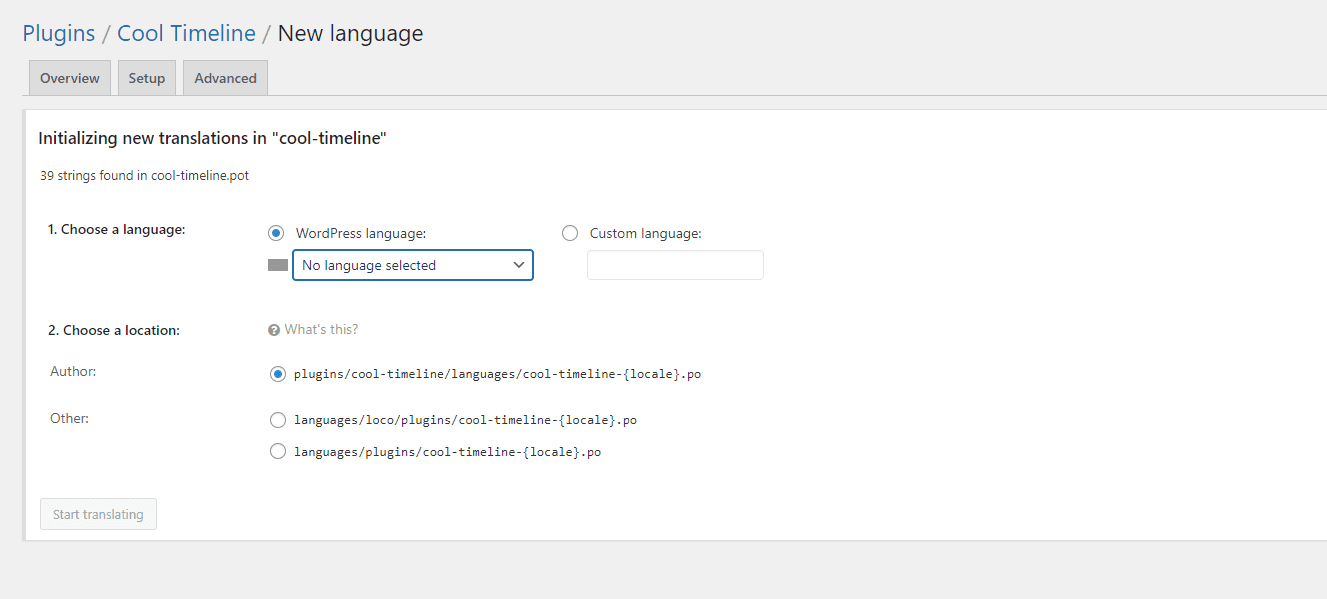
Шаг 5: Переведите строки плагина
- Loco Translate загрузит строки плагина для перевода. Слева вы увидите исходную строку, а справа — поле для перевода.
- Просто введите переведённый текст в поле перевода. Вы можете переводить строки по одной или использовать кнопки “Next” и “Prev” для перехода между строками.
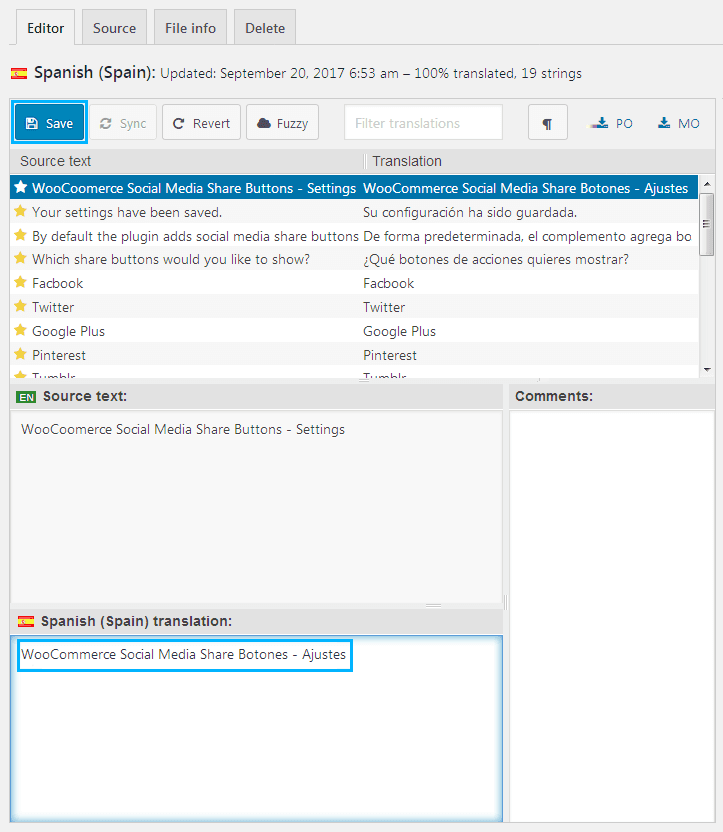
Шаг 6: Сохраните переводы
- После перевода строк нажмите кнопку “Save”, чтобы сохранить переводы. Loco Translate создаст файл перевода (.mo) для выбранного языка и сохранит его в папке языков плагина.
Шаг 7: Проверьте свои переводы
- После сохранения переводов вы можете проверить их, изменив язык вашего сайта WordPress на язык перевода. Для этого перейдите в Настройки > Общие и выберите нужный язык в выпадающем списке Язык сайта.
- Обязательно сохраните изменения. Если всё настроено правильно, вы увидите переведённые строки в вашем плагине при посещении соответствующих страниц или разделов сайта.
Можно ли автоматически переводить строки плагина в Loco Translate?
Перевести несколько строк вручную довольно просто.
Но всё меняется, когда плагин содержит сотни или даже тысячи строк. Переводить каждую строку по отдельности может занять очень много времени.
Поэтому, если вы хотите ускорить этот процесс, вы можете использовать LocoAI – Auto Translate for Loco Translate.
LocoAI — это AI-дополнение для Loco Translate, которое позволяет автоматически переводить строки плагинов и тем с помощью поддерживаемых сервисов перевода, таких как Google Translate Widget, Yandex, OpenAI, Gemini AI, ChatGPT, Встроенный ИИ Chrome / Встроенный ИИ Edge и DeepL.
Вместо того чтобы переводить каждую строку вручную, вы можете использовать автоматический процесс перевода, а затем просмотреть переведённые строки перед их сохранением.
Ручной или автоматический перевод: что выбрать?
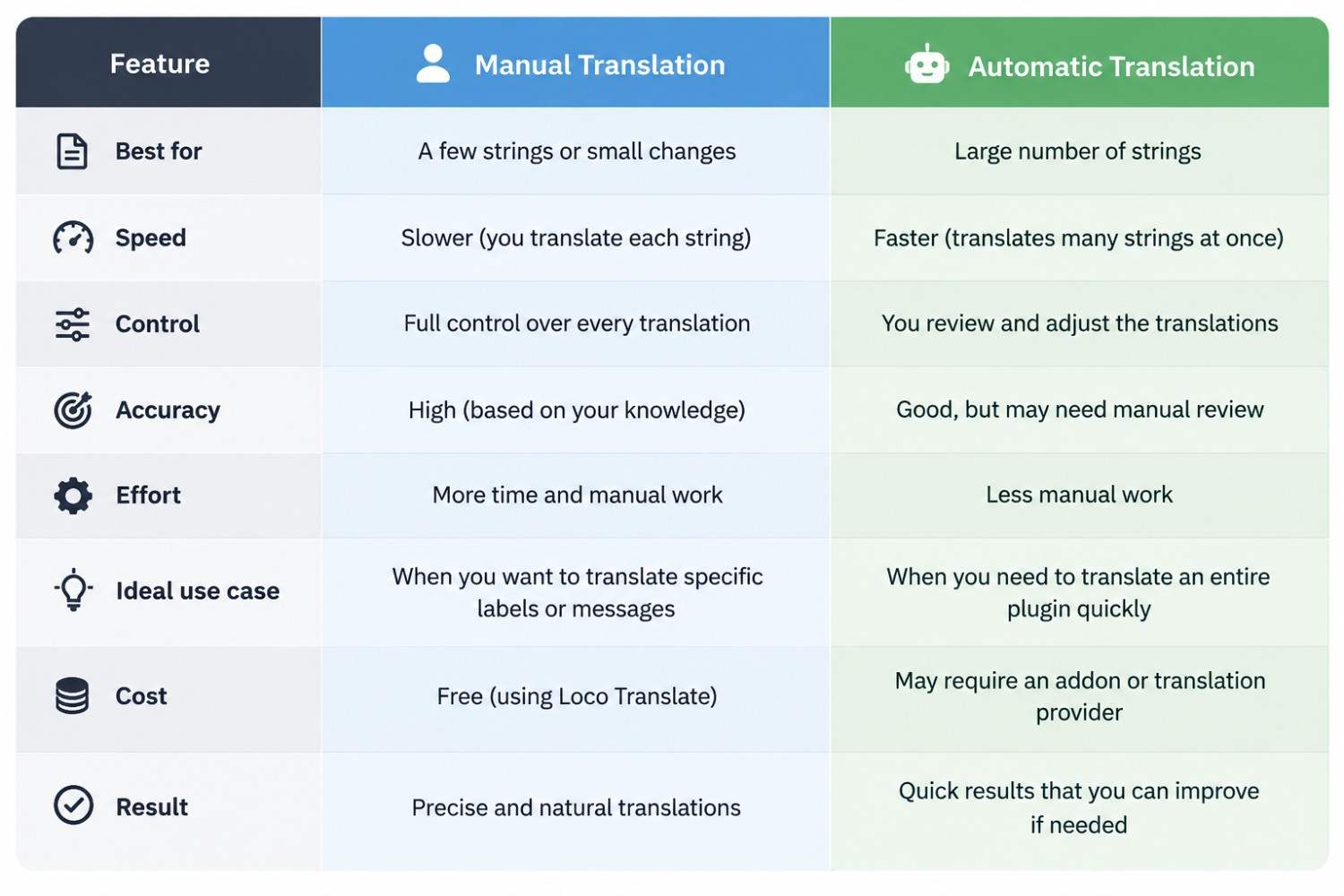
Loco Translate упрощает перевод текста плагинов WordPress без изменения их исходного кода.
Если вам нужно изменить всего несколько подписей или сообщений, обычно достаточно ручного перевода с помощью Loco Translate. Но если вы работаете с сотнями строк, решение для автоматического перевода, такое как LocoAI, может значительно ускорить процесс.
В любом случае, вы можете управлять переводами своих плагинов прямо из WordPress и поддерживать единообразие содержимого сайта на разных языках.
Часто задаваемые вопросы
Loco Translate бесплатный?
Да. Loco Translate доступен как бесплатный плагин для WordPress. С его помощью можно создавать и редактировать файлы перевода для плагинов и тем WordPress прямо из панели управления.
Можно ли перевести любой плагин WordPress с помощью Loco Translate?
Вы можете переводить плагины, которые используют систему переводов WordPress. Если разработчик плагина не сделал какую-либо строку доступной для перевода, она может не отображаться в Loco Translate.
Где следует сохранять файлы Loco Translate?
Для собственных пользовательских переводов обычно безопаснее использовать расположение Custom.
Оно хранит файлы перевода отдельно от папки самого плагина, что помогает защитить их при обновлениях плагина.
Удалятся ли мои переводы после обновления плагина?
Это зависит от того, где хранятся ваши файлы перевода. Если они сохранены непосредственно в папке плагина, они могут быть заменены при обновлении. Переводы, сохранённые в отдельном пользовательском расположении, с меньшей вероятностью будут затронуты обновлениями плагина.
Что означает Sync в Loco Translate?
Sync обновляет редактор переводов, добавляя в него последние строки, доступные в плагине. Это полезно после обновления плагина, поскольку могли появиться новые строки, которых не было при создании исходного перевода.
Может ли Loco Translate автоматически переводить строки плагина?
Loco Translate в основном предоставляет редактор переводов. Если вы хотите автоматически переводить большое количество строк, вы можете использовать дополнение, такое как LocoAI, чтобы подключить сервисы автоматического или основанного на ИИ перевода к процессу работы Loco Translate.






