

WordPressサイトを翻訳した後、一部のボタン、ラベル、またはメッセージがまだ英語で表示されていることに気付いたことはありませんか?
これらのテキスト部分は、多くの場合プラグインやテーマのファイルから取得され、「文字列」と呼ばれます。ウェブサイトを完全に翻訳するには、これらの文字列も翻訳する必要があります。
このような場合にLoco Translateが役立ちます。
Loco Translateを使用すると、WordPressプラグインの文字列をダッシュボードから直接翻訳できます。プラグインファイルを開いたり、コードを手動で編集したりする必要はありません。プラグインを選択し、言語を選択し、変更したいテキストを見つけて、1か所から翻訳を追加できます。
このガイドでは、Loco Translateを使用してWordPressプラグインを段階的に翻訳する方法をご紹介します。
Loco Translateとは?
Loco Translateは、WordPressダッシュボード内に翻訳エディターを提供する人気のWordPressプラグインです。
サーバー上で手動編集することなく、WordPressプラグインやテーマで使用される翻訳ファイルを操作できます。例えば、プラグインにRead More.というボタンが表示されるとします。しかし、あなたのウェブサイトはドイツ語で、ボタンもドイツ語で表示したい場合があります。
プラグインのコードを変更する代わりに、Loco Translateを使用してRead Moreという文字列を見つけ、ドイツ語の翻訳を追加できます。Loco Translateは翻訳をPOファイルに保存し、WordPressがウェブサイト上で翻訳済みテキストを表示するために使用するMOファイルを生成します。
Loco Translateの問題と解決策
翻訳の欠落、同期エラー、フロントエンド表示の問題、アップデート後に失われた翻訳を修正します。
それでは、Loco Translateプラグインを使用した翻訳プロセスの仕組みを見ていきましょう。
WordPressでプラグイン翻訳にLoco Translateを使用するためのステップバイステップガイド
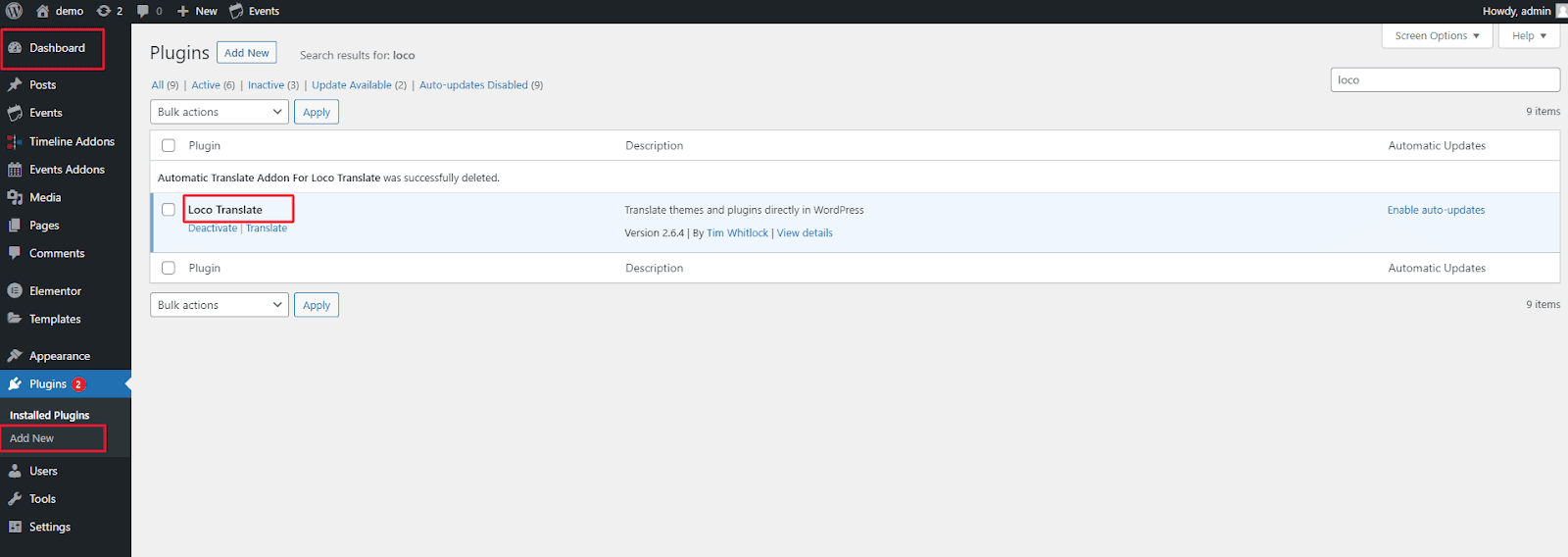
ステップ1:Loco Translateをインストールして有効化する
- WordPressダッシュボードからプラグイン > 新規追加へ移動し、「Loco Translate」を検索してプラグインをインストールします。
- インストール後、有効化します。
ステップ2:翻訳するプラグインを選択
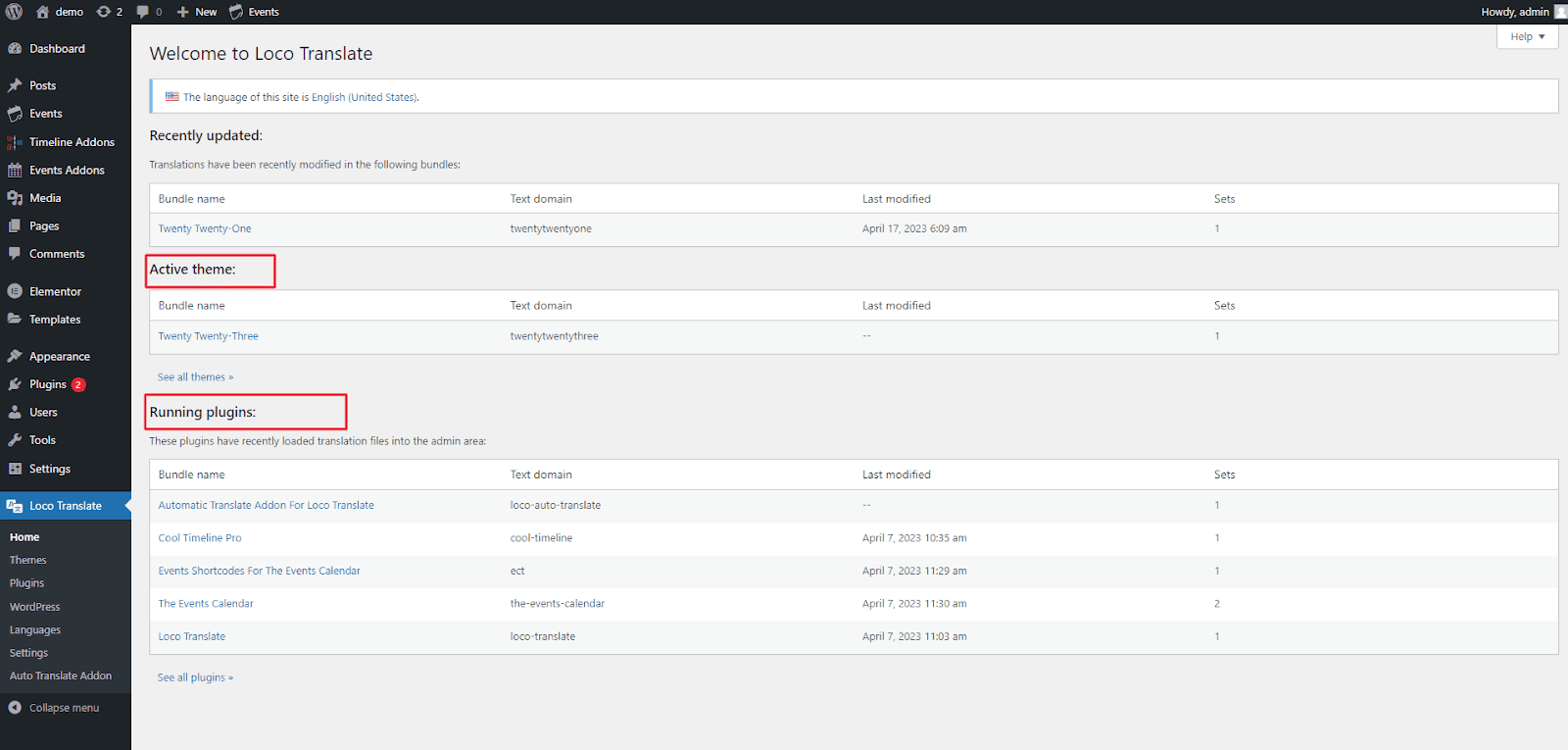
- WordPress管理ダッシュボードのLoco Translateセクションに移動します。
- ここでは、Loco Translateを使用して翻訳可能な、インストール済みのプラグインとテーマの一覧が表示されます。リストから翻訳したいプラグインを選択してクリックします。
ステップ3:言語を選択
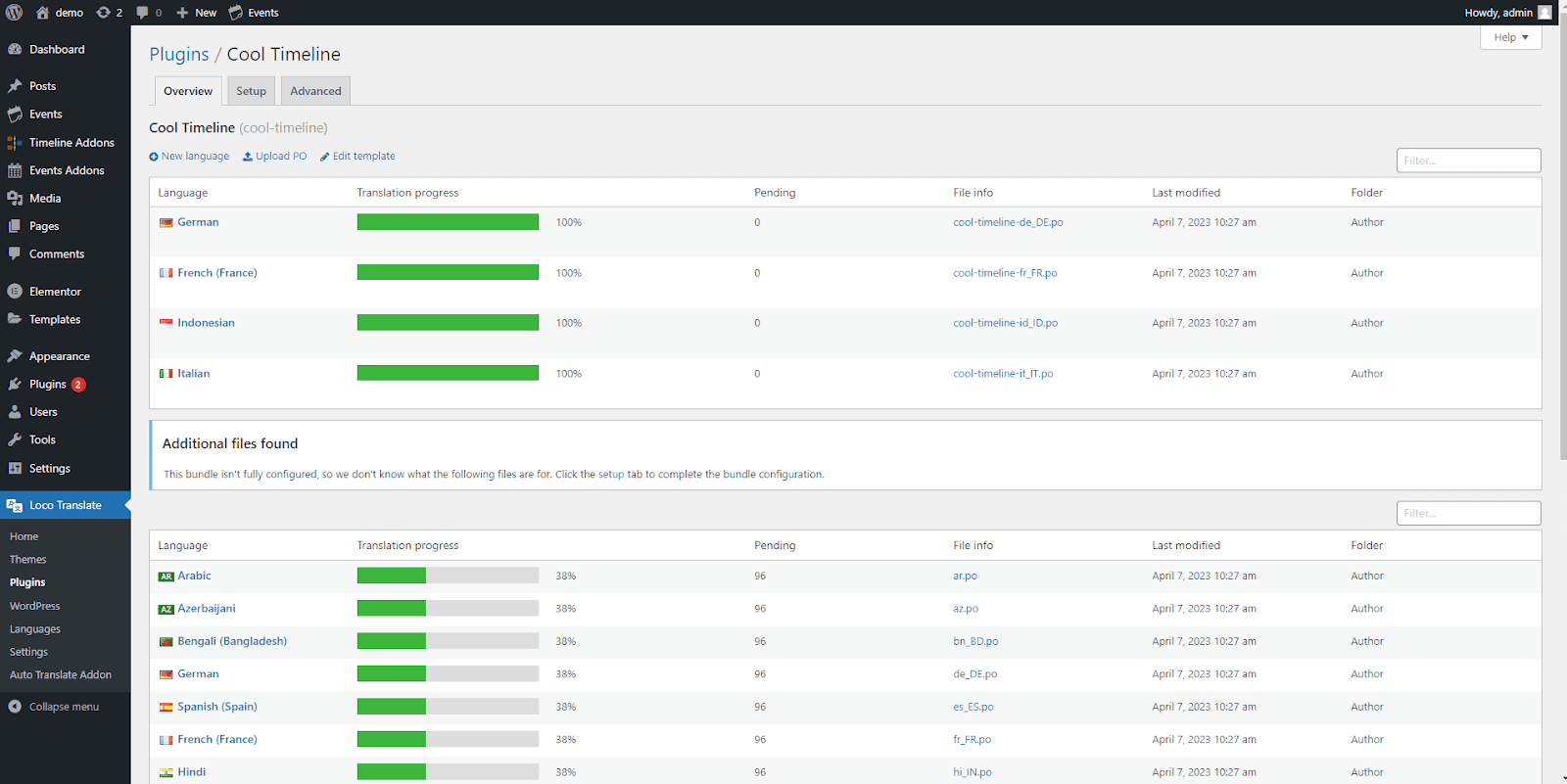
- プラグインを翻訳したい言語を選択します。利用可能な言語のリストから選択するか、カスタム言語を追加できます。
ステップ4:新しい翻訳を追加
- 「新しい言語」ボタンをクリックして、新しい翻訳を作成します。新規に翻訳を一から作成することも、既存の翻訳ファイルをインポートすることもできます。
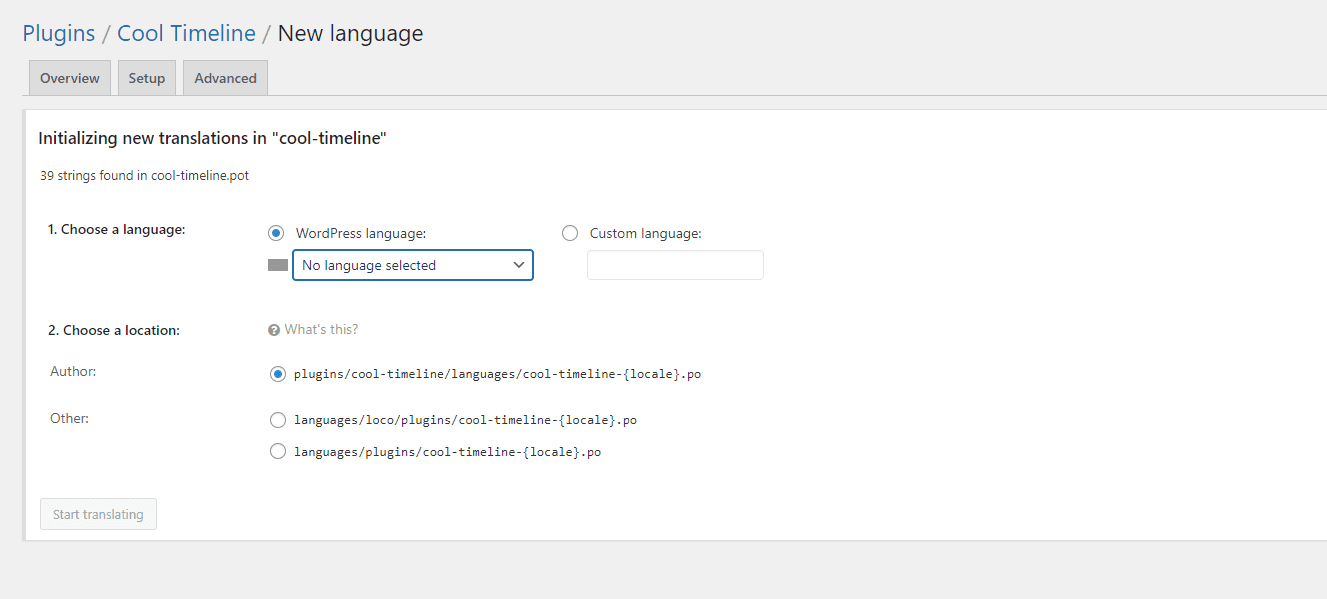
ステップ5:プラグインの文字列を翻訳
- Loco Translateは翻訳用にプラグインの文字列を読み込みます。左側に元の文字列、右側に翻訳ボックスが表示されます。
- 翻訳ボックスに翻訳済みのテキストを入力するだけです。1つずつ文字列を翻訳することも、「次へ」と「前へ」ボタンを使用して文字列間を移動することもできます。
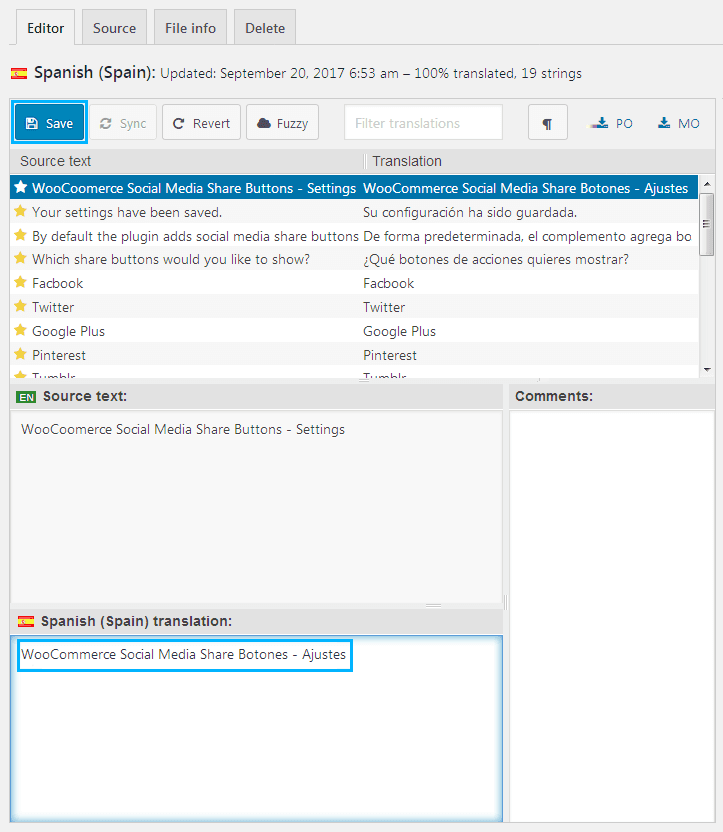
ステップ6:翻訳を保存
- 文字列の翻訳が完了したら、「保存」ボタンをクリックして翻訳を保存します。Loco Translateは選択した言語用の翻訳ファイル(.mo)を生成し、プラグインの言語フォルダーに保存します。
ステップ7:翻訳をテスト
- 翻訳を保存したら、WordPressサイトの言語を翻訳した言語に変更することで、翻訳をテストできます。これを行うには、設定 > 一般に移動し、「サイトの言語」ドロップダウンメニューから翻訳した言語を選択します。
- 変更内容を必ず保存してください。すべてが正しく設定されていれば、サイト上の対応するページやセクションにアクセスした際に、プラグイン内で翻訳された文字列が表示されます。
Loco Translateでプラグインの文字列を自動翻訳できますか?
いくつかの文字列を手動で翻訳するのは簡単です。
しかし、プラグインに数百、または数千もの文字列が含まれている場合は状況が異なります。各文字列を1つずつ翻訳するには、多くの時間がかかる場合があります。
そのため、このプロセスを高速化したい場合は、LocoAI – Loco Translate用自動翻訳を使用できます。
LocoAIはLoco Translate用のAI翻訳アドオンで、Google Translate Widget、Yandex、OpenAI、Gemini AI、ChatGPT、Chrome内蔵AI / Edge内蔵AI、および DeepLなどの対応する翻訳プロバイダーを使用して、プラグインやテーマの文字列を自動的に翻訳できます。
すべての文字列を手動で翻訳する代わりに、自動翻訳ワークフローを使用し、保存する前に翻訳された文字列を確認できます。
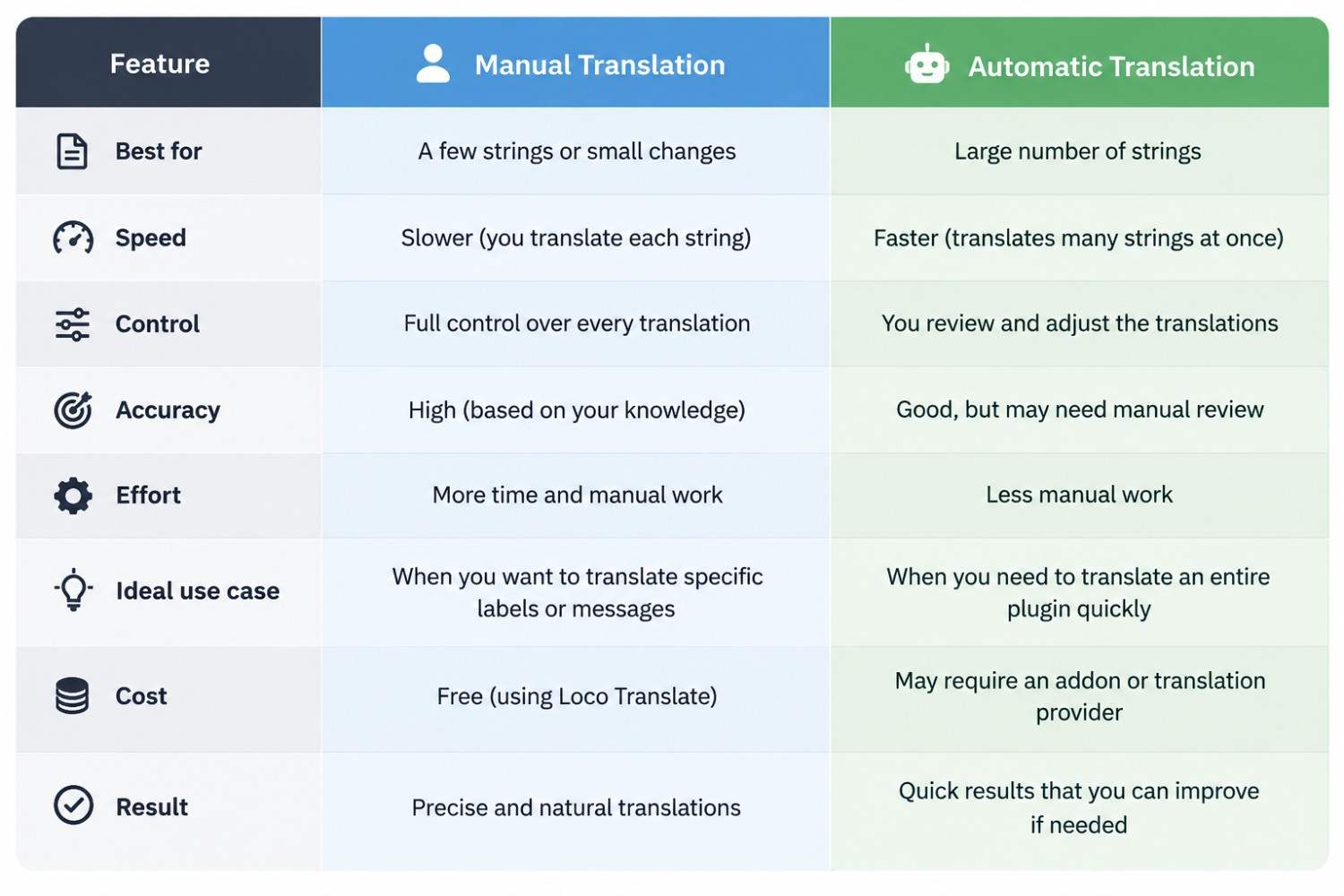
手動翻訳または自動翻訳:どちらを使用すべきですか?
Loco Translateを使用すると、プラグインのコードを変更せずにWordPressプラグインのテキストを簡単に翻訳できます。
少数のラベルやメッセージだけを変更する必要がある場合は、Loco Translateを使用した手動翻訳で通常は十分です。ただし、数百もの文字列を扱う場合は、LocoAIのような自動翻訳ソリューションを使用すると、プロセスを大幅に高速化できます。
どちらの場合でも、WordPressから直接プラグインの翻訳を管理し、多言語間でウェブサイトのコンテンツを一貫して維持できます。
よくある質問
Loco Translateは無料ですか?
はい。Loco Translateは無料のWordPressプラグインとして利用できます。ダッシュボードから直接、WordPressプラグインやテーマ用の翻訳ファイルを作成および編集するために使用できます。
Loco Translateで任意のWordPressプラグインを翻訳できますか?
WordPressの翻訳システムを通じてテキストを提供しているプラグインは翻訳できます。プラグインが文字列を翻訳可能にしていない場合、その文字列はLoco Translateに表示されないことがあります。
Loco Translateのファイルはどこに保存すればよいですか?
独自のカスタム翻訳の場合、カスタムの保存場所が通常はより安全な選択肢です。
翻訳ファイルをプラグイン本体のフォルダーとは別に保存するため、プラグイン更新時に保護しやすくなります。
プラグインを更新すると翻訳は削除されますか?
翻訳ファイルがどこに保存されているかによって異なります。プラグインフォルダー内に直接保存されている場合、更新時に置き換えられる可能性があります。別のカスタム保存場所に保存された翻訳は、プラグイン更新の影響を受けにくくなります。
Loco TranslateのSyncとは何ですか?
Syncは、プラグインで利用可能な最新の文字列で翻訳エディターを更新します。プラグイン更新後に便利です。元の翻訳を作成した時点では利用できなかった新しいテキストが追加されている可能性があるためです。
Loco Translateはプラグインの文字列を自動翻訳できますか?
Loco Translateは主に翻訳エディターを提供します。大量の文字列を自動翻訳したい場合は、LocoAIのようなアドオンを使用して、自動翻訳またはAI搭載の翻訳プロバイダーをLoco Translateのワークフローに接続できます。






