

WooCommerce 是 WordPress 最受欢迎的电子商务插件之一,但将其制作成多语言网站是一项具有挑战性的任务。虽然像 Loco Translate 这样的翻译插件可以手动翻译字符串,但这个过程既繁琐又耗时。
假设我们想将“Add”按钮(添加到购物车按钮)的文本翻译成西班牙语。使用 Loco Translate 手动完成此操作需要先查找对应的字符串,然后进行翻译。现在想象一下,要对商店中的每个文本字符串重复此操作。手动完成可能需要长达 48 小时。
为了解决这个问题,我们使用 Automatic Translate Addon for Loco Translate. 自动化了翻译过程。这个强大的工具可以在短短 2-3 分钟内自动翻译所有 WooCommerce 字符串,而手动完成这一任务可能需要长达 48 小时。
在本文中,我将通过一个简单指南,向您展示如何在几分钟内自动翻译 WooCommerce。
什么是 Automatic Translate Addon For Loco Translate?
它是一个增强 Loco Translate 插件功能的扩展,通过启用 WordPress 主题和插件的自动翻译功能,无需再手动翻译文本字符串。
此插件连接了 Google、Yandex、DeepL 等来源,或 ChatGPT、Gemini AI 等 AI 驱动的来源;我们还新增了使用 Chrome AI(Google Chrome 的翻译功能)翻译字符串的功能,以提供即时且自动化的翻译。
使用 AI 自动翻译 WooCommerce 字符串的步骤
步骤 1:激活和选择语言
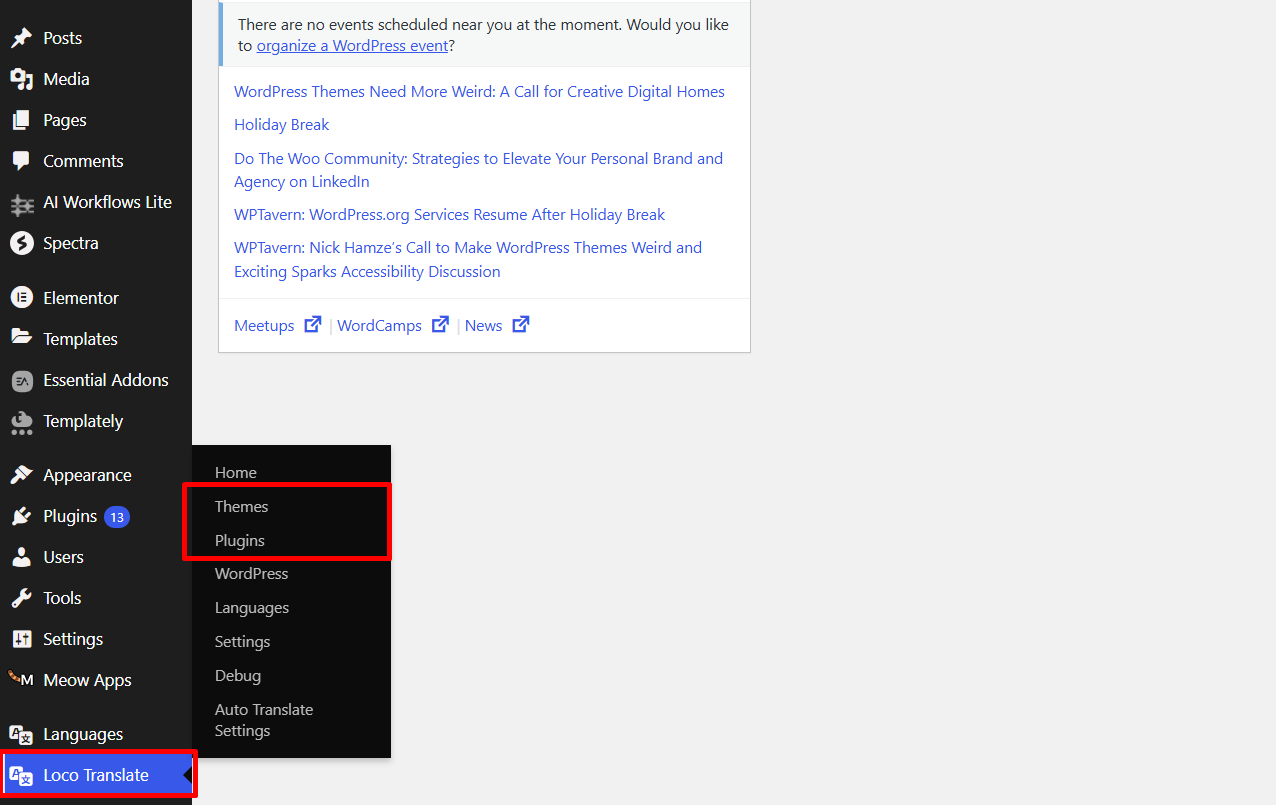
首先激活插件,然后进入 Loco Translate 部分,并从插件列表中选择 WooCommerce。
现在我们需要选择翻译语言,从可用选项中选择您想要的语言。如果列表中没有该语言,请手动添加。
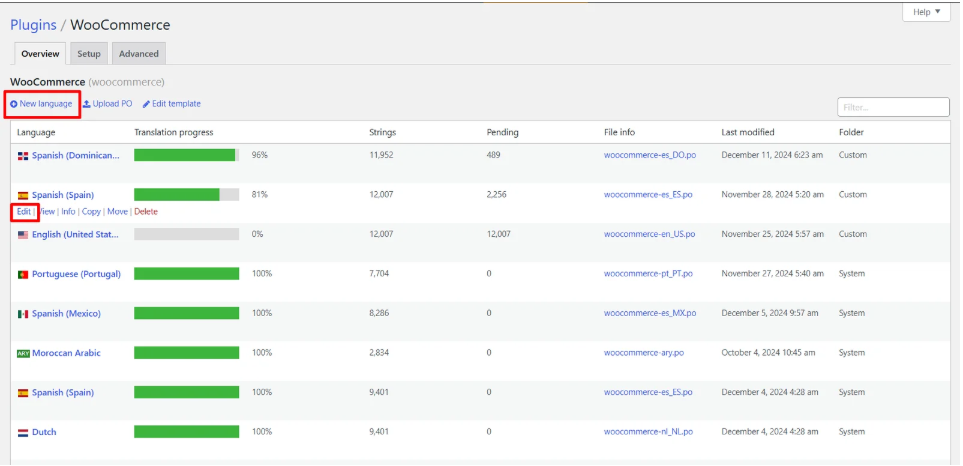
步骤 2:选择翻译提供商
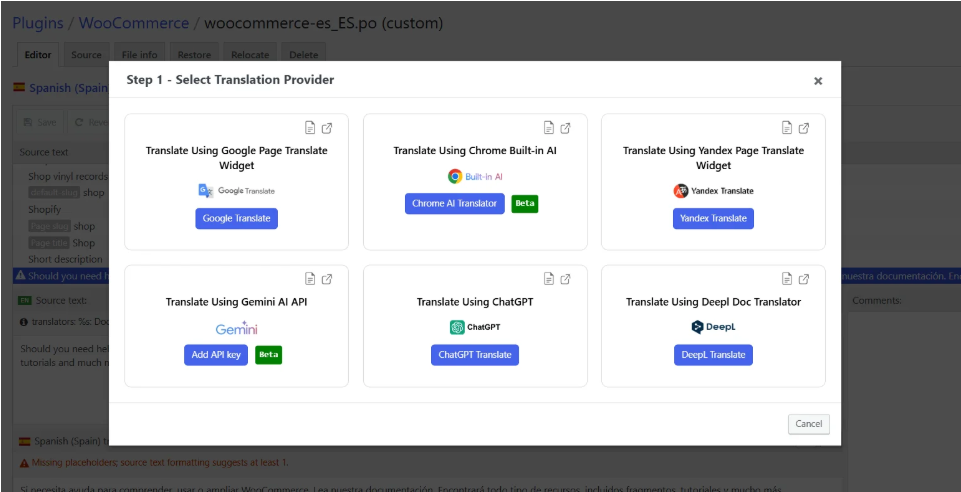
点击“翻译”按钮,将出现一个提示框,用于选择翻译提供商。
通过 Chrome AI
选择 Chrome AI Translator ,利用 Chrome AI 的功能自动翻译所有内容。它可以直接在浏览器中实现实时翻译,无需任何付费 API 服务。
通过 ChatGPT
如果您使用 ChatGPT 作为翻译提供商,需要执行以下几个步骤:
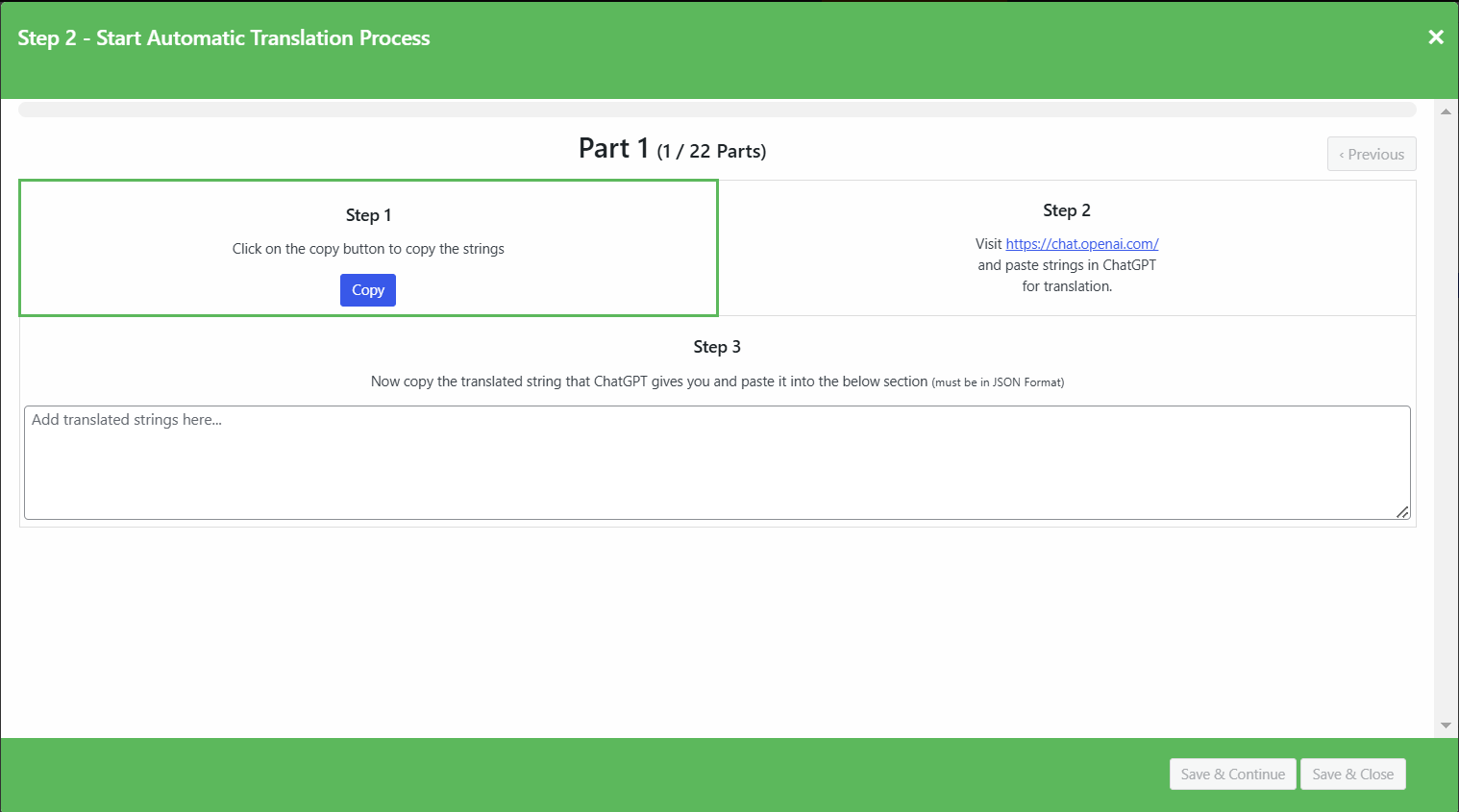
- 步骤 1:点击 复制 按钮复制字符串,然后将其粘贴到 ChatGPT 中 或者
- 步骤 2:手动复制所有字符串,并将其粘贴到 ChatGPT 中进行翻译。
- 步骤 3:将 ChatGPT 提供的翻译字符串输入回系统中。
通过 Gemini AI
如果您想使用 Gemini AI 进行翻译,首先必须添加 Gemini API 密钥。查看我们的文档,了解如何添加 API 密钥。
步骤 3:翻译与保存
点击“翻译”按钮以自动进行翻译。这将需要几分钟时间。
翻译完成后,合并翻译内容并将其添加到编辑器中。
最后,保存翻译内容,这将更新您所选插件或主题的 .po 和 .mo 文件。
最后总结
该插件的突出特点是能够简化将数千个 WooCommerce 字符串翻译成任意语言这一复杂过程。通过使用像 Chrome AI 这样的 AI 驱动翻译服务,该插件消除了手动翻译字符串的工作。
如果您希望让 WooCommerce 商店面向全球用户,同时节省时间和精力,那么该插件是完美的解决方案。
常见问题
自动翻译是否适用于 WooCommerce 邮件和结账页面?
是的,Automatic Loco Translate 插件可以翻译所有 WooCommerce 字符串,包括产品页面、购物车、结账页面、邮件和管理员通知。
Chrome AI 翻译真的免费吗?
是的,Chrome AI 翻译完全免费,因为它使用 Google Chrome 内置的翻译功能。您无需任何 API 密钥或付费订阅即可使用此功能。
我可以将 WooCommerce 翻译成多种语言吗?
是的,您可以为不同语言创建独立的翻译文件。只需针对您希望在多语言商店中支持的每种目标语言重复此过程即可。
Automatic Loco Translate 插件支持哪些翻译服务?
该插件支持多个翻译提供商,包括:Chrome AI(免费,内置于 Google Chrome 中)、ChatGPT(OpenAI)、Gemini AI(Google)、Google 翻译、Yandex 翻译和 DeepL。
使用 Loco Translate 翻译 WooCommerce 是否需要编程知识?
不,您不需要任何编程知识。Automatic Translate Addon for Loco Translate 提供了一个用户友好的界面,您只需通过 WordPress 管理面板点击几下,即可翻译整个 WooCommerce 商店。






