

WooCommerce est l’un des plugins e-commerce les plus populaires pour WordPress, mais le rendre multilingue est une tâche complexe. Bien que des plugins de traduction comme Loco Translate permettent de traduire les chaînes manuellement, le processus est long et fastidieux.
Supposons que nous souhaitions traduire le texte « Add » du bouton Ajouter au panier en espagnol. Pour le faire manuellement avec Loco Translate, il faut rechercher puis traduire la chaîne correspondante. Imaginez maintenant devoir répéter cette opération pour chaque chaîne de texte de votre boutique. Effectuer cela manuellement pourrait prendre jusqu’à 48 heures.
Pour résoudre ce problème, nous avons automatisé le processus de traduction grâce à l’Automatic Translate Addon for Loco Translate. Cet outil puissant traduit automatiquement toutes les chaînes WooCommerce en seulement 2 à 3 minutes, une tâche qui aurait pris jusqu’à 48 heures si elle avait été réalisée manuellement.
Dans cet article, je vais vous présenter un guide simple pour traduire automatiquement WooCommerce en quelques minutes.
Qu’est-ce que l’Automatic Translate Addon For Loco Translate ?
Il s’agit d’une extension qui améliore les fonctionnalités du plugin Loco Translate en permettant la traduction automatique des thèmes et des plugins WordPress. Au lieu de traduire manuellement les chaînes de texte.
Cette extension se connecte à des sources telles que Google, Yandex, DeepL ou des sources alimentées par l’IA comme ChatGPT et Gemini AI. Nous avons également ajouté une nouvelle fonctionnalité permettant de traduire des chaînes à l’aide de Chrome AI (les capacités de traduction de Google Chrome) afin de fournir des traductions instantanées et automatisées.
Étapes pour traduire automatiquement les chaînes WooCommerce avec l’IA
Étape 1 : Activation et sélection de la langue
Tout d’abord, activez les extensions, puis accédez à la section Loco Translate et sélectionnez WooCommerce dans la liste des extensions.
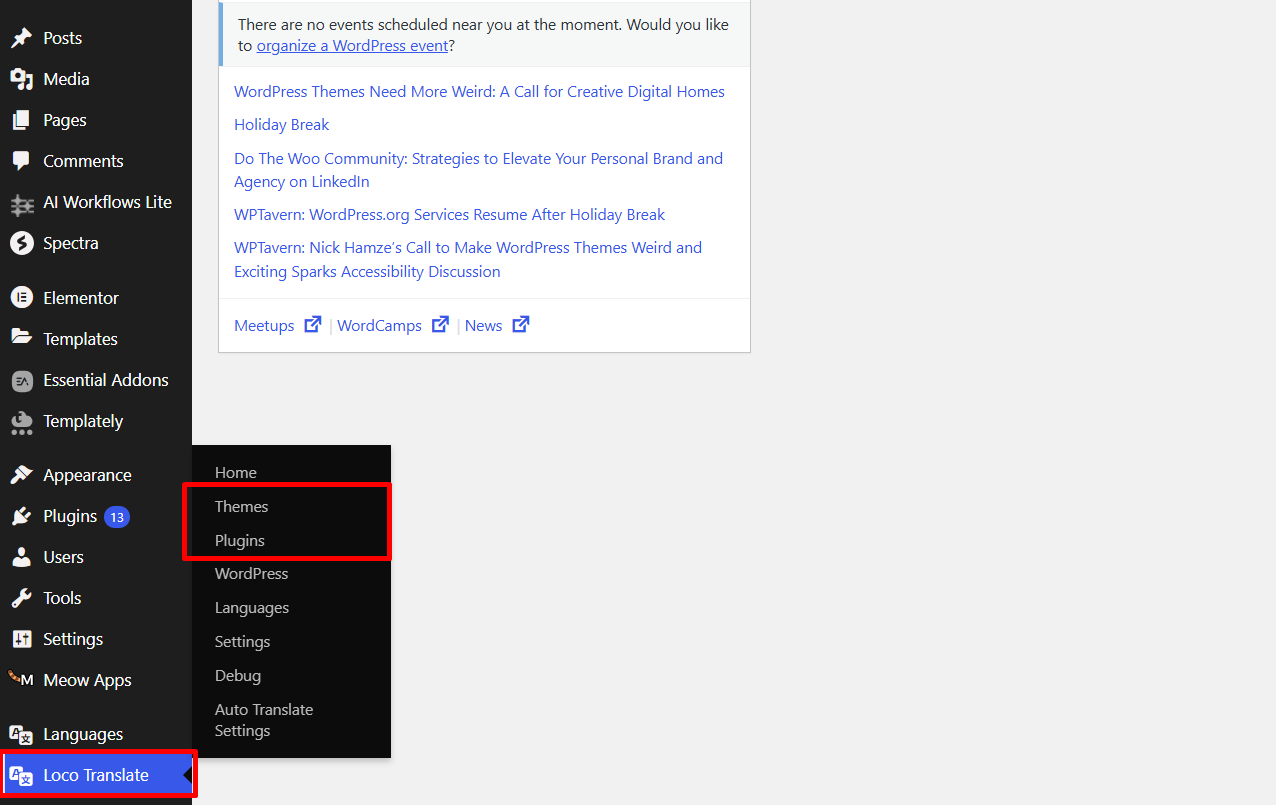
Nous devons maintenant sélectionner la langue de traduction. Choisissez la langue souhaitée parmi les options disponibles. Si la langue n’est pas répertoriée, ajoutez-la manuellement.
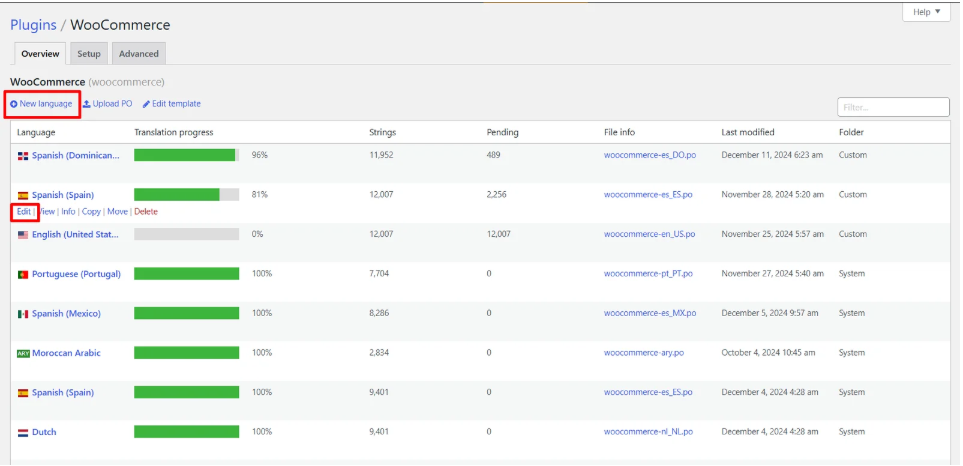
Étape 2 : Sélectionner le fournisseur de traduction
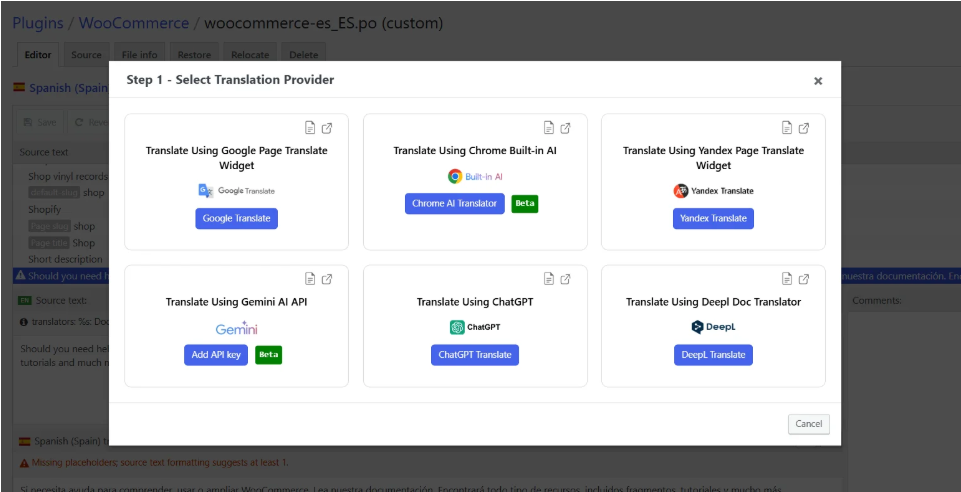
Cliquez sur le bouton Traduire et une fenêtre apparaîtra pour choisir le fournisseur de traduction.
Via Chrome AI
Choisissez Chrome AI Translator pour traduire automatiquement tout le contenu grâce aux fonctionnalités de Chrome AI. Il permet une traduction en temps réel directement dans le navigateur, sans nécessiter de services API payants.
Via ChatGPT
Si vous utilisez ChatGPT comme fournisseur de traduction, voici quelques étapes à suivre :
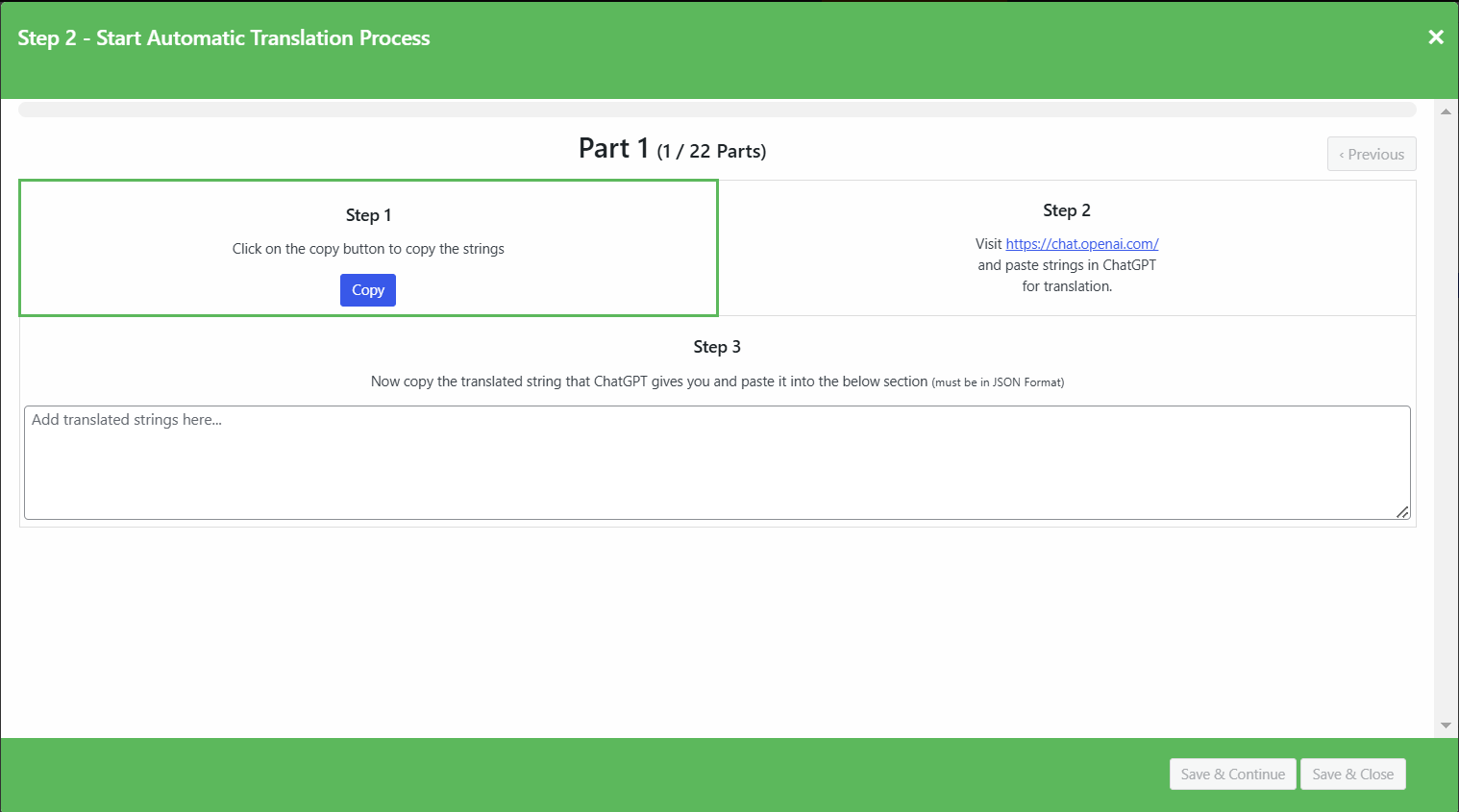
- Étape 1 : Cliquez sur le bouton Copier pour copier les chaînes, puis collez-les dans ChatGPT OU
- Étape 2 : Copiez manuellement toutes les chaînes et collez-les dans ChatGPT pour la traduction.
- Étape 3 : Saisissez à nouveau dans le système les chaînes traduites fournies par ChatGPT.
Via Gemini AI
Si vous souhaitez traduire avec Gemini AI, vous devez d’abord ajouter la clé API Gemini. Consultez notre documentation pour savoir comment ajouter la clé API.
Étape 3 : Traduction et enregistrement
Cliquez sur le bouton Traduire pour automatiser la traduction. Cela prendra quelques minutes.
Une fois la traduction terminée, fusionnez la traduction et ajoutez-la dans l’éditeur.
Enfin, enregistrez les traductions, ce qui mettra à jour les fichiers .po et .mo pour le plugin ou le thème sélectionné.
Derniers mots
Cette extension se distingue par sa capacité à simplifier le processus complexe de traduction de milliers de chaînes WooCommerce dans n’importe quelle langue. En utilisant un service de traduction alimenté par l’IA comme Chrome AI, cette extension élimine l’effort manuel nécessaire pour traduire les chaînes.
Si vous souhaitez rendre votre boutique WooCommerce accessible à un public mondial tout en économisant du temps et des efforts, cette extension est la solution idéale.
FAQ
La traduction automatique fonctionne-t-elle pour les e-mails WooCommerce et les pages de paiement ?
Oui, l’extension Automatic Loco Translate traduit toutes les chaînes WooCommerce, y compris les pages produits, le panier, la commande, les e-mails et les notifications d’administration.
La traduction avec Chrome AI est-elle vraiment gratuite ?
Oui, la traduction Chrome AI est totalement gratuite, car elle utilise les capacités de traduction intégrées à Google Chrome. Vous n’avez besoin d’aucune clé API ni d’abonnement payant pour utiliser cette fonctionnalité.
Puis-je traduire WooCommerce dans plusieurs langues ?
Oui, vous pouvez créer des fichiers de traduction distincts pour différentes langues. Répétez simplement le processus pour chaque langue cible que vous souhaitez prendre en charge sur votre boutique multilingue.
Quels services de traduction sont pris en charge par l’Automatic Loco Translate Addon ?
L’extension prend en charge plusieurs fournisseurs de traduction, notamment : Chrome AI (gratuit, intégré à Google Chrome), ChatGPT (OpenAI), Gemini AI (Google), Google Traduction, Yandex Traduction et DeepL.
Ai-je besoin de connaissances en programmation pour traduire WooCommerce avec Loco Translate ?
Non, vous n’avez besoin d’aucune connaissance en programmation. L’Automatic Translate Addon for Loco Translate fournit une interface conviviale qui vous permet de traduire l’ensemble de votre boutique WooCommerce en quelques clics depuis le panneau d’administration WordPress.






