
テンプレート不足の問題
問題:
- 「新しい言語」をクリックすると、以下の画像に示されているような テンプレートがありません という警告が表示されます。
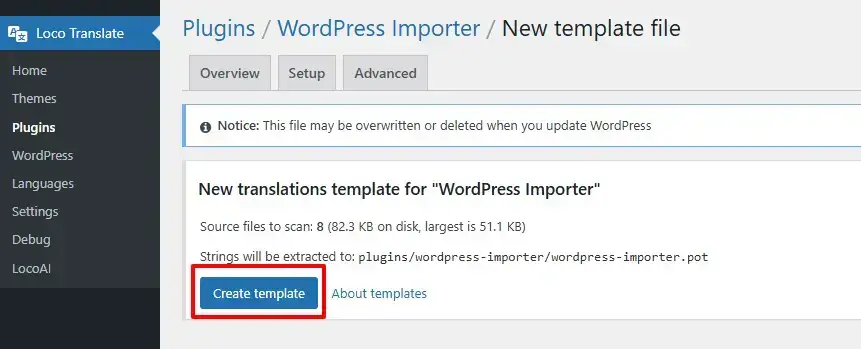
理由:
- これは、プラグインまたはテーマに翻訳用のテンプレートが作成されていない場合に発生します。
解決策:
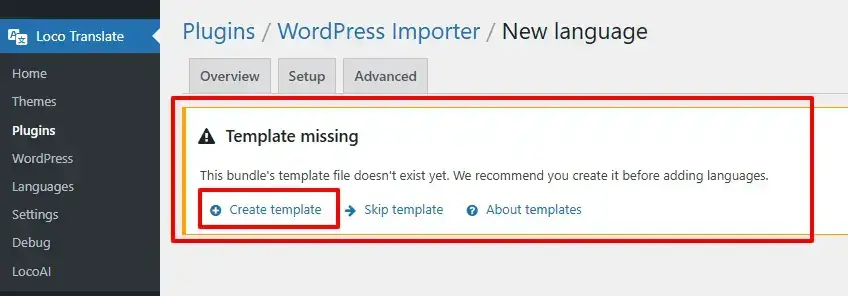
- 「テンプレートを作成」をクリックします。
- テンプレートが作成されると、言語を追加してプラグイン/テーマを簡単に翻訳できるようになります。
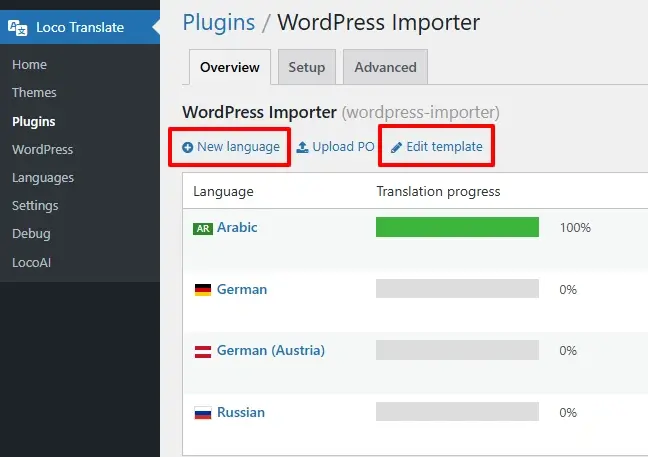
テンプレートを同期
問題:
新しい言語を作成すると、テーマ/プラグインの一部の文字列が文字列テーブルで見つからない場合があります。または、「翻訳がテンプレートと一致しません。plugin-name.pot から更新するには同期を実行してください」のような通知メッセージが表示されることがあります。
理由:
これは、プラグインまたはテーマに古いテンプレートまたは .pot ファイルが使用されているために発生します。
解決策:
- 以下の画像に示されているように、同期 ボタンをクリックします。
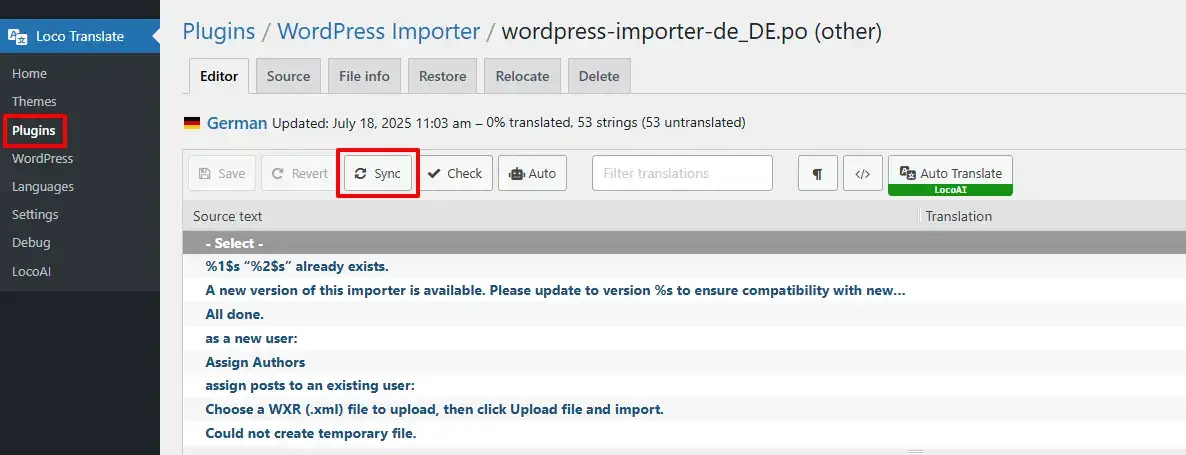
- これによりテンプレートが更新され、すべての文字列が翻訳可能になります。
AI 翻訳の問題
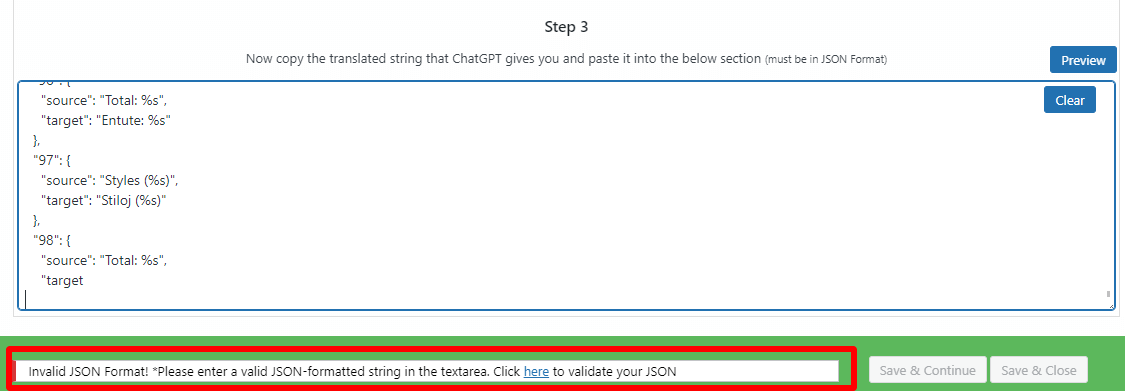
問題:無効な JSON 形式
翻訳に AI を使用している場合、AI が大量のデータを処理できず、無効な JSON 形式で翻訳結果を返すことがあります。
- この問題では、無効な JSON 形式のエラーが表示されます。
解決策:
- 続行ボタンがある場合は、続行ボタンをクリックすると、AI が翻訳を続行します。
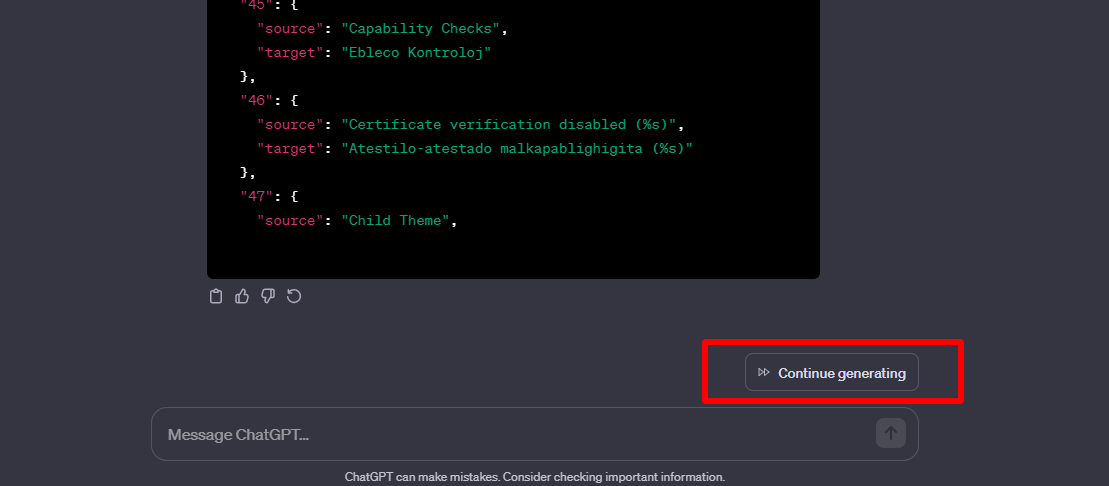
- 途中で AI に再生成オプションが表示された場合は、以下の手順に従ってください。

- こちらの https://jsonformatter.curiousconcept.com/ にアクセスしてください。
- AI が返した翻訳をテキストボックスに貼り付け、最後のオブジェクトを削除してください。未完成である可能性があるためです。画像では最後のオブジェクトが 98 なので、98 番目のオブジェクトを削除しました。
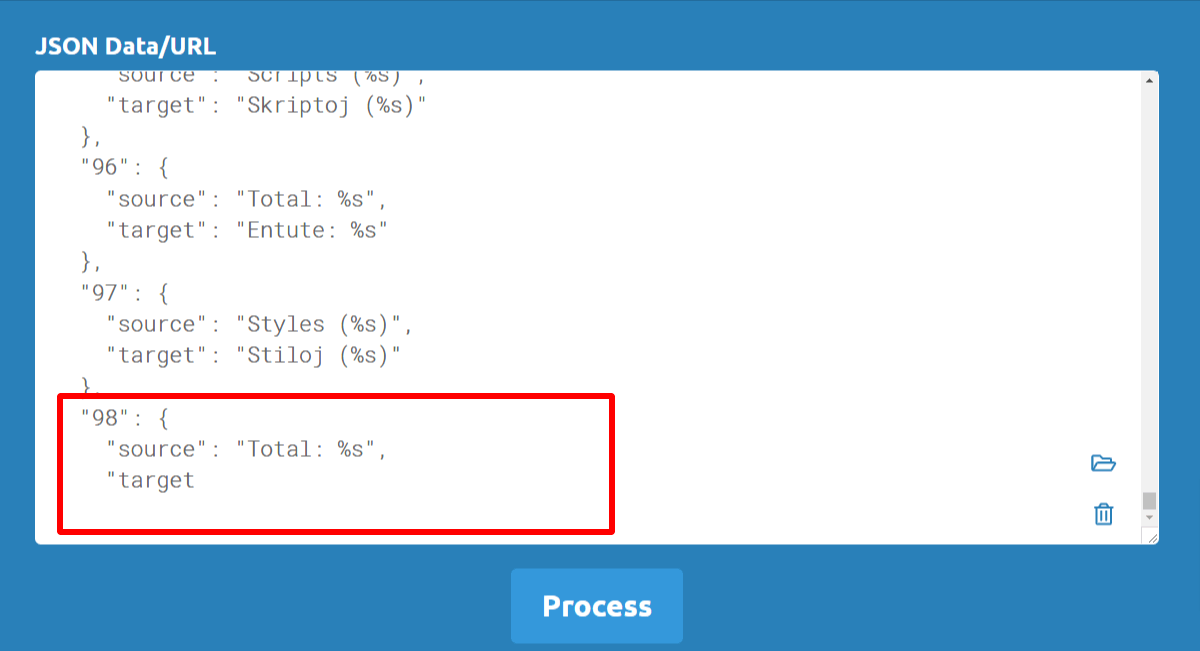
- 最後のオブジェクトを削除した後、「処理」ボタンをクリックします。

- JSON を検証するための提案が表示されます。これらに従って JSON を検証してください。

- 上記の提案に従った後、コピー ボタンをクリックします。

- この有効な JSON を chaGPT 翻訳ポップアップのステップ 3 に貼り付け、翻訳を続行してください。
