
템플릿 누락 문제
문제:
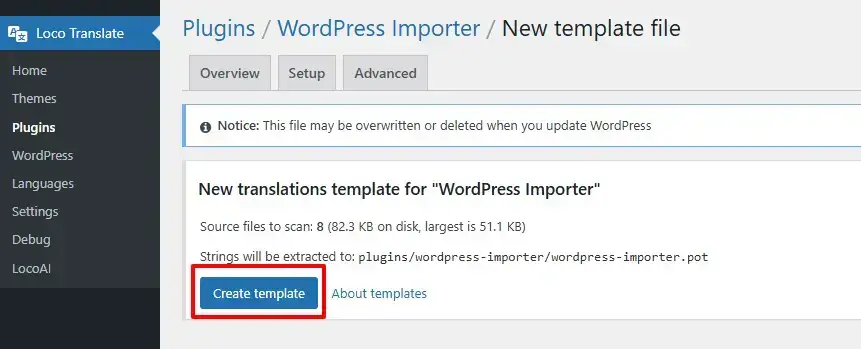
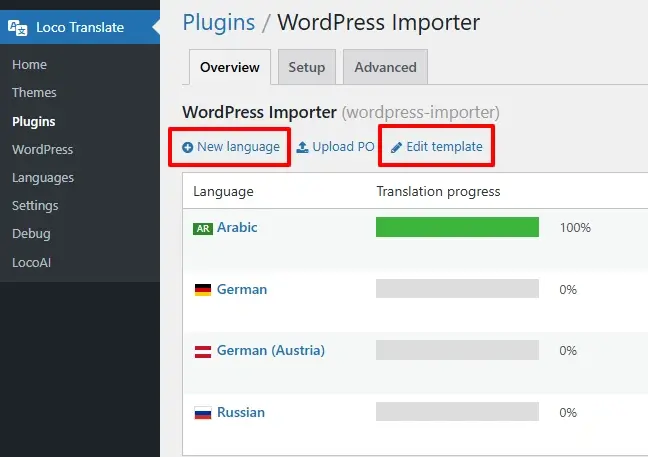
- “새 언어“를 클릭하면 아래 이미지와 같이 템플릿 누락 경고가 표시됩니다.
이유:
- 플러그인 또는 테마에 번역을 위한 템플릿이 생성되어 있지 않을 때 발생합니다.
해결 방법:
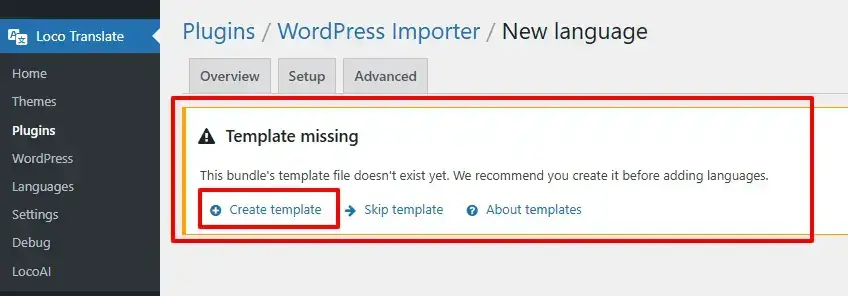
- 템플릿 생성(Create Template)을 클릭하세요.
- 템플릿이 생성되면 이제 언어를 추가하고 플러그인/테마를 쉽게 번역할 수 있습니다.
템플릿 동기화
문제:
새 언어를 생성할 때 사용자가 테마/플러그인의 일부 문자열을 문자열 테이블에서 찾지 못하는 경우가 있습니다. 또는 “번역이 템플릿과 일치하지 않습니다. plugin-name.pot에서 업데이트하려면 동기화를 실행하세요”와 같은 알림 메시지를 받을 수 있습니다.
이유:
플러그인 또는 테마에 오래된 템플릿이나 .pot 파일이 있기 때문에 발생합니다.
해결 방법:
- 아래 이미지와 같이 동기화 버튼을 클릭하세요.
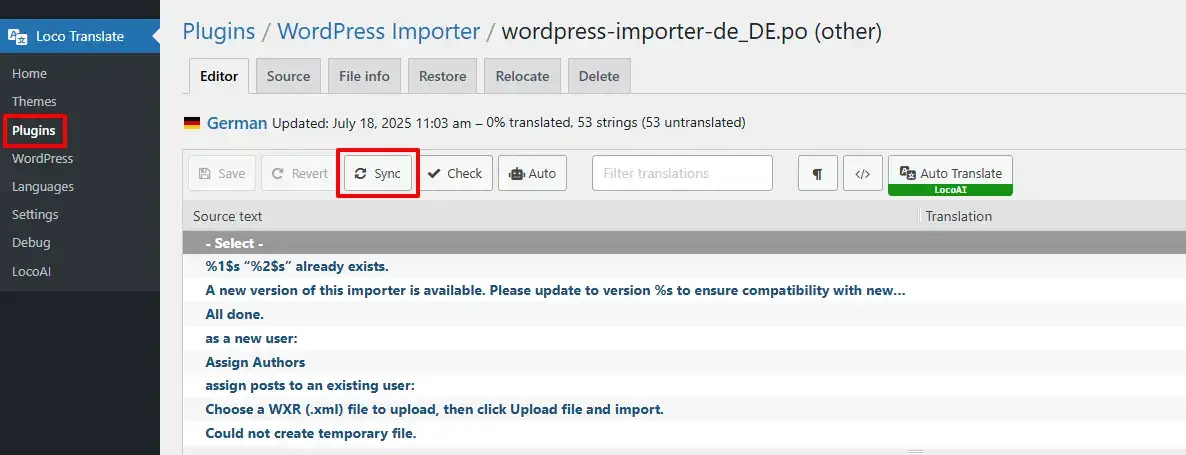
- 이 작업은 템플릿을 업데이트하고 모든 문자열을 번역할 수 있도록 보장합니다.
AI 번역 문제
문제: 잘못된 JSON 형식
번역에 AI를 사용할 때, 때때로 AI가 대량의 데이터를 처리하지 못하고 잘못된 JSON 형식으로 번역 결과를 반환합니다.
- 이 문제는 잘못된 JSON 형식 오류를 표시합니다.
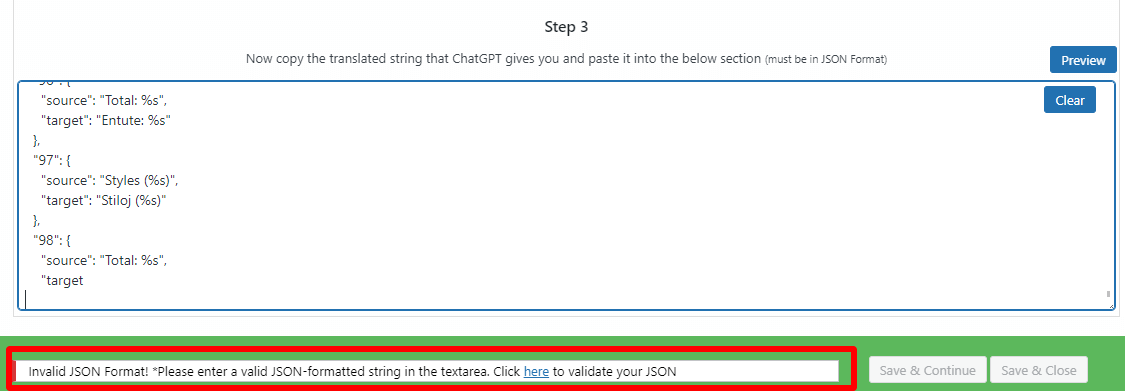
해결 방법:
- 계속 버튼이 있는 경우 계속 버튼을 클릭하면 AI가 번역을 계속 진행합니다.
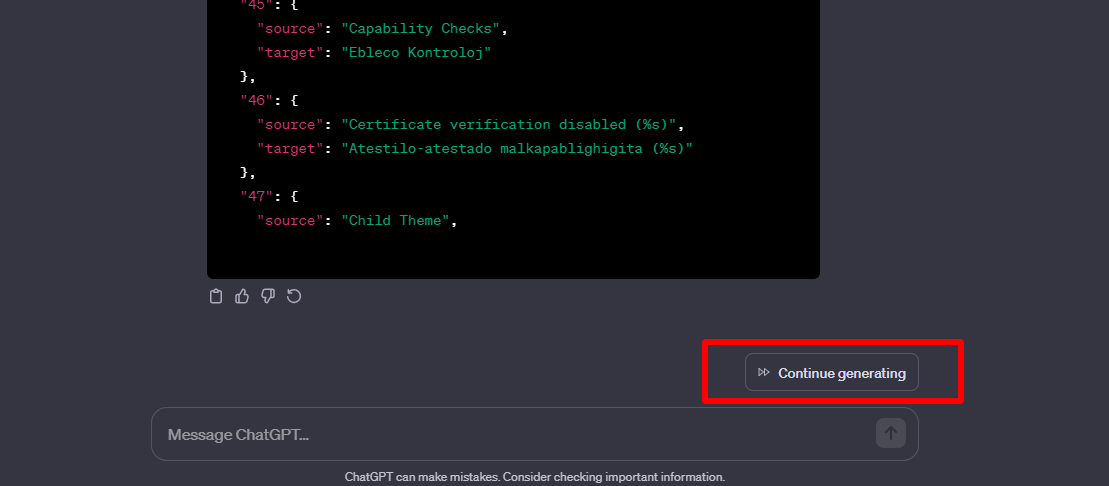
- 어느 시점에서 AI가 재생성 옵션을 제공하면 아래 단계를 따르세요.

- 여기 https://jsonformatter.curiousconcept.com/를 방문하세요.
- AI가 반환한 번역을 텍스트 상자에 붙여넣고 마지막 객체를 삭제하세요. 완료되지 않았을 가능성이 있기 때문입니다. 이미지에서는 마지막 객체가 98이므로 98번째 객체를 삭제했습니다.
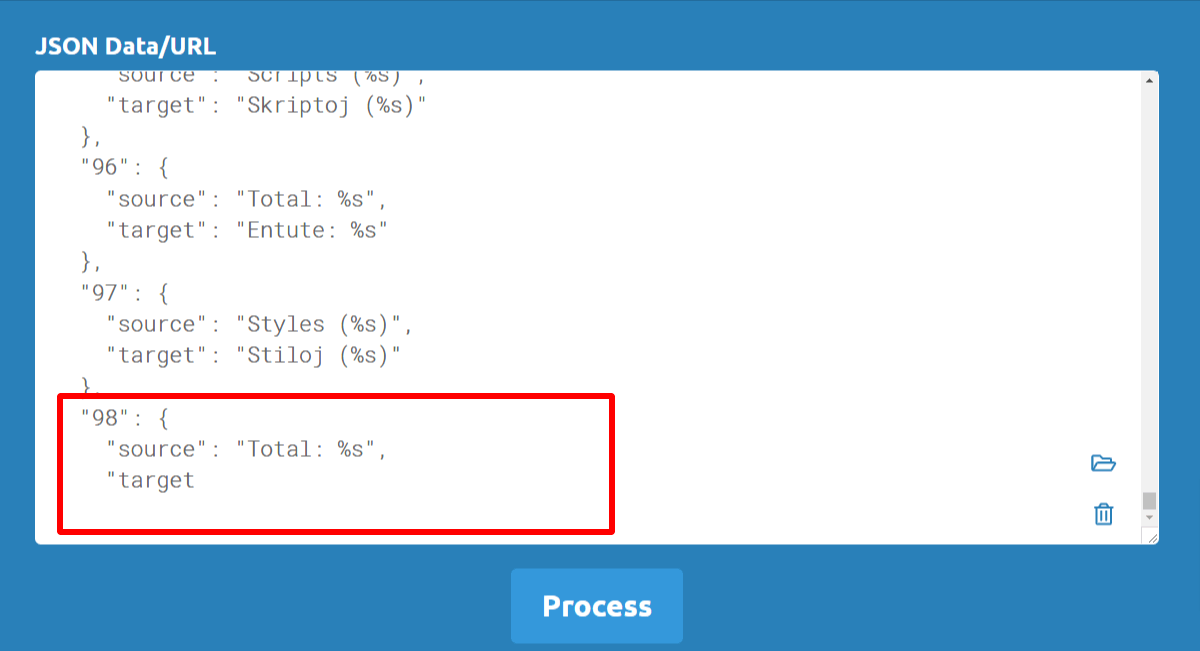
- 마지막 객체를 삭제한 후 처리 버튼을 클릭하세요.

- JSON을 검증하기 위한 제안이 표시됩니다. 이 제안을 따르고 JSON을 검증하세요.

- 위의 제안을 따른 후 복사 버튼을 클릭하세요.

- 이 유효한 JSON을 chaGPT 번역 팝업의 3단계에 붙여넣고 번역을 계속 진행하세요.
