

Lors de la création d’un site WordPress multilingue, la majorité des propriétaires de sites se concentrent sur la traduction des pages, des articles, des catégories et plus encore.
Ils oublient de traduire les extensions et les thèmes installés sur leurs sites WordPress. Ces extensions et thèmes installés contiennent généralement des chaînes de texte prédéfinies telles que envoyer, lire la suite, ajouter au panier, détails de l’événement ou résultats de recherche.
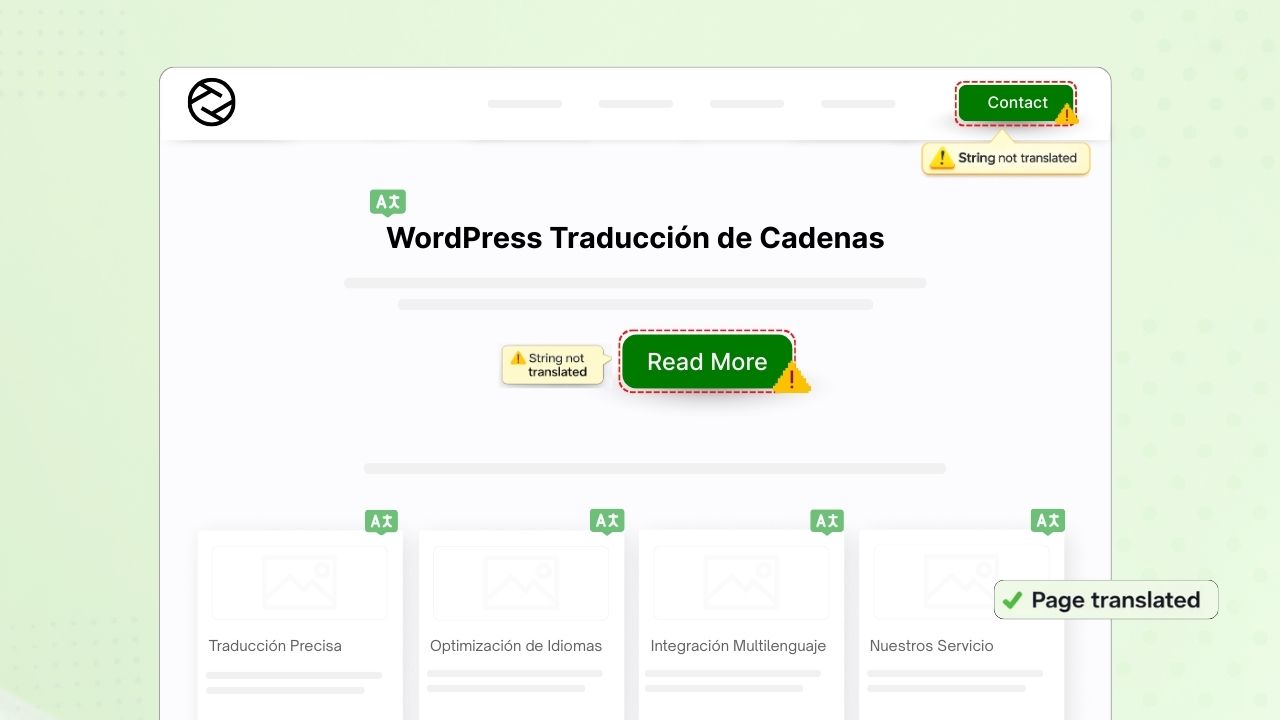
Les traduire est très important si votre objectif principal est de créer un site web entièrement multilingue.
Pour traduire les chaînes, vous devez accéder aux fichiers .po et .mo de l’extension ou du thème, ce qui est compliqué pour les utilisateurs non techniques.
La question principale est donc : comment traduire facilement ces chaînes de texte des extensions ?
La réponse est Loco AI Addon.
Qu’est-ce que l’extension Loco Translate ?
Eh bien, vous savez probablement déjà que Loco Translate est un plugin WordPress qui vous permet de traduire manuellement des thèmes et des extensions directement depuis votre tableau de bord WordPress, ce qui devient difficile et chronophage si votre extension contient des milliers de chaînes.
Mais avec le Loco AI Addon, vous pouvez traduire automatiquement toutes les chaînes de texte à l’aide de traducteurs IA. Cette extension se connecte à des sources telles que Google, Yandex, DeepL, ou des sources alimentées par l’IA comme ChatGPT, Gemini AI, et Chrome AI pour fournir des traductions instantanées et automatisées.
Maintenant que nous avons notre réponse, suivons les étapes une par une pour voir comment traduire une extension WordPress via l’IA.
Étapes pour traduire automatiquement une extension WordPress
Suivez les étapes ci-dessous pour traduire automatiquement une extension WordPress :
- Tout d’abord, assurez-vous d’avoir installé et activé les plugins Loco Translate et Loco AI.
- Après l’activation, accédez à la section Loco Translate et cliquez sur Extensions.
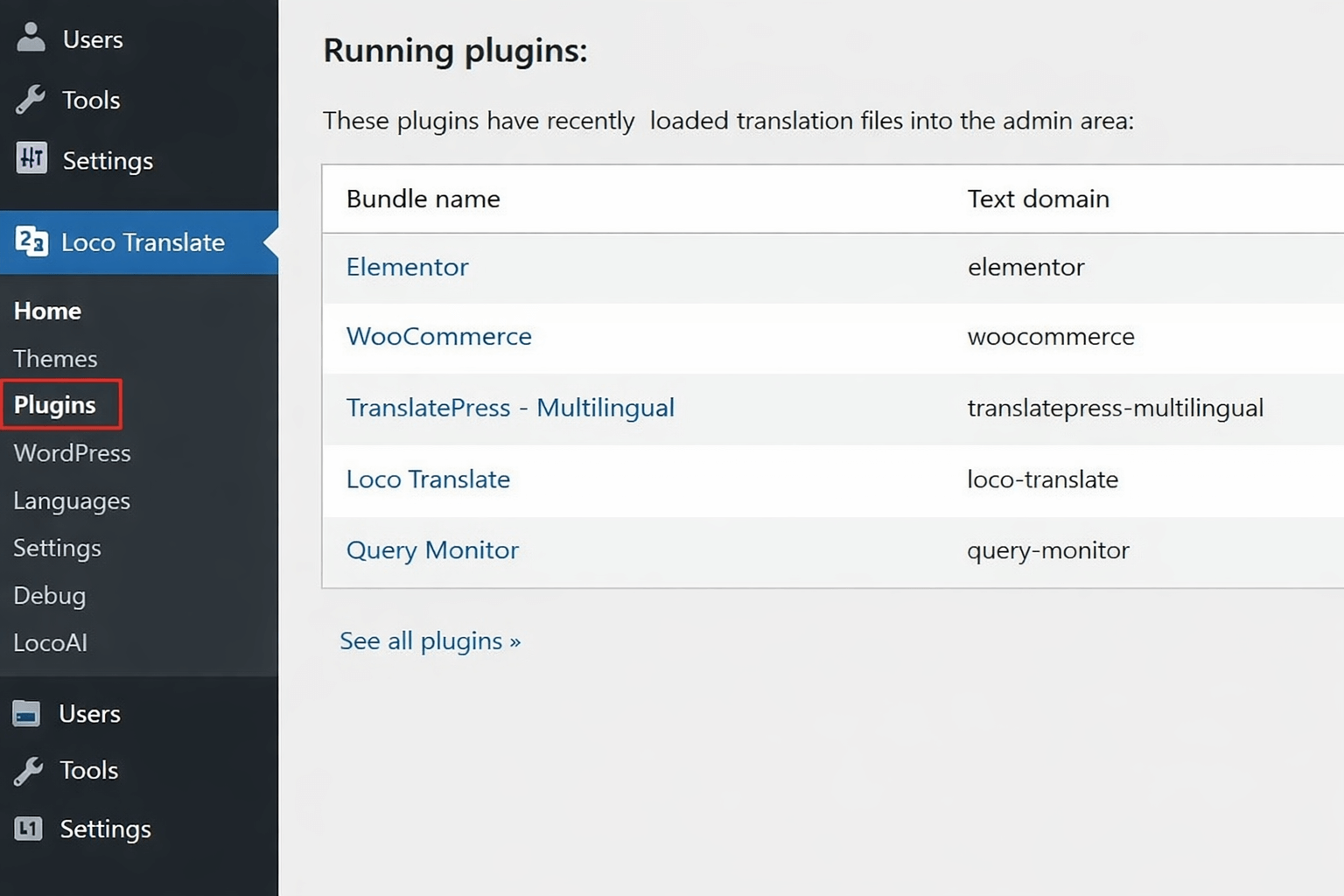
- Choisissez l’extension que vous souhaitez traduire.
- Maintenant, nous devons sélectionner la langue de traduction. Choisissez la langue souhaitée parmi les options disponibles. Si la langue n’est pas répertoriée, vous pouvez l’ajouter manuellement.
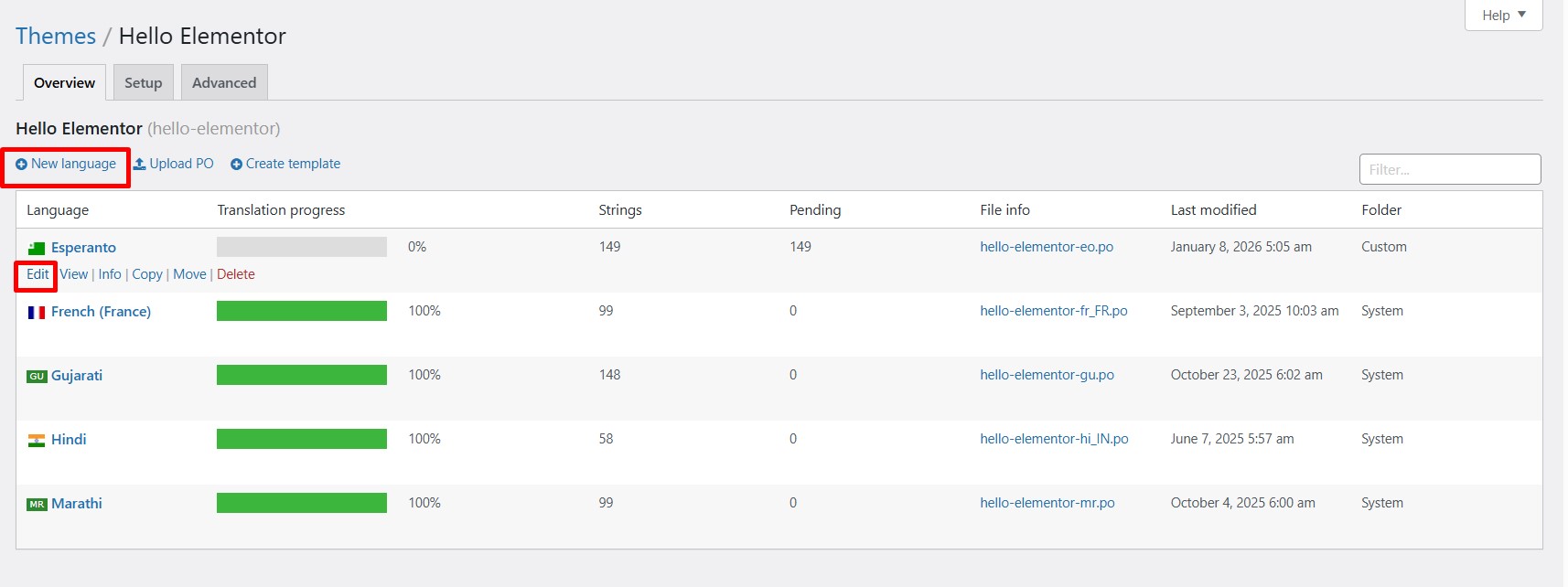
- Cliquez sur le bouton Traduire, et une fenêtre apparaîtra pour choisir le fournisseur de traduction.
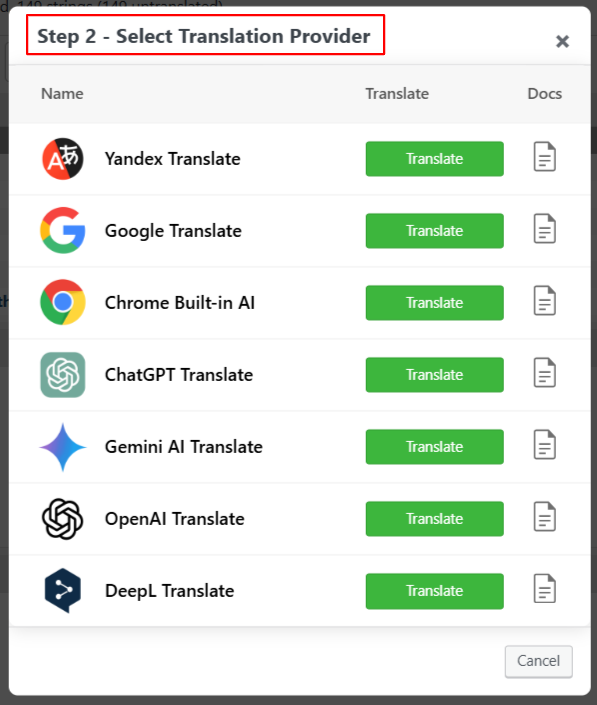
- Cliquez sur le bouton Traduire pour automatiser la traduction. Cela prendra quelques minutes.
- Une fois la traduction terminée, fusionnez la traduction et ajoutez-la dans l’éditeur.
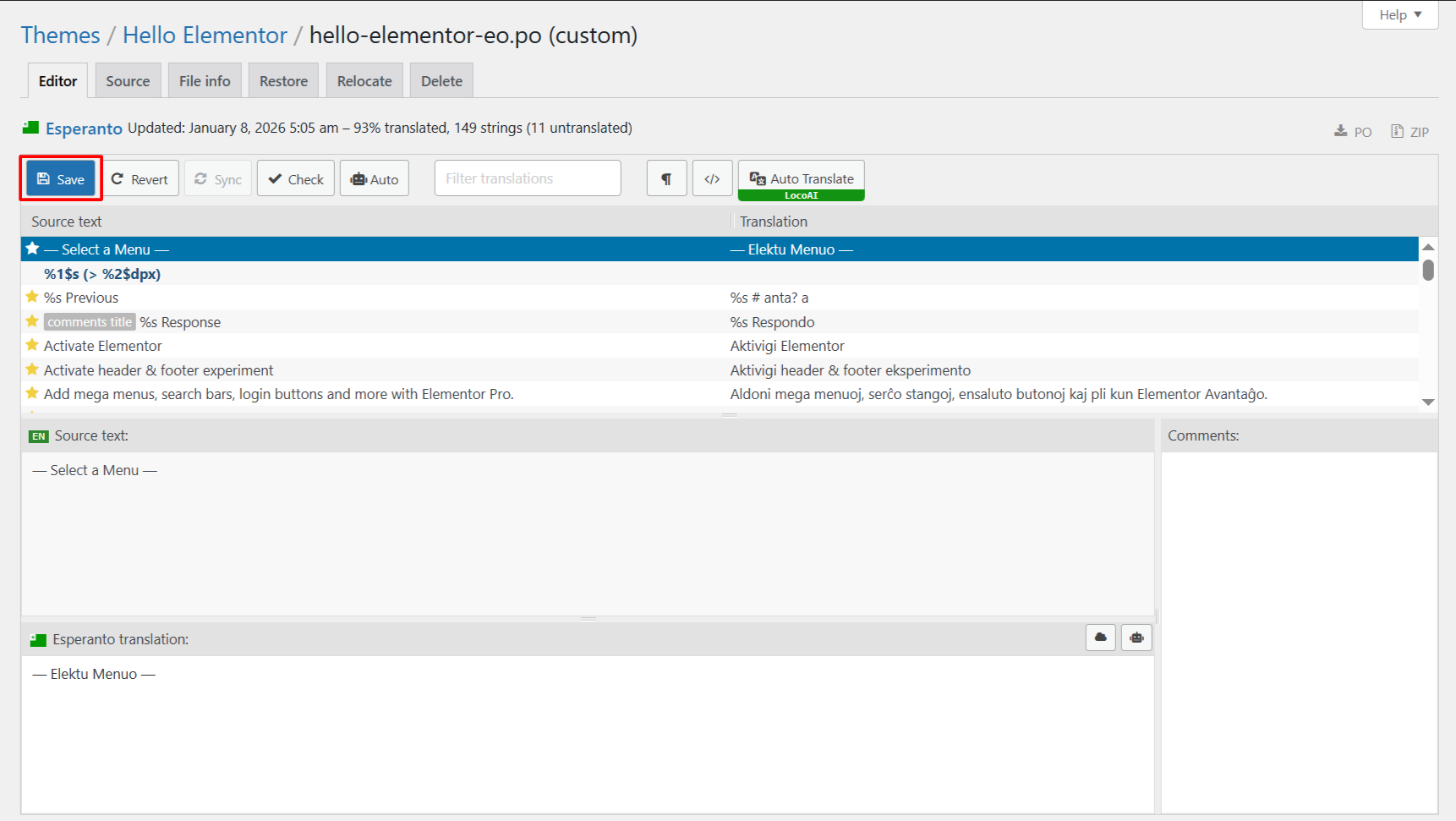
- Enfin, enregistrez les traductions, ce qui mettra à jour les fichiers .po et .mo de votre extension sélectionnée.
Conclusion
Ainsi, au lieu de rester bloqué dans une boucle de modification des fichiers .po et .mo lors de la traduction d’une extension, choisissez une approche plus intelligente comme Loco AI Addon, qui facilite la gestion de la traduction des extensions directement depuis le tableau de bord WordPress sans aucun travail manuel.






