

Al crear un sitio web multilingüe en WordPress, la mayoría de los propietarios de sitios se centran en traducir páginas, entradas, categorías y mucho más.
Olvidan traducir los plugins y temas instalados en sus sitios web de WordPress. Estos plugins y temas instalados suelen incluir cadenas de texto predefinidas como enviar, leer más, añadir al carrito, detalles del evento o resultados de búsqueda.
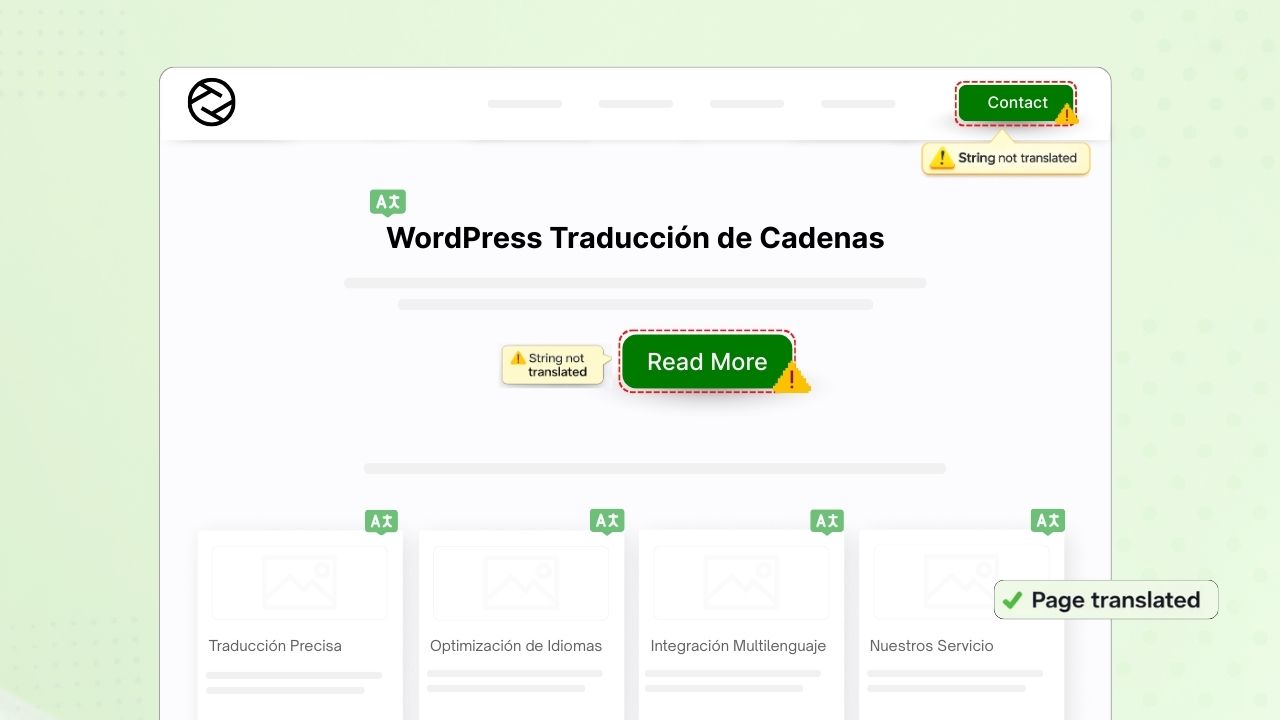
Traducirlos es muy importante si tu objetivo principal es crear un sitio web completamente multilingüe.
Para traducir cadenas, debes acceder a los archivos .po y .mo del plugin o tema, lo cual resulta complicado para usuarios sin conocimientos técnicos.
Entonces, la pregunta principal es: ¿cómo traducir fácilmente estas cadenas de texto de plugins?
La respuesta es Loco AI Addon.
¿Qué es Loco Translate Addon?
Como ya debes saber, Loco Translate es un plugin de WordPress que permite traducir manualmente temas y plugins directamente desde el panel de administración de WordPress, lo cual resulta difícil y consume mucho tiempo si tu plugin contiene miles de cadenas.
Pero con Loco AI Addon, puedes traducir automáticamente todas las cadenas de texto con traductores de IA. Este complemento se conecta con fuentes como Google, Yandex, DeepL, o fuentes impulsadas por IA como ChatGPT, Gemini AI y Chrome AI para proporcionar traducciones instantáneas y automatizadas.
Ahora que tenemos la respuesta, veamos paso a paso cómo traducir un plugin de WordPress mediante IA.
Pasos para traducir automáticamente un plugin de WordPress
Sigue los pasos a continuación para traducir automáticamente un plugin de WordPress:
- Primero, asegúrate de haber instalado y activado los plugins Loco Translate y Loco AI.
- Después de la activación, dirígete a la sección Loco Translate y haz clic en Plugins.
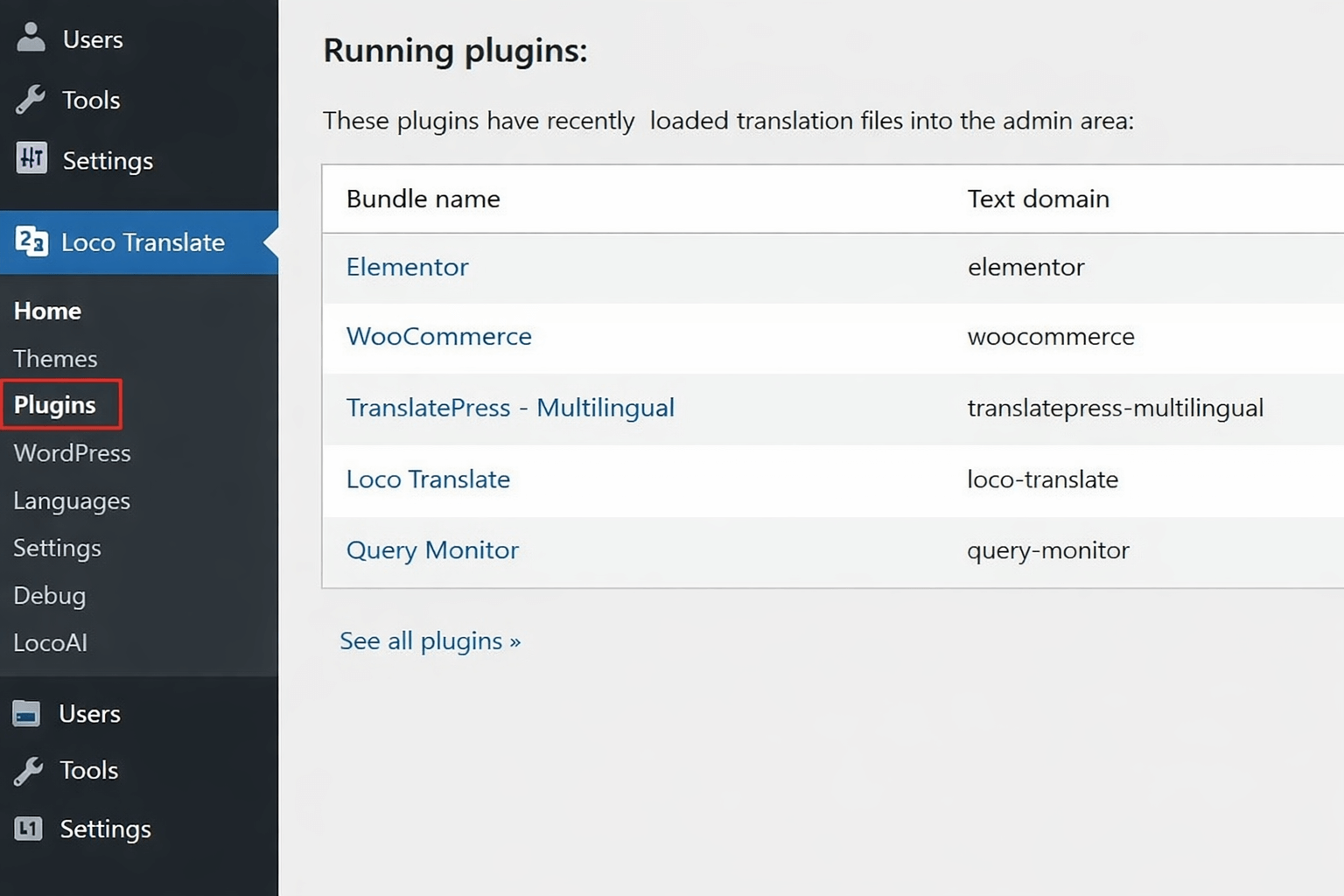
- Elige el plugin que deseas traducir.
- Ahora debemos seleccionar el idioma de traducción. Selecciona el idioma que deseas entre las opciones disponibles. Si el idioma no aparece en la lista, puedes añadirlo manualmente.
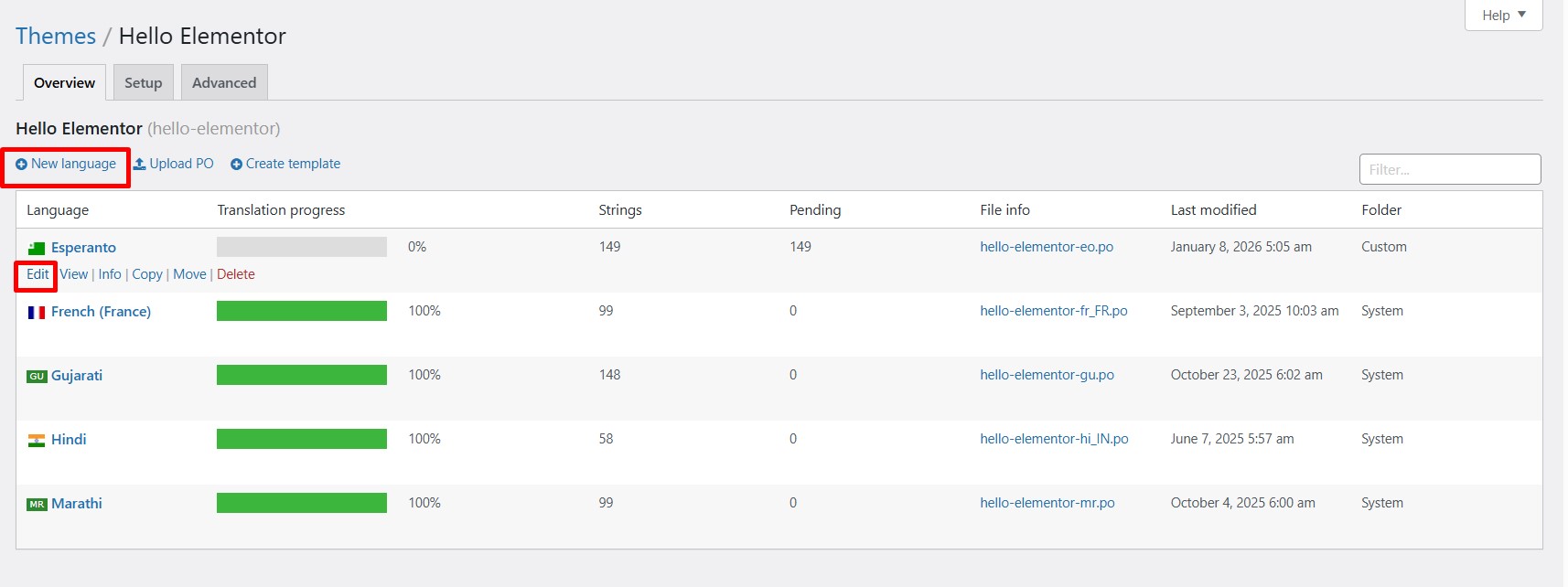
- Haz clic en el botón Traducir y aparecerá una ventana para elegir el proveedor de traducción.
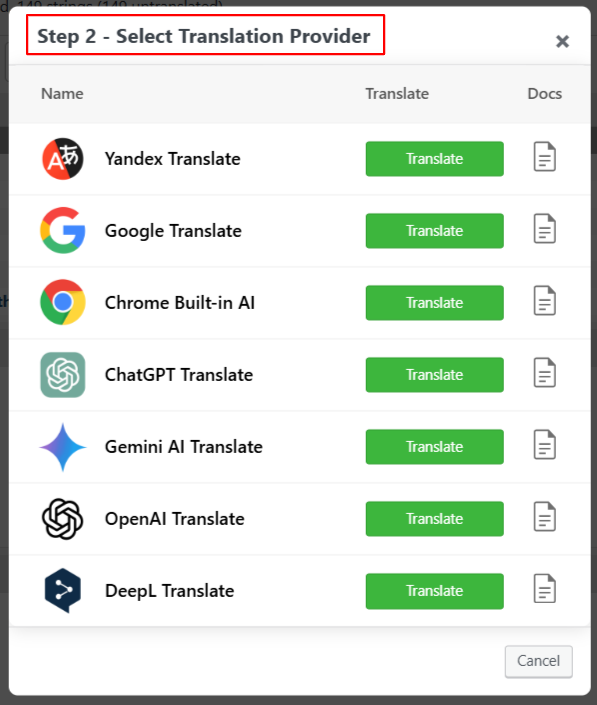
- Haz clic en el botón Traducir para automatizar la traducción. Tardará unos minutos.
- Después de completar la traducción, combina la traducción y añádela al editor.
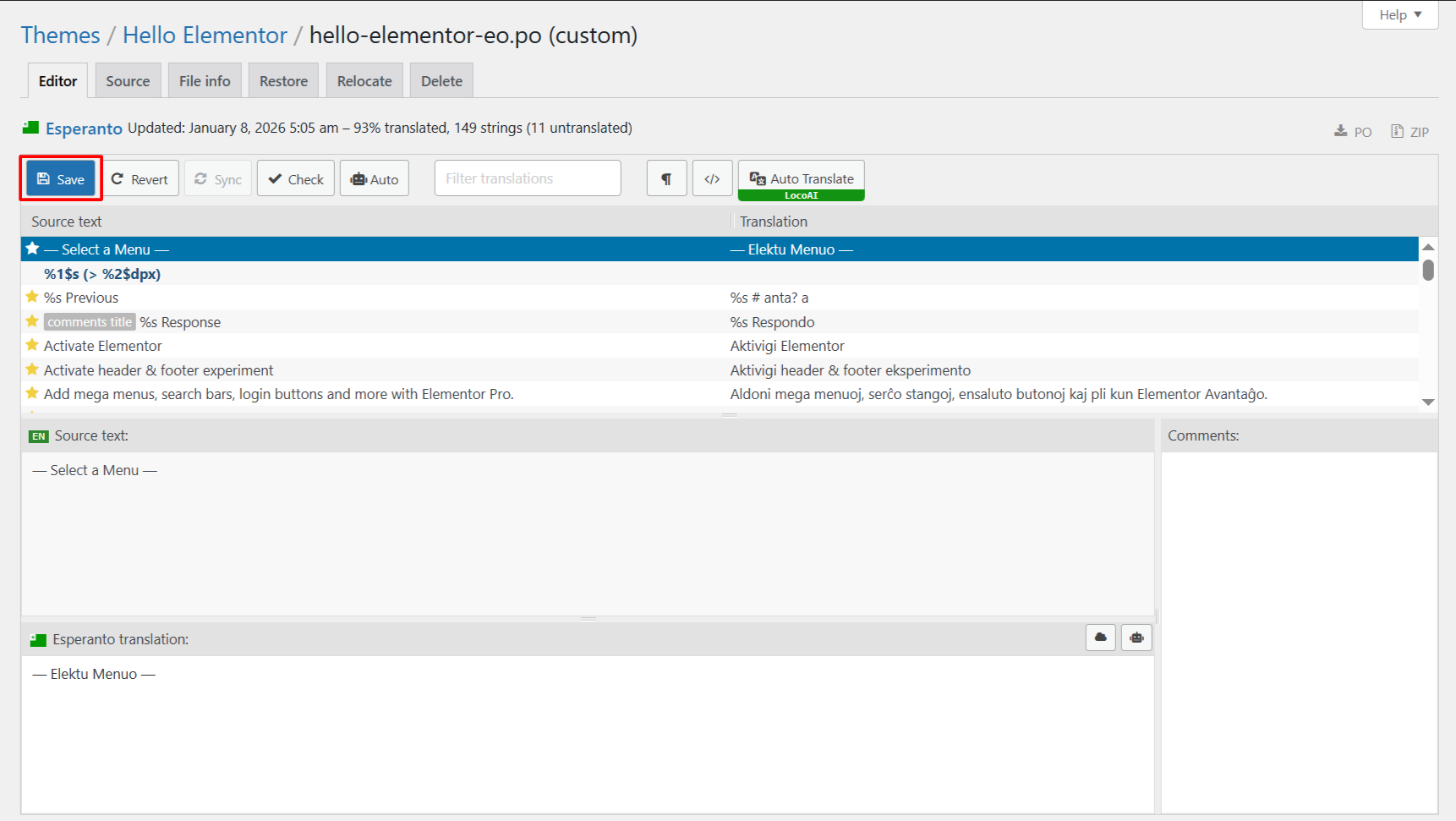
- Por último, guarda las traducciones, lo que actualizará los archivos .po y .mo del plugin seleccionado.
Conclusión
Así que, en lugar de quedarte atrapado en un ciclo de edición de archivos .po y .mo durante la traducción de plugins, elige un enfoque más inteligente como Loco AI Addon, que facilita la gestión de la traducción de plugins directamente desde el panel de administración de WordPress sin ningún trabajo manual.






