

בעת יצירת אתר WordPress רב־לשוני, רוב בעלי האתרים מתמקדים בתרגום עמודים, פוסטים, קטגוריות ועוד.
הם שוכחים לתרגם את התוספים ואת ערכות הנושא המותקנים באתרי WordPress שלהם. תוספים וערכות נושא מותקנים אלה מגיעים בדרך כלל עם מחרוזות טקסט מוגדרות מראש כמו שליחה, קרא עוד, הוסף לעגלה, פרטי אירוע או תוצאות חיפוש.
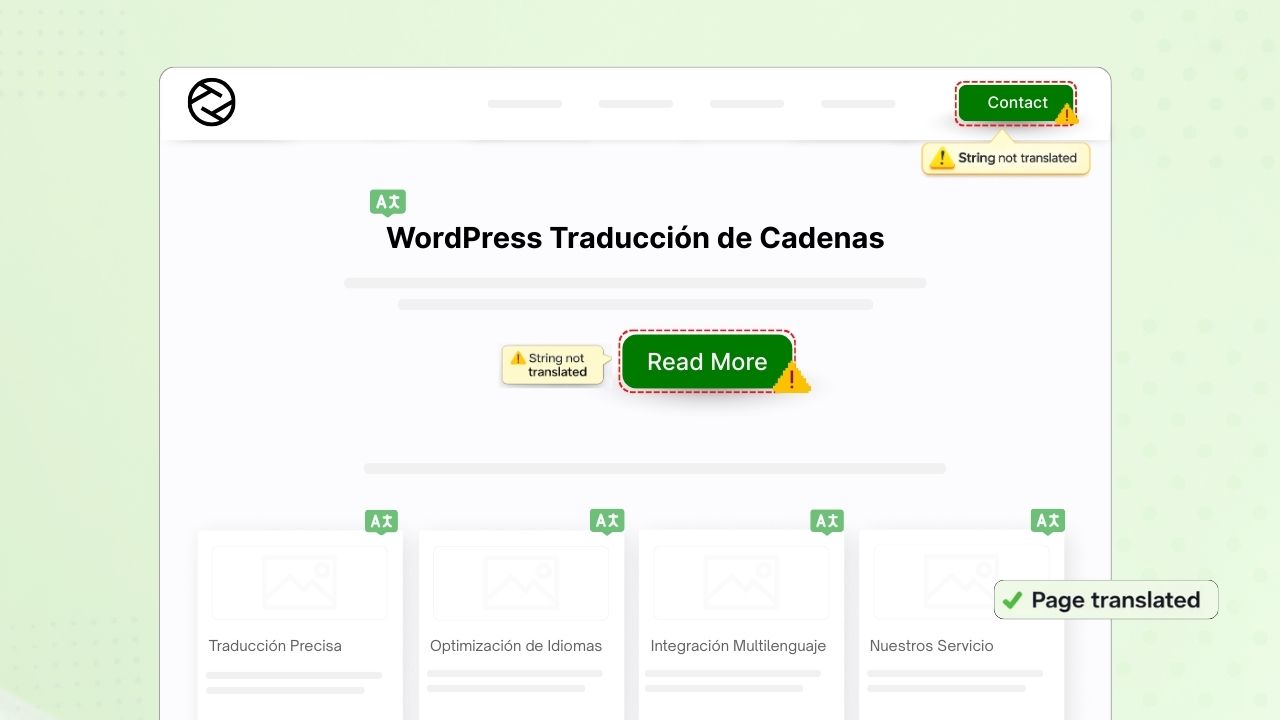
תרגום שלהן חשוב מאוד אם המטרה העיקרית שלכם היא לבנות אתר רב־לשוני מלא.
כדי לתרגם מחרוזות, עליכם לגשת לקובצי .po ו־.mo של התוסף או ערכת הנושא, דבר שמסובך עבור משתמשים שאינם טכניים.
לכן, השאלה המרכזית כאן היא: כיצד ניתן לתרגם בקלות את מחרוזות הטקסט של התוספים האלה?
התשובה היא Loco AI Addon.
מהו Loco Translate Addon?
ובכן, אתם בוודאי כבר יודעים ש־Loco Translate הוא תוסף WordPress המאפשר לכם לתרגם באופן ידני ערכות נושא ותוספים ישירות מלוח הבקרה של WordPress, דבר שהופך למורכב וגוזל זמן כאשר לתוסף שלכם יש אלפי מחרוזות.
אך עם Loco AI Addon, תוכלו לתרגם את כל מחרוזות הטקסט באופן אוטומטי באמצעות מתרגמי AI. תוסף זה מתחבר למקורות כמו Google, Yandex, DeepL, או למקורות מבוססי AI כמו ChatGPT, Gemini AI ו־Chrome AI כדי לספק תרגומים מיידיים ואוטומטיים.
כעת, לאחר שיש לנו את התשובה, בואו נעבור שלב אחר שלב ונראה כיצד לתרגם תוסף WordPress באמצעות AI.
שלבים לתרגום אוטומטי של תוסף WordPress
בצעו את השלבים הבאים כדי לתרגם תוסף WordPress באופן אוטומטי:
- ראשית, ודאו שהתקנתם והפעלתם את Loco Translate ואת תוסף Loco AI.
- לאחר ההפעלה, עברו אל אזור Loco Translate ולחצו על Plugins.
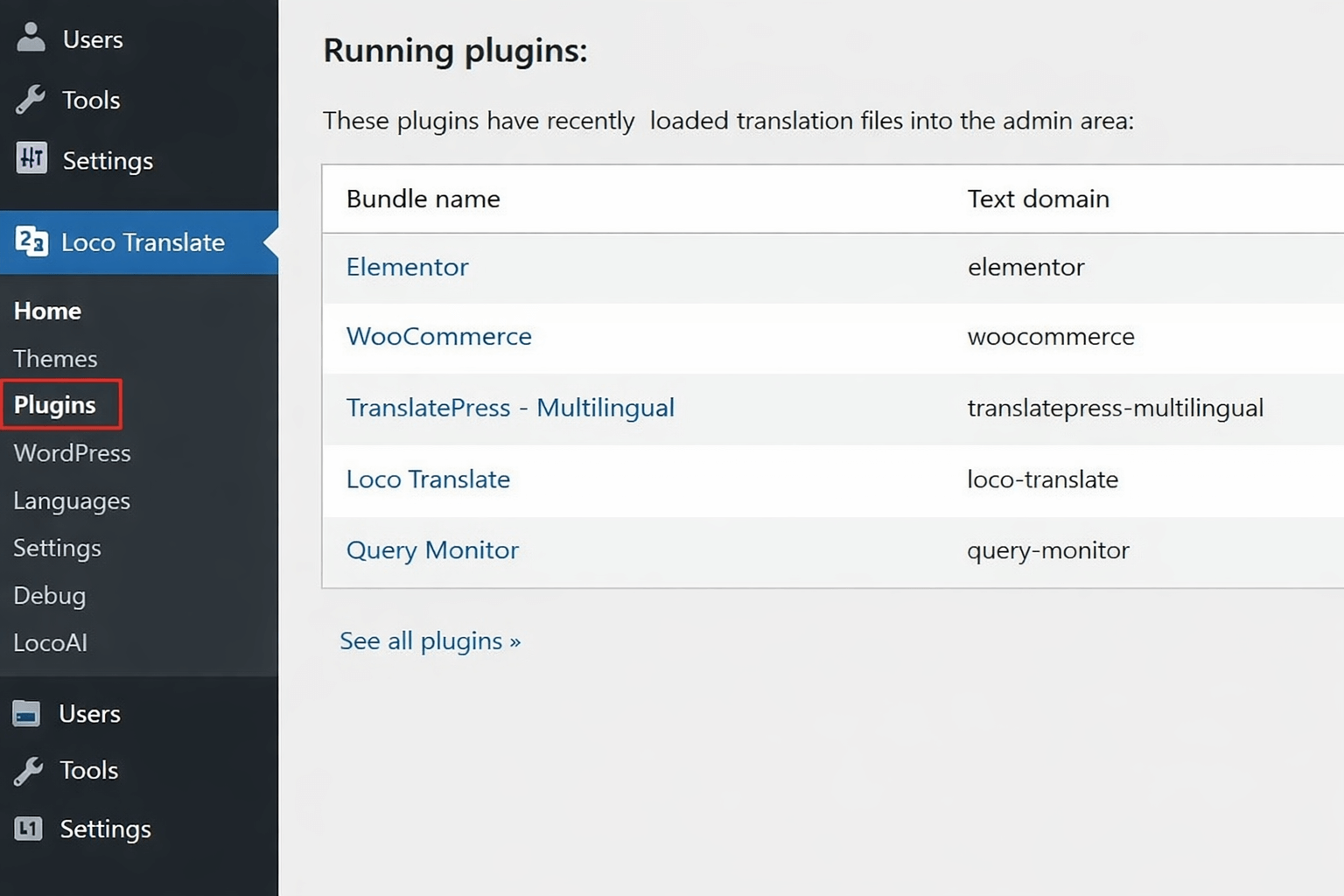
- בחרו את התוסף שברצונכם לתרגם.
- כעת, עלינו לבחור את שפת התרגום. בחרו את השפה הרצויה מתוך האפשרויות הזמינות. אם השפה אינה מופיעה ברשימה, תוכלו להוסיף אותה באופן ידני.
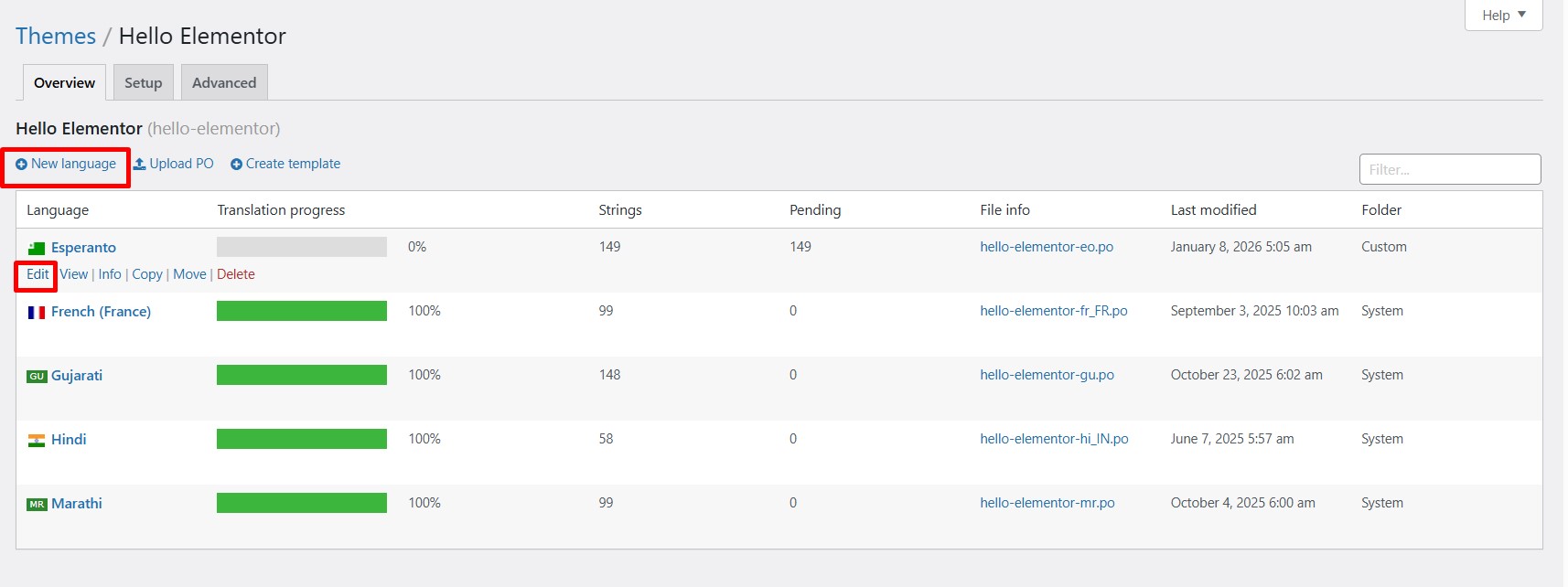
- לחצו על כפתור התרגום, ותופיע הנחיה לבחירת ספק התרגום.
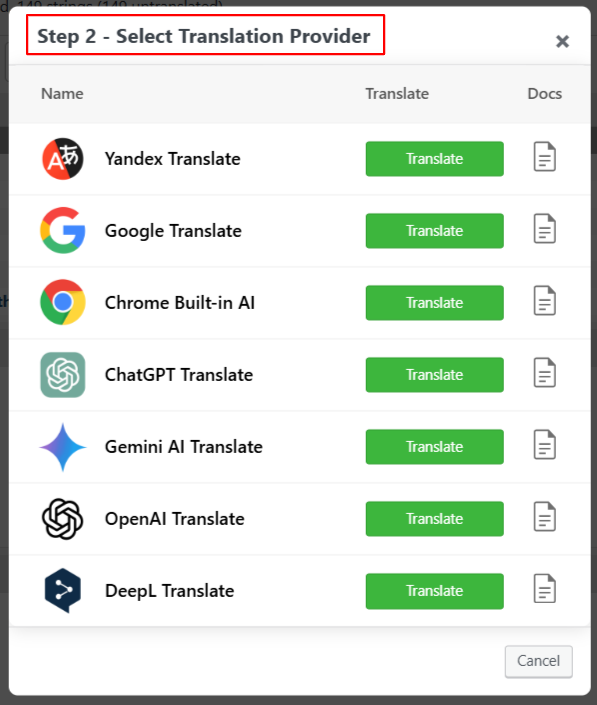
- לחץ על כפתור התרגום כדי להפוך את התרגום לאוטומטי. התהליך יימשך מספר דקות.
- לאחר השלמת התרגום, מזג את התרגום והוסף אותו לעורך.
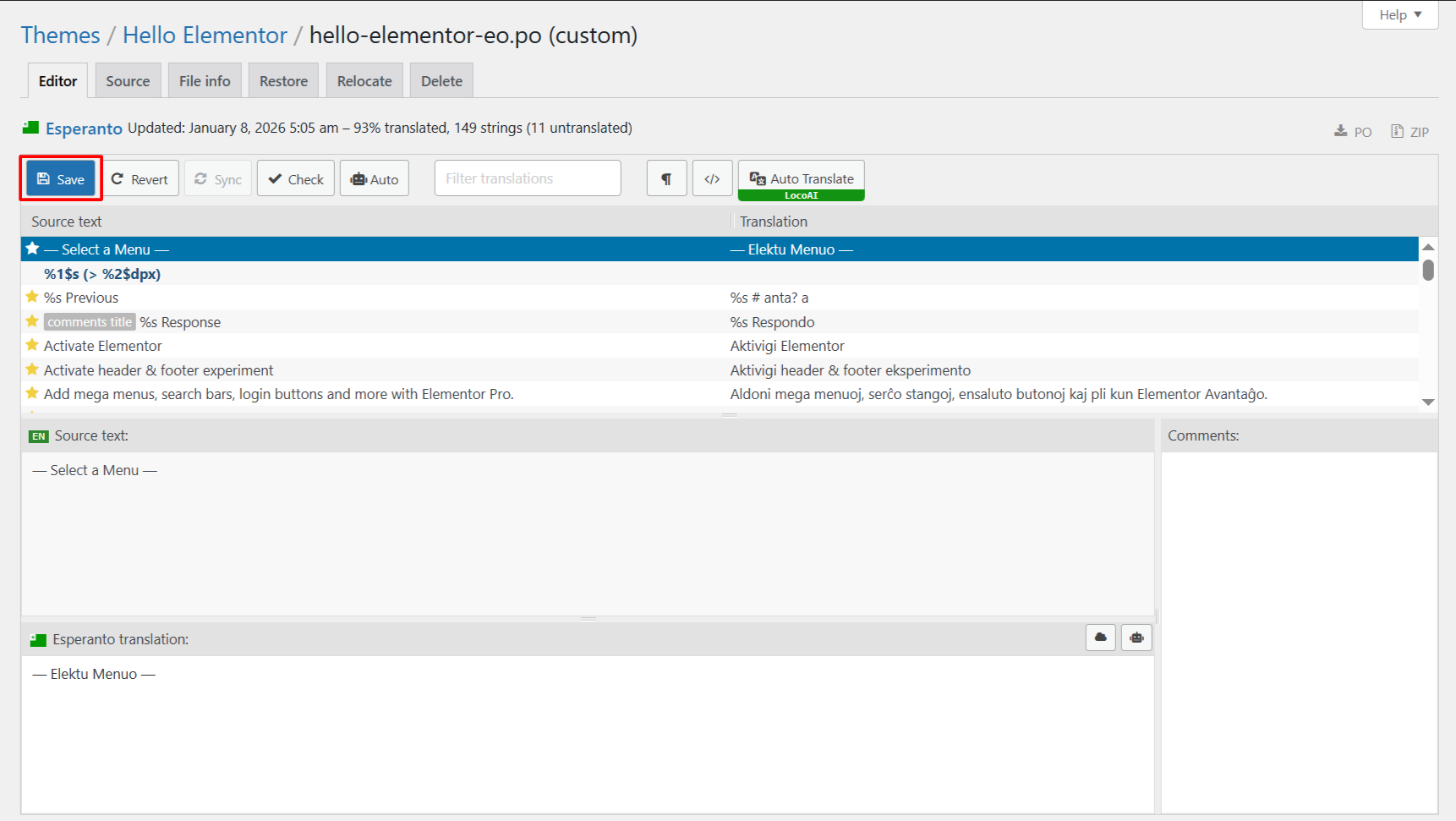
- לבסוף, שמור את התרגומים, פעולה זו תעדכן את קובצי .po ו־.mo עבור התוסף שנבחר.
סיכום
לכן, במקום להיתקע בלולאה של עריכת קובצי .po ו־.mo בזמן תרגום תוספים, בחר בגישה חכמה יותר כמו Loco AI Addon שמקלה על ניהול תרגום תוספים ישירות מלוח הבקרה של WordPress ללא עבודה ידנית.






