

다국어 WordPress 웹사이트를 만들 때 대부분의 사이트 소유자는 페이지, 게시물, 카테고리 등의 번역에 집중합니다.
하지만 WordPress 웹사이트에 설치된 플러그인과 테마 번역은 잊어버리는 경우가 많습니다. 이러한 설치된 플러그인과 테마에는 일반적으로 제출, 더 읽기, 장바구니에 추가, 이벤트 세부정보, 검색 결과와 같은 미리 정의된 텍스트 문자열이 포함되어 있습니다.
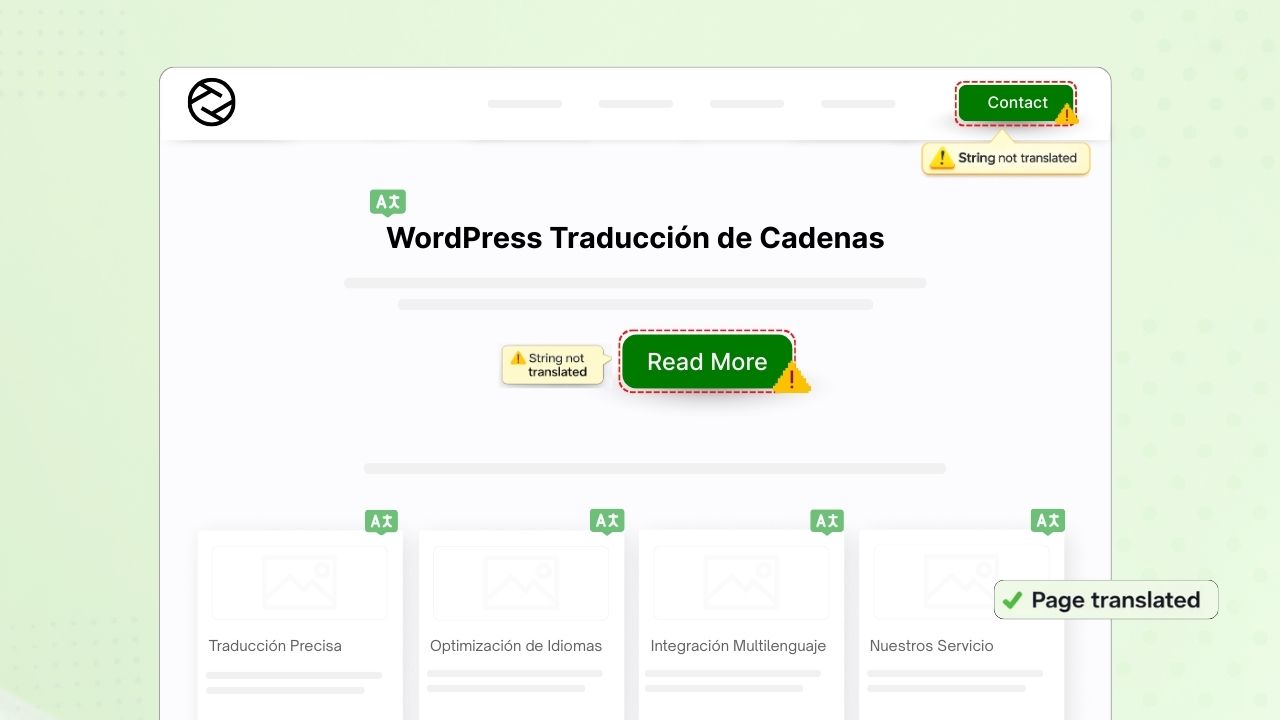
완전한 다국어 웹사이트를 구축하는 것이 주요 목표라면 이러한 문자열을 번역하는 것은 매우 중요합니다.
문자열을 번역하려면 플러그인 또는 테마의 .po 및 .mo 파일에 액세스해야 하며, 이는 비기술 사용자에게는 복잡한 작업입니다.
따라서 여기서 가장 중요한 질문은 다음과 같습니다: 이러한 플러그인 텍스트 문자열을 쉽게 번역하는 방법은 무엇일까요?
답은 Loco AI Addon입니다.
Loco Translate Addon이란 무엇인가요?
이미 알고 계시겠지만 Loco Translate는 WordPress 플러그인으로, WordPress 대시보드에서 직접 테마와 플러그인을 수동으로 번역할 수 있도록 해줍니다. 하지만 플러그인에 수천 개의 문자열이 있는 경우 이 작업은 어렵고 시간이 많이 소요됩니다.
하지만 Loco AI Addon을 사용하면 AI 번역기를 통해 모든 텍스트 문자열을 자동으로 번역할 수 있습니다. 이 애드온은 Google, Yandex, DeepL과 같은 소스 또는 ChatGPT, Gemini AI, Chrome AI와 같은 AI 기반 소스에 연결하여 즉각적이고 자동화된 번역을 제공합니다.
이제 답을 알았으니, AI를 사용하여 WordPress 플러그인을 번역하는 방법을 단계별로 살펴보겠습니다.
WordPress 플러그인을 자동으로 번역하는 단계
아래 단계에 따라 WordPress 플러그인을 자동으로 번역하세요:
- 먼저 Loco Translate 및 Loco AI 플러그인이 설치되고 활성화되어 있는지 확인하세요.
- 활성화 후 Loco Translate 섹션으로 이동하여 플러그인을 클릭합니다.
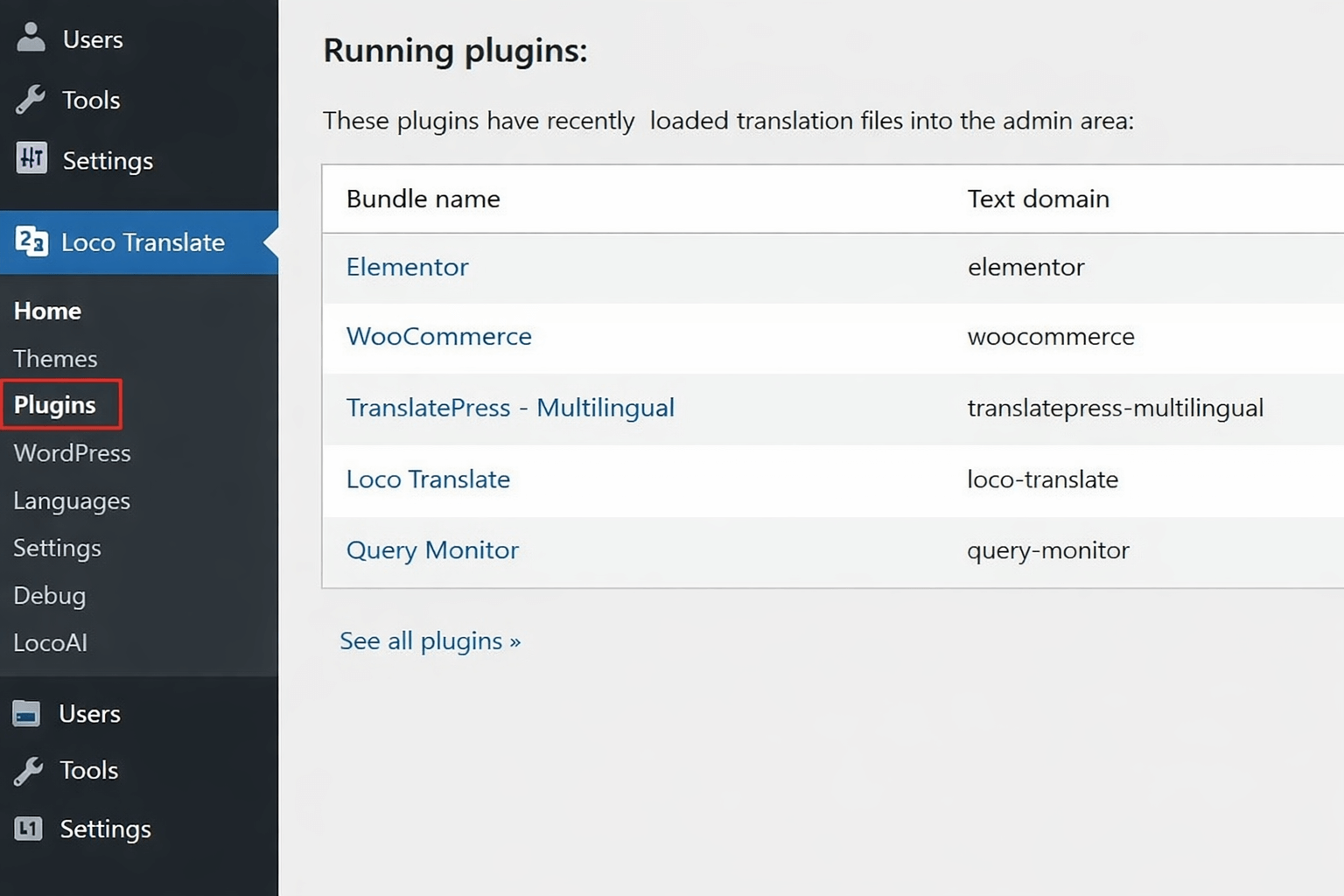
- 번역하려는 플러그인을 선택합니다.
- 이제 번역 언어를 선택해야 합니다. 사용 가능한 옵션에서 원하는 언어를 선택하세요. 언어가 목록에 없는 경우 수동으로 추가할 수 있습니다.
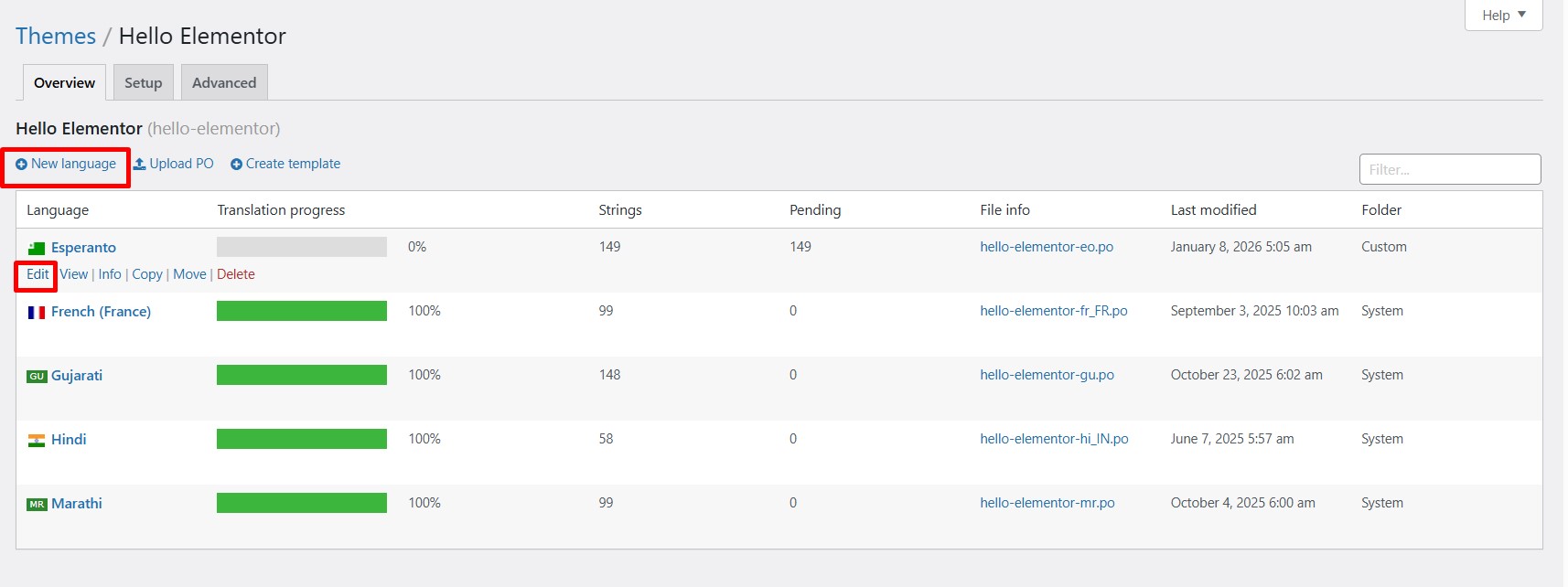
- 번역 버튼을 클릭하면 번역 제공업체를 선택할 수 있는 프롬프트가 표시됩니다.
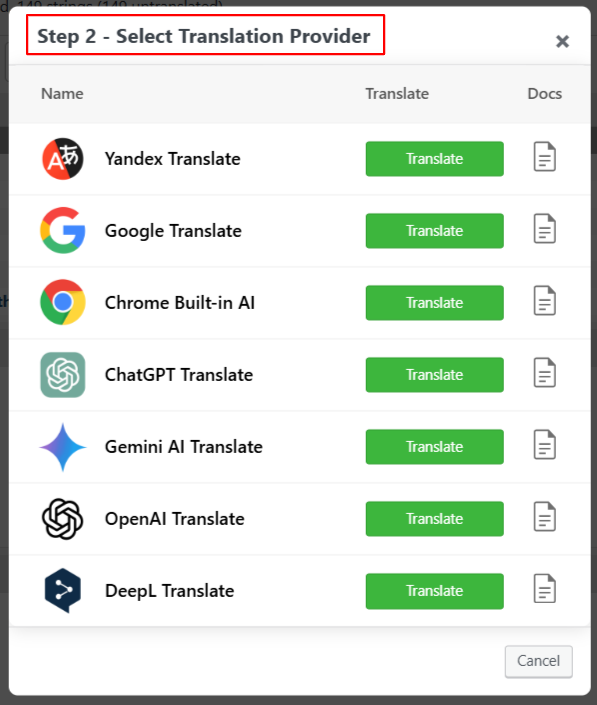
- 번역 버튼을 클릭하여 번역을 자동화합니다. 몇 분 정도 소요됩니다.
- 번역이 완료되면 번역 내용을 병합하고 편집기에 추가합니다.
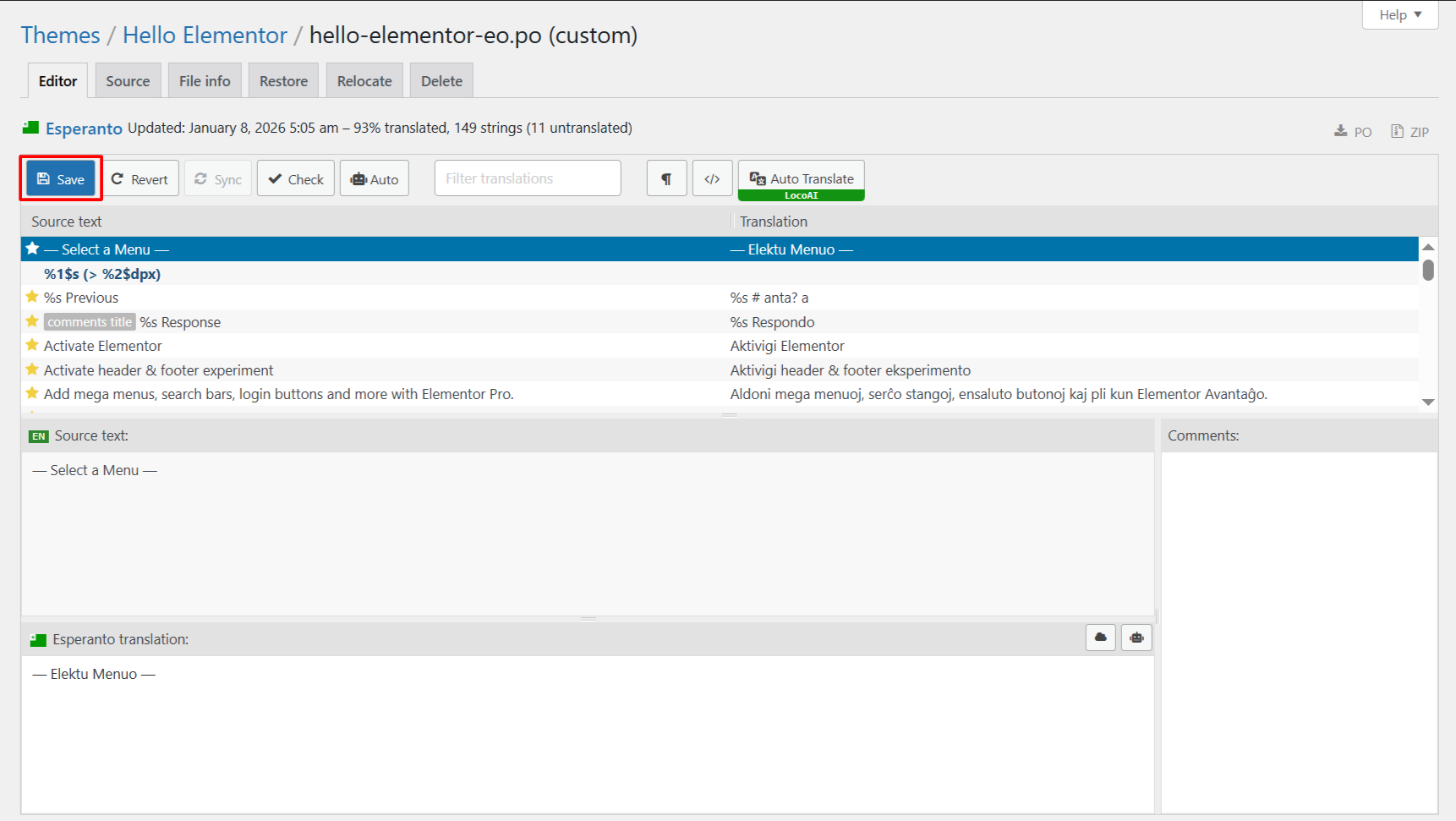
- 마지막으로 번역을 저장하면 선택한 플러그인의 .po 및 .mo 파일이 업데이트됩니다.
결론
플러그인 번역 과정에서 .po 및 .mo 파일을 편집하는 기술적인 작업을 반복하며 시간을 낭비하는 대신, Loco AI Addon과 같은 더 스마트한 방법을 선택하세요. 이를 통해 수동 작업 없이 WordPress 대시보드에서 직접 플러그인 번역을 더욱 쉽게 관리할 수 있습니다.






