

WordPressは、インターネット上のすべてのウェブサイトの40%以上を支える人気のコンテンツ管理システムです。豊富なプラグインやテーマのライブラリにより、ユーザーはウェブサイトに新しい機能や機能性を簡単に追加できます。しかし、母国語で利用できないプラグインを使用する場合、手動で翻訳する必要があることがあります。特にプラグインのコードに詳しくない場合、これは難しい作業になる可能性があります。幸いなことに、プラグインを簡単に翻訳できるツールがあります – Loco Translate。
このブログ記事では、Loco Translateを使用してプラグインの既存翻訳を編集する方法をご紹介します。
ステップバイステップガイド:Loco Translateを使用した既存プラグインの翻訳
ステップ1:Loco Translateをインストールして有効化する
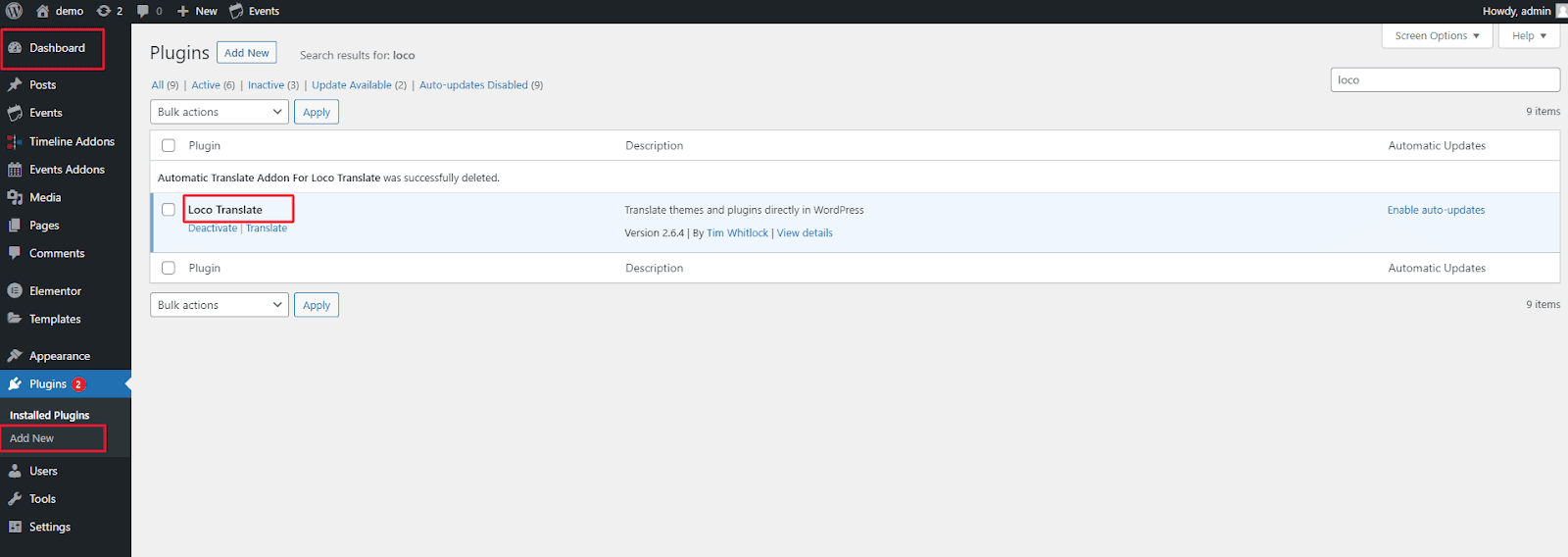
最初のステップは、Loco Translateプラグインをインストールして有効化することです。これを行うには、WordPressダッシュボードに移動し、左側のメニューから「プラグイン」をクリックします。次に「新規追加」をクリックし、「Loco Translate」を検索します。プラグインを見つけたら、「インストール」をクリックし、その後「有効化」をクリックします。
ステップ2:カスタマイズするプラグインを見つける
Loco Translateプラグインをインストールして有効化したら、翻訳をカスタマイズしたいプラグインを見つける必要があります。そのためには、WordPressダッシュボードのLoco Translateメニューに移動し、「プラグイン」を選択します。すると、ウェブサイトにインストールされているすべてのプラグインの一覧が表示されます。カスタマイズしたいプラグインを見つけてクリックします。

ステップ3:新しい翻訳テンプレートを作成する
既存の翻訳をカスタマイズするには、新しい翻訳テンプレートを作成する必要があります。これは元の翻訳のコピーであり、元の翻訳に影響を与えることなく編集できます。これを行うには、ページ右上の「新しい言語」ボタンをクリックし、カスタマイズしたい言語を選択します。

ステップ4:翻訳をカスタマイズする
新しい翻訳テンプレートを作成したので、翻訳のカスタマイズを開始できます。これを行うには、カスタマイズしたい翻訳の横にある「編集」ボタンをクリックします。テキストエディターが開き、翻訳を変更できます。特定の単語やフレーズを変更したり、必要に応じて翻訳全体を大幅に修正したりできます。変更を行ったら、「保存」をクリックして修正内容を保存します。
ステップ5:「カスタム」ファイルの場所を選択する
すでに「システム」の下にファイルがあります。また、私たちは「作成者」ではないため、テーマ内にファイルを保存したくありません。WordPressの更新はlanguages/loco内の「Custom」フォルダーには影響しません。(すべてのパスはwp-contentを基準としていることに注意してください)
ステップ6:英語のソース文字列をコピーする
ファイルにすべての翻訳を含める必要はありません。上書きされていない元のテキストは、フォールバックとして使用されます。
ステップ7:同期実行時にファイルをテンプレートとして使用する
これにより、Loco Translateは元のファイルを使用して、テーマで利用可能な文字列の変更を検出します。システム翻訳ファイルは、不足しているPOTファイルの代わりとして機能します。
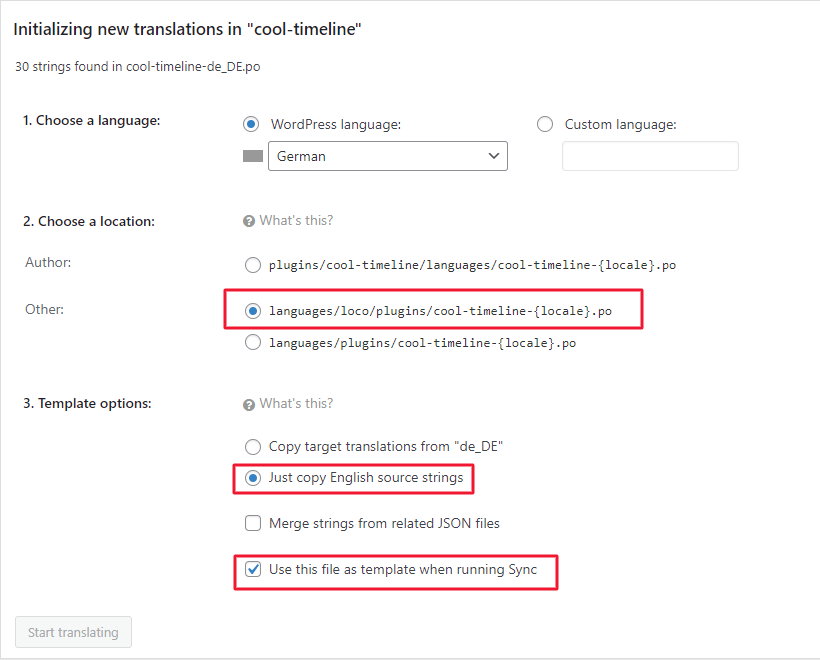
これらのオプションを選択した状態で、「翻訳を開始」をクリックすると、Loco Translateエディターでカスタム翻訳の作成を開始できます。これらは、WordPressのシステム更新時に影響を受けないカスタムファイルに安全に保存されます。新しいファイルは、翻訳一覧に次のように表示されます:
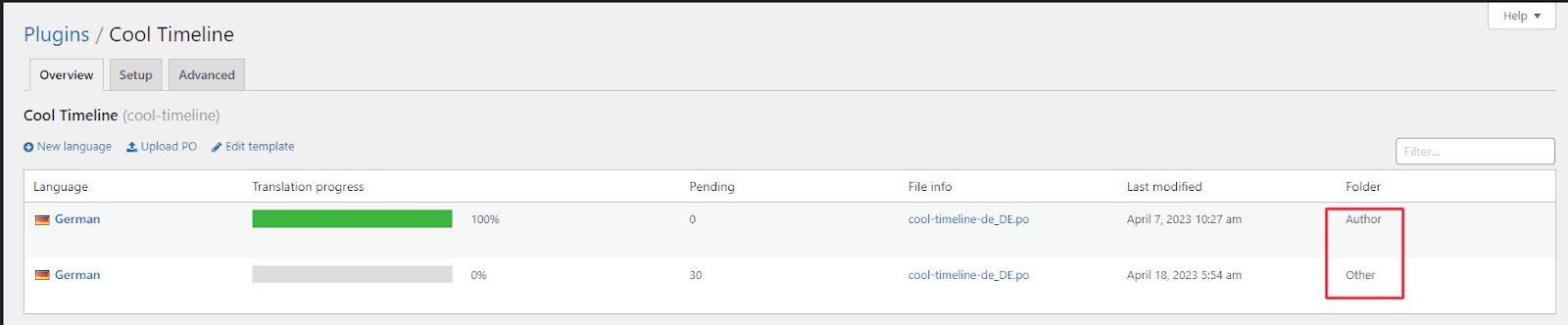
ファイルは「フォルダー」列の下で「Custom」として表示され、「System」バージョンも同時に表示されます。両方のファイルが読み込まれますが、カスタマイズした文字列が優先されます。
結論:
プラグインを手動で翻訳することは、特にプラグインのコードに詳しくない場合、時間がかかり複雑な作業になることがあります。しかし、Loco Translateは翻訳を編集するための使いやすいインターフェースを提供することで、この作業を大幅に簡単にします。これらの簡単な手順に従うことで、プラグインの既存の翻訳を簡単に編集できます。






