

多言語WordPressウェブサイトは未来の形であり、Polylangはそれを簡単に作成できるプラグインです。この投稿では、Polylangのインストール方法とウェブサイトへの言語追加方法を説明します。
Polylangとは?
Polylangは、ウェブサイトを複数の言語で作成・翻訳できる多言語対応のWordPressプラグインです。複数の言語を使用するウェブサイトを運営している方に最適です。
PolylangはTag Cloudプラグインを使用しており、ページを翻訳する際に基本的な機能を提供します。これにより、翻訳を簡単に追加でき、サイト全体で一貫性を保つことができます。
Polylangプラグインのインストール
WordPressサイトにPolylangプラグインをインストールして設定するのは簡単なプロセスです。開始するには、以下のステップバイステップガイドに従ってください:
ステップ1:WordPressダッシュボードにアクセスする
- ユーザー名とパスワードを入力してWordPressサイトにログインします。
- ログインすると、WordPressダッシュボードにリダイレクトされます。
ステップ2:プラグインセクションへ移動する
- ダッシュボードの左側にある「プラグイン」タブを見つけてクリックします。
- ドロップダウンメニューが表示されます。「新規追加」をクリックします。
ステップ3:Polylangプラグインを検索してインストールする
- ページ右上にある検索バーに「Polylang」と入力します。
- 検索結果にPolylangプラグインが表示されます。横にある「今すぐインストール」ボタンをクリックします。
- WordPressがサイトにPolylangプラグインをインストールします。

ステップ4:Polylangプラグインを有効化する
- インストールが完了すると、「今すぐインストール」ボタンが「有効化」ボタンに変わります。
- 「有効化」ボタンをクリックして、Polylangプラグインを有効化します。

ステップ5:Polylang設定ページへのアクセスと一般設定の構成
- プラグインを有効化すると、WordPressダッシュボードに「言語」という新しいメニュー項目が表示されます。
- 「言語」をクリックして、Polylang設定ページにアクセスします。
- 設定ページでは、プラグインのさまざまな項目を設定するための複数のタブがあります。
- まず「一般」タブを確認します。ここでは、ウェブサイトのデフォルト言語を設定したり、その他の一般設定を好みに合わせて構成したりできます。
- 変更を行った後は、必ず設定を保存してください。
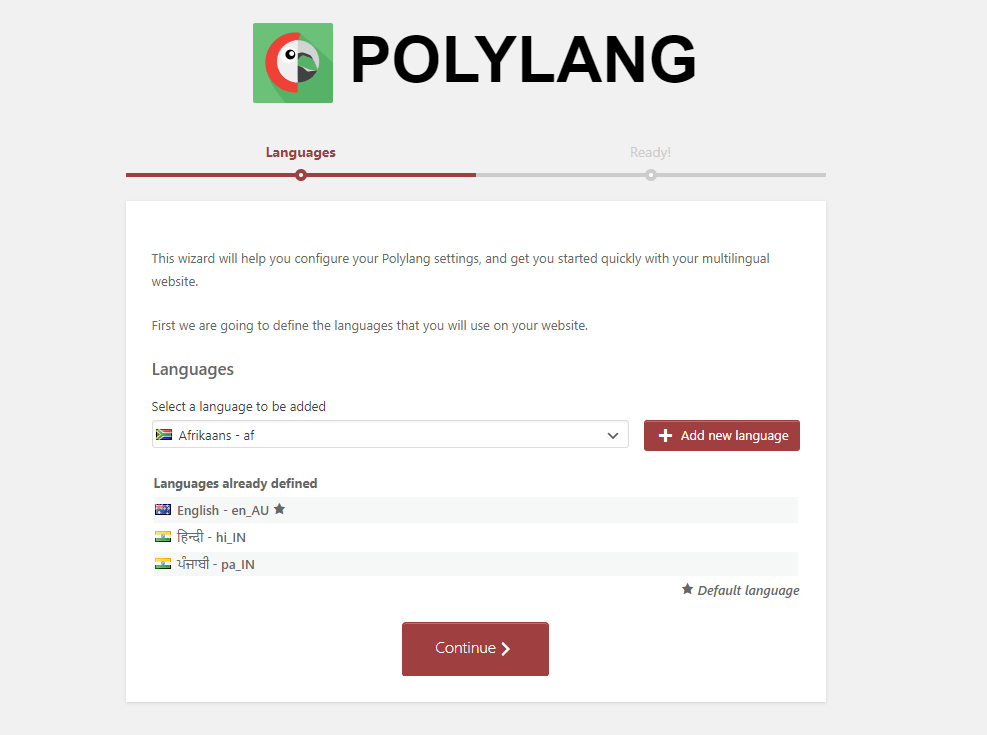
ステップ6:ウェブサイトのデフォルト言語を設定する
- Polylang設定ページの「一般」タブで、「デフォルト言語」オプションを探します。
- ドロップダウンメニューからウェブサイトの主要言語を選択します。
- この言語は、サイトのコンテンツのデフォルト言語として使用されます。
- 変更を保存します。
WordPressサイトにPolylangプラグインを正常にインストールして設定しました。これで、Polylangプラグインを使用して追加の言語を追加したり、投稿や固定ページを翻訳したり、メニューを設定したり、URLをカスタマイズしたりできます。
言語を追加する
Polylangプラグインを使用してWordPressサイトに言語を追加することは、多言語サイトを作成するための重要なステップです。以下の手順に従って言語を追加し、言語切り替え機能を設定してください。
ステップ1:Polylangの言語セクションにアクセスする
- WordPressダッシュボードにログインします。
- 左側のメニューから「言語」メニュー項目を見つけてクリックします。
- Polylangの設定ページ、具体的には「言語」タブに移動します。
ステップ2:ウェブサイトに新しい言語を追加する
- 「言語」タブでは、すでにサイトに追加されている言語の一覧が表示されます(存在する場合)。
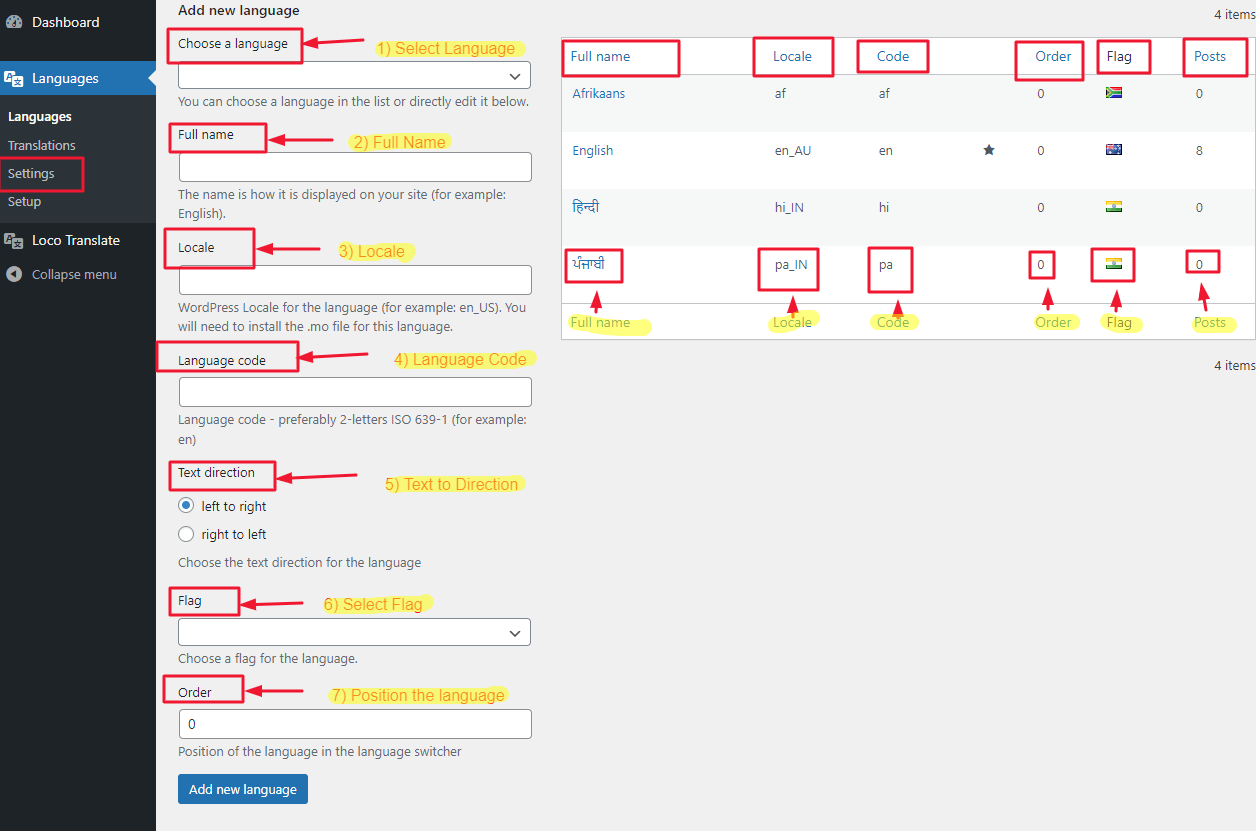
- 新しい言語を追加するには、「新しい言語を追加」セクションまでスクロールします。
- 言語名、言語コード(例:英語の場合はen、フランス語の場合はfr)、ロケール、旗などの言語情報を入力します。
- 「新しい言語を追加」ボタンをクリックして、ウェブサイトに言語を追加します。
ステップ3:言語固有の設定を構成する
- 言語を追加した後、一覧で該当する言語の横にある「編集」ボタンをクリックすると、言語固有の設定を構成できます。
- 言語設定ページでは、必要に応じて言語固有のロケール、旗、その他のオプションを設定できます。
- 設定を構成したら変更を保存します。
ステップ4:言語切り替えオプションを設定する
- Polylang設定ページで「設定」タブに移動します。
- 「言語切り替え」セクションまで下にスクロールします。
- お好みの言語切り替えタイプを選択します。Polylangでは、ドロップダウン、リスト、国旗、カスタムメニューなど、さまざまなオプションが用意されています。
- 言語切り替えの表示オプションを設定します。位置、順序、現在の言語を表示するかどうかなどを設定できます。
- 変更を保存します。
Polylangプラグインを使用してWordPressウェブサイトに言語を正常に追加し、言語切り替え機能を設定しました。サイト訪問者は、設定した言語切り替え機能を使用して、コンテンツの異なる言語バージョン間を切り替えられるようになります。
投稿と固定ページに翻訳を追加する
Polylangプラグインを使用して投稿や固定ページを翻訳することは、多言語ウェブサイトを作成するための重要なステップです。ここでは、Polylangのインターフェースを使用してコンテンツを翻訳する方法と、効率的な翻訳管理のためのヒントをステップごとに説明します。
ステップ1:WordPressの投稿または固定ページセクションにアクセスする
- WordPressダッシュボードにログインします。
- 投稿を翻訳するには、左側のメニューにある「投稿」をクリックします。固定ページの場合は「固定ページ」をクリックします。
ステップ2:投稿または固定ページの翻訳を作成する
- 翻訳したい投稿または固定ページを見つけます。
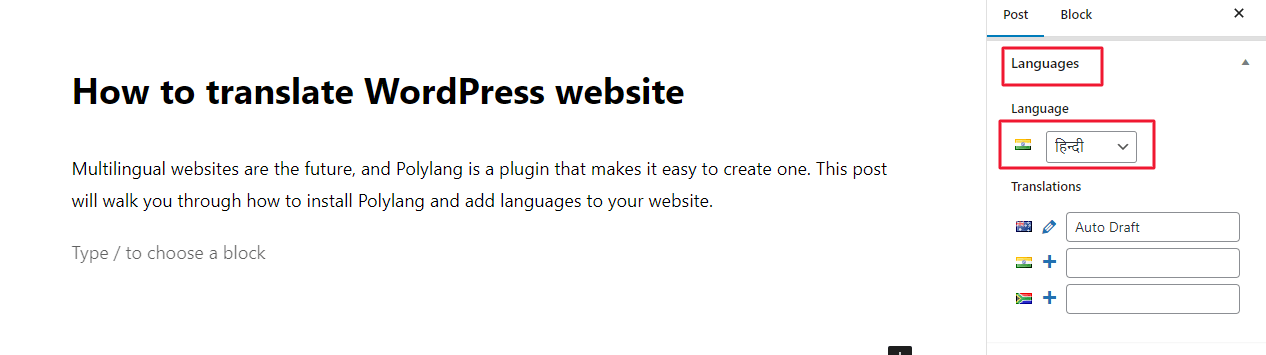
- まだ翻訳していない場合、投稿または固定ページのタイトルの下に「翻訳」リンクが表示されます。それをクリックします。
- Polylangは、投稿または固定ページの新しい言語別バージョンを作成します。
ステップ3:Polylangインターフェースを使用してコンテンツを翻訳する
- 翻訳エディターを開くと、コンテンツの翻訳を開始できます。
- エディターには、投稿または固定ページのタイトル、本文、カスタムフィールドを翻訳するための入力欄があります。
- エディター上部にある言語タブを使用して、利用可能な言語を切り替えます。
- 各言語のコンテンツを翻訳し、一貫性と正確性を維持してください。
- 各翻訳が完了したら変更を保存してください。
ステップ4:翻訳と各言語固有のコンテンツを管理する
- 翻訳と各言語固有のコンテンツを管理するには、投稿または固定ページの一覧に戻ります。
- 各投稿または固定ページで利用可能なすべての翻訳一覧が表示されます。
- この一覧から翻訳を編集、削除、または新しい翻訳を作成できます。
- 翻訳内容を把握し、必要に応じて定期的に更新してください。
ブラウザーウィンドウでウェブサイトをプレビューする
ブラウザーを使用している場合、ブラウザーウィンドウでウェブサイトをプレビューできます。
これは、サイトが異なる言語でどのように表示されるか、また英語以外の言語へどのように翻訳されるかを確認する優れた方法です。
Polylangプラグインを使用すると、ウェブサイトを多言語化できます。
Polylangプラグインは、多言語ウェブサイトを作成するための優れたツールです。投稿、固定ページ、カスタム投稿タイプを複数の言語に翻訳できます。また、このプラグインはWordPressショートコードの翻訳にも対応しているため、ウェブサイトのインターフェース内から美しいスライドショーやその他のコンテンツエディター機能を作成できます。

結論
結論として、Polylangプラグインを使用して多言語WordPressウェブサイトを作成することは、より幅広いユーザーにリーチし、訪問者にローカライズされた体験を提供する効果的な方法です。






