

WordPress — это популярная система управления контентом, которая поддерживает более 40% всех веб-сайтов в интернете. Благодаря обширной библиотеке плагинов и тем пользователи могут легко добавлять новые функции и возможности на свой сайт. Однако при использовании плагинов, которые недоступны на вашем родном языке, может потребоваться выполнить их перевод вручную. Это может быть сложной задачей, особенно если вы не знакомы с кодом плагина. К счастью, существует инструмент, который поможет легко переводить плагины — Loco Translate.
В этой статье блога мы покажем вам как редактировать существующие переводы плагина с помощью Loco Translate.
Пошаговое руководство: Перевод существующих плагинов с помощью Loco Translate
Шаг 1: Установите и активируйте Loco Translate
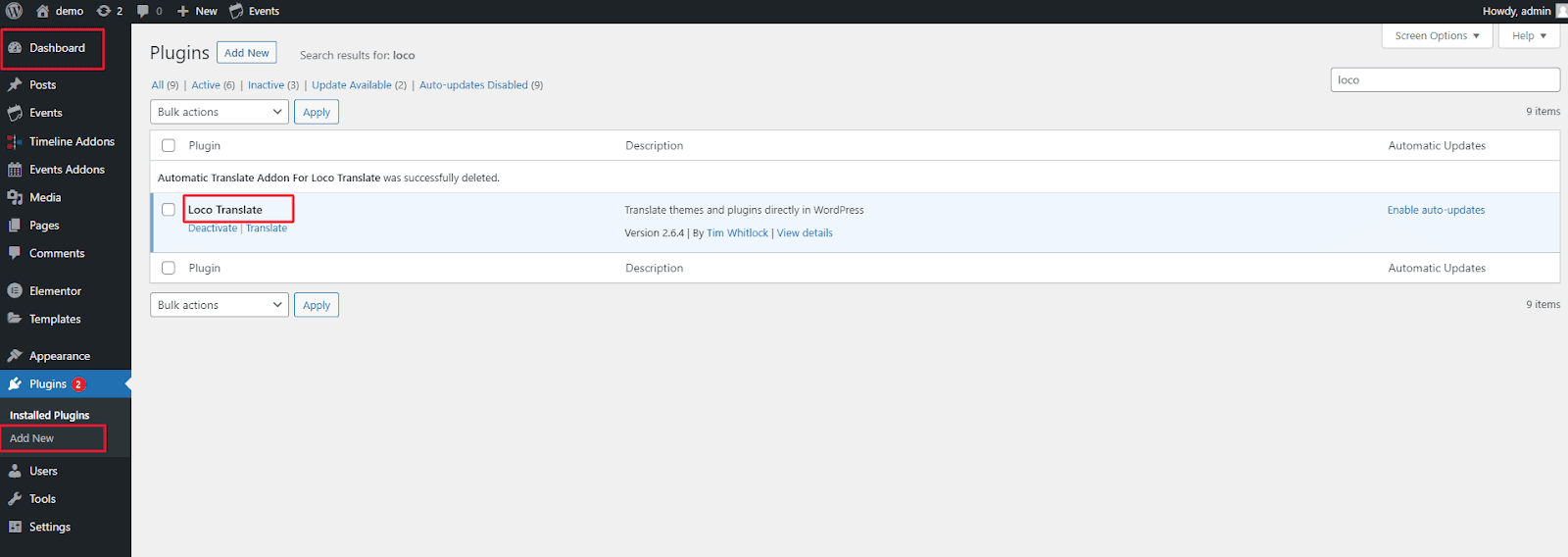
Первый шаг — установить и активировать плагин Loco Translate. Для этого перейдите в панель управления WordPress и нажмите “Плагины” в левом меню. Затем нажмите “Добавить новый” и выполните поиск по запросу “Loco Translate“. После того как найдёте плагин, нажмите “Установить“, а затем “Активировать“.
Шаг 2: Найдите плагин для настройки
После установки и активации плагина Loco Translate вам необходимо найти плагин, для которого вы хотите настроить переводы. Для этого перейдите в меню Loco Translate в панели управления WordPress и выберите “Плагины“. Вы увидите список всех плагинов, установленных на вашем сайте. Найдите плагин, который хотите настроить, и нажмите на него.

Шаг 3: Создание нового шаблона перевода
Чтобы настроить существующий перевод, вам необходимо создать новый шаблон перевода. Это копия оригинального перевода, которую можно редактировать без изменения исходного перевода. Для этого нажмите кнопку “Новый язык” в правом верхнем углу страницы и выберите язык, который хотите настроить.

Шаг 4: Настройка перевода
Теперь, когда вы создали новый шаблон перевода, вы можете начать его настройку. Для этого нажмите кнопку “Редактировать” рядом с переводом, который хотите настроить. Откроется текстовый редактор, где вы сможете изменить перевод. Вы можете изменить отдельные слова или фразы либо полностью переработать перевод в соответствии с вашими потребностями. После внесения изменений нажмите “Сохранить“, чтобы сохранить изменения.
Шаг 5: Выберите расположение файла “Пользовательский”
Файл уже существует в разделе “Система“, и мы не хотим сохранять наш файл внутри темы, поскольку мы не являемся “Автором“. Обновления WordPress не влияют на папку “Пользовательский” в languages/loco. (Помните, что все пути являются относительными к wp-content)
Шаг 6: Скопируйте исходную строку на английском языке
Не обязательно включать все переводы в ваш файл. Любой исходный текст, который не был переопределён, будет использоваться в качестве резервного варианта.
Шаг 7: Используйте файл как шаблон при запуске синхронизации
Это указывает Loco Translate использовать исходный файл для обнаружения любых изменений в доступных строках темы. Файл системных переводов фактически заменит отсутствующий POT-файл.
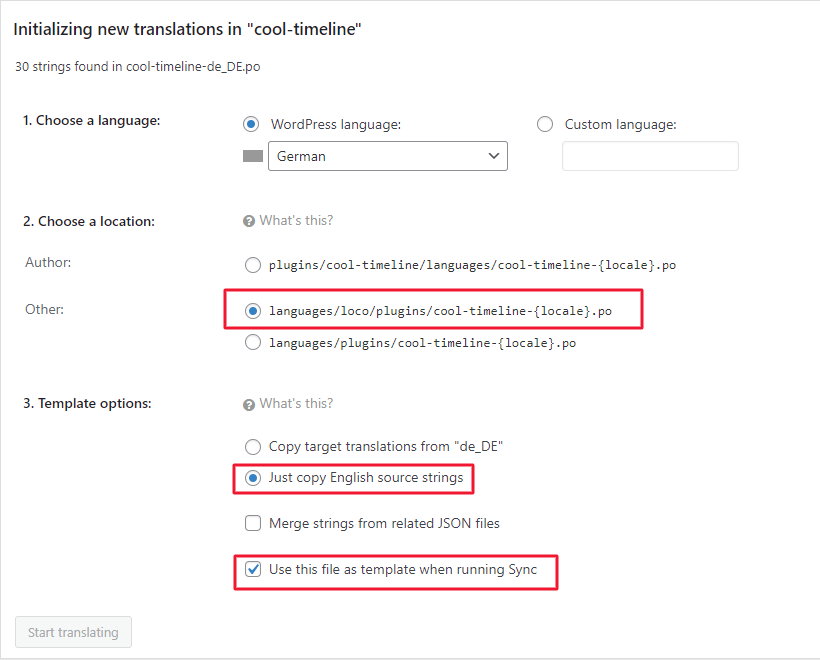
После выбора этих параметров нажмите “Начать перевод“, чтобы начать создание пользовательских переводов в редакторе Loco Translate. Они будут безопасно сохранены в пользовательском файле, который WordPress не должен изменять во время обновлений системы. Новый файл теперь появится в вашем списке переводов следующим образом:
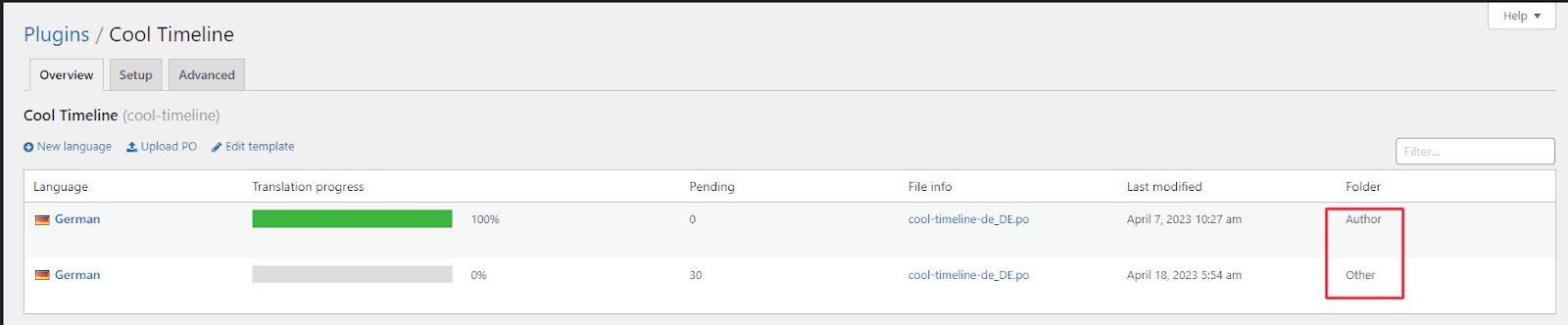
Ваш файл будет указан как “Пользовательский” в столбце “Папка“, дополнительно к версии “Система“. Оба файла будут загружены, но ваши пользовательские строки будут иметь приоритет.
Заключение:
Ручной перевод плагинов может быть длительным и сложным процессом, особенно если вы не знакомы с кодом плагина. Однако Loco Translate значительно упрощает эту задачу, предоставляя удобный интерфейс для редактирования переводов. Следуя этим простым шагам, вы сможете легко редактировать существующие переводы плагина.






