

Чтобы создать ключ Google Translate API, сначала необходимо войти в Google Cloud Console. Обратите внимание: хотя при регистрации Google попросит данные вашей кредитной карты, вы можете использовать API перевода бесплатно, если не превышаете лимиты бесплатного уровня (500.000 переведенных символов в месяц). Это означает, что до тех пор, пока вы явно не обновите аккаунт до премиум-плана, плата с вашей карты взиматься не будет.
Пошаговое руководство по созданию ключа Google Translate API
Шаг 1: Войдите в аккаунт Google или создайте новый
- Перейдите на сайт Google Cloud Console по адресу https://console.cloud.google.com/
- Если у вас уже есть аккаунт Google, войдите, используя свои учетные данные. В противном случае создайте новый аккаунт, нажав кнопку «Создать аккаунт» и следуя процессу регистрации.
Шаг 2: Создайте новый проект
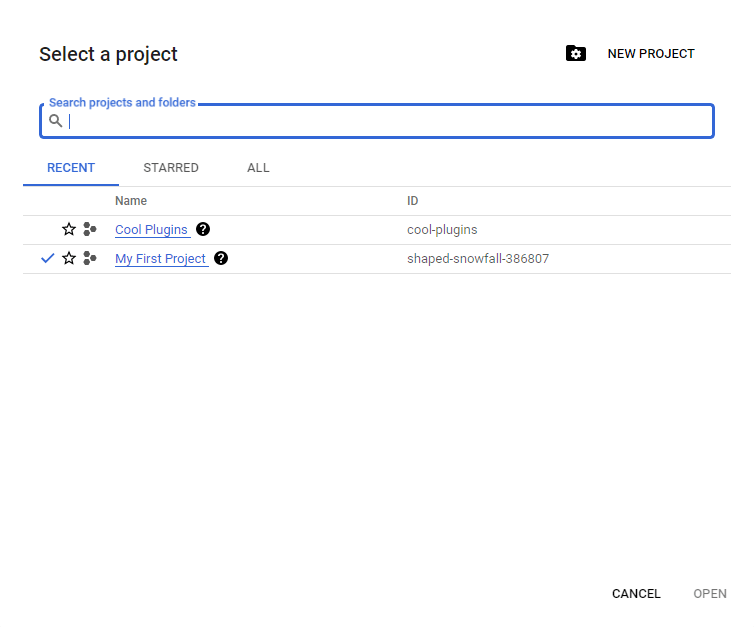
- Перейдите в Cloud Platform Console. Нажмите на маленькую стрелку вниз в верхней панели, затем нажмите кнопку «Новый проект» во всплывающем окне.
- Теперь введите название вашего проекта и нажмите «Создать».
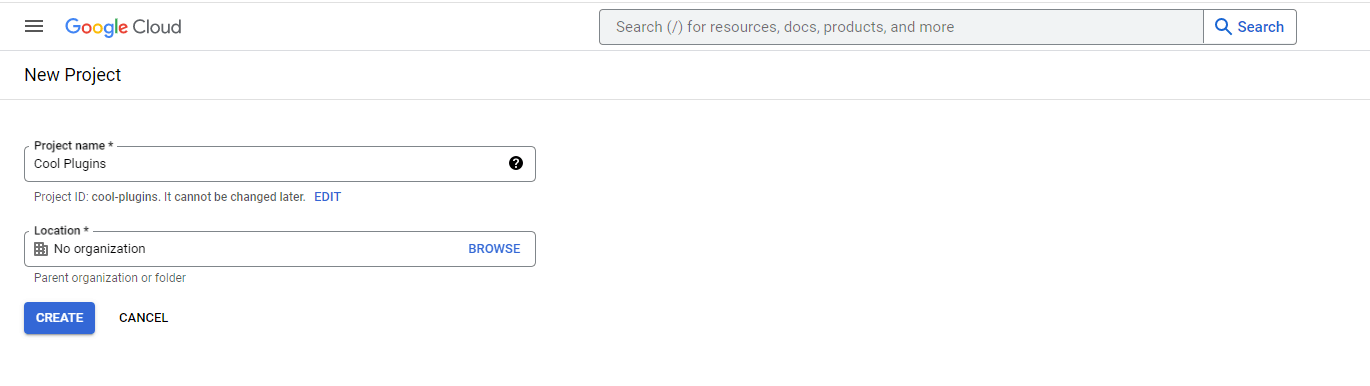
Шаг 3: Включите Google Cloud Translation API
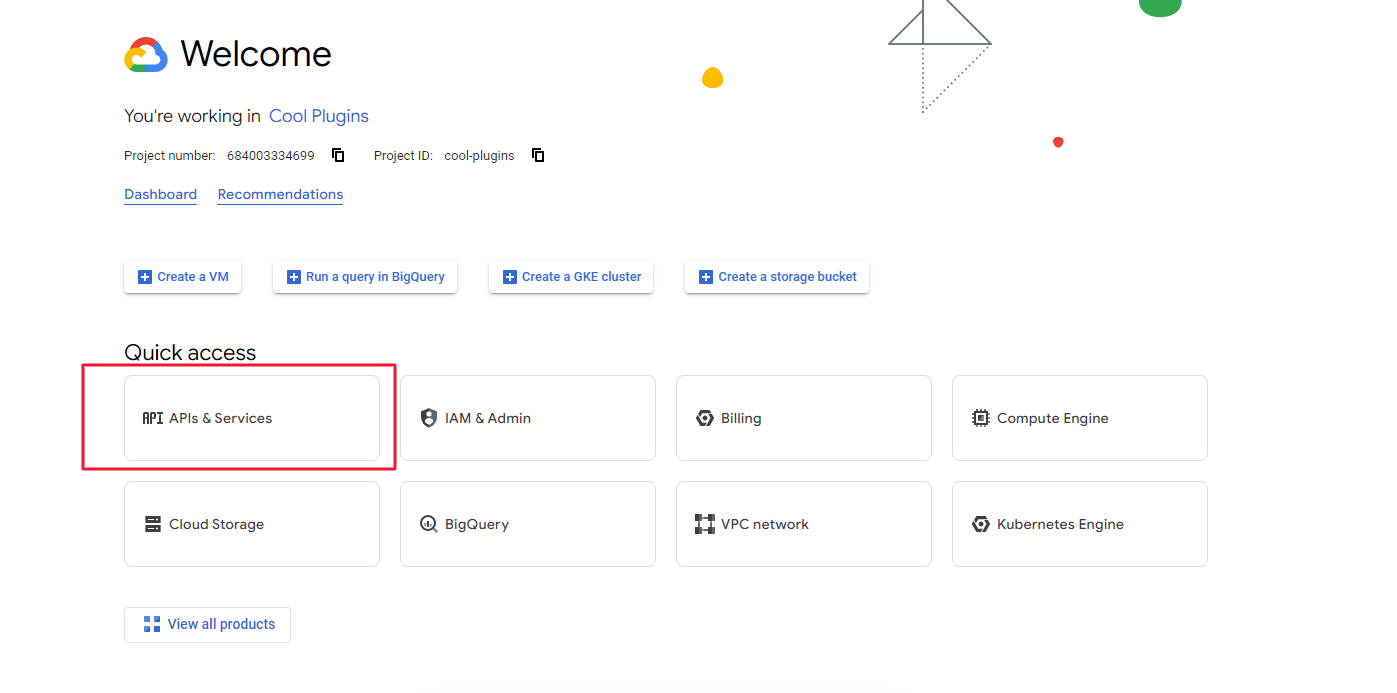
- Выбрав новый проект перевода, перейдите в левое меню с иконкой гамбургера и выберите API и сервисы.
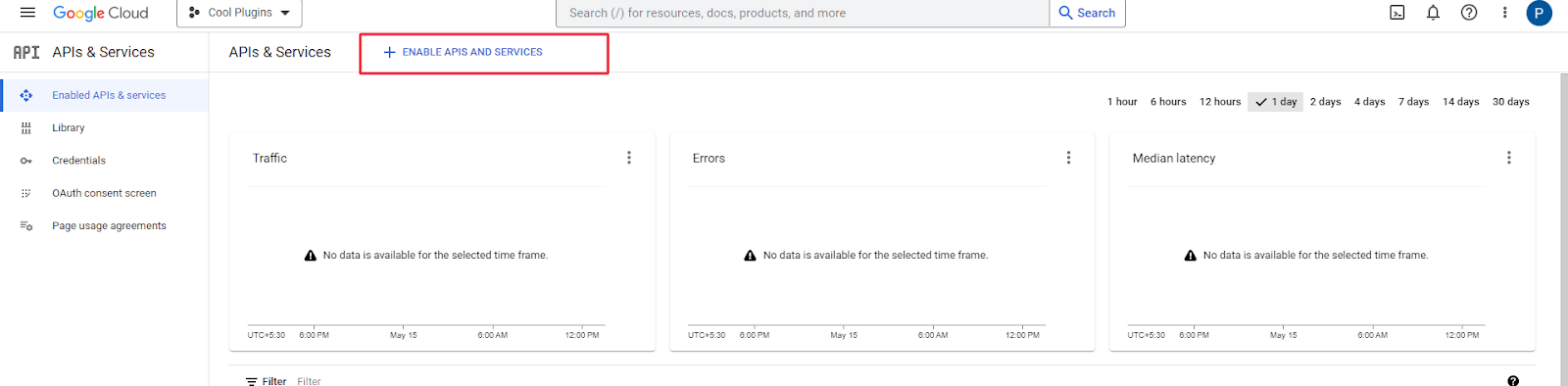
- Затем на панели управления выберите кнопку + Включить API и сервисы, чтобы включить Google Translate API.
- Это откроет библиотеку API, где необходимо ввести Cloud Translation API в строку поиска. Выберите его и нажмите «Включить».
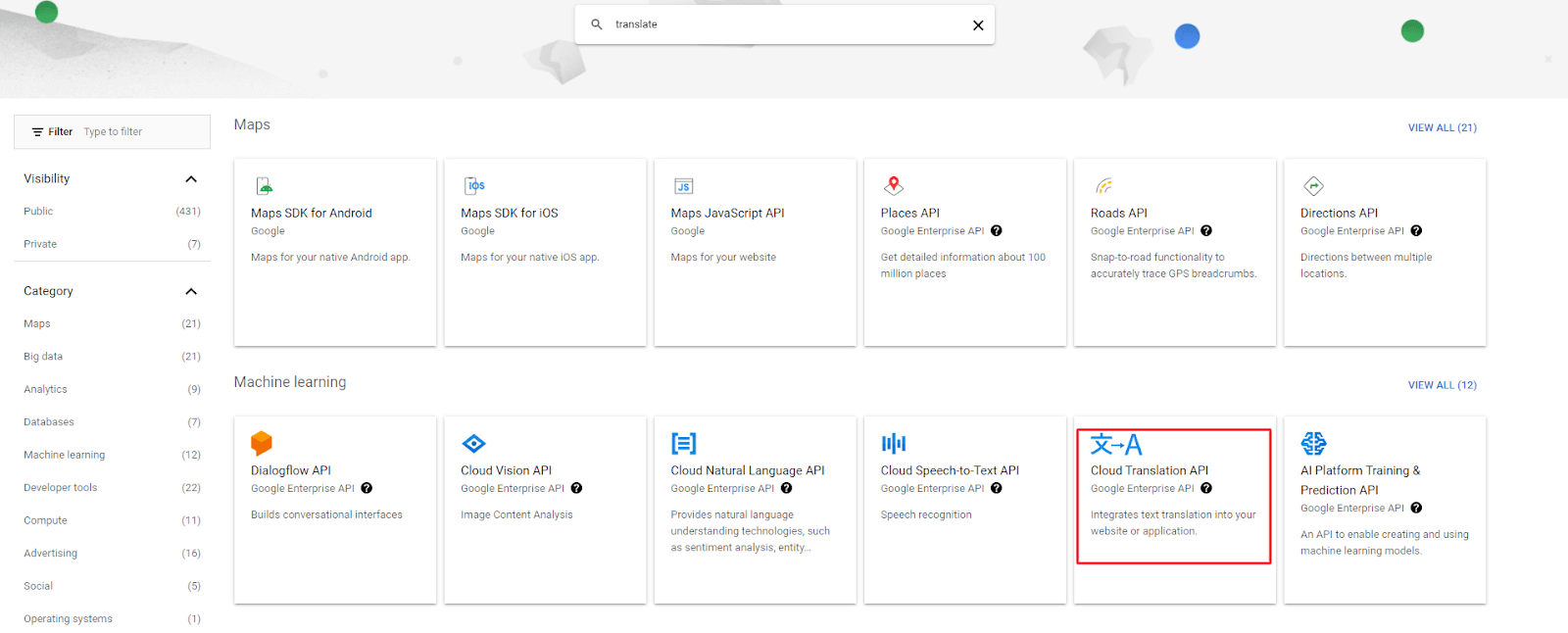
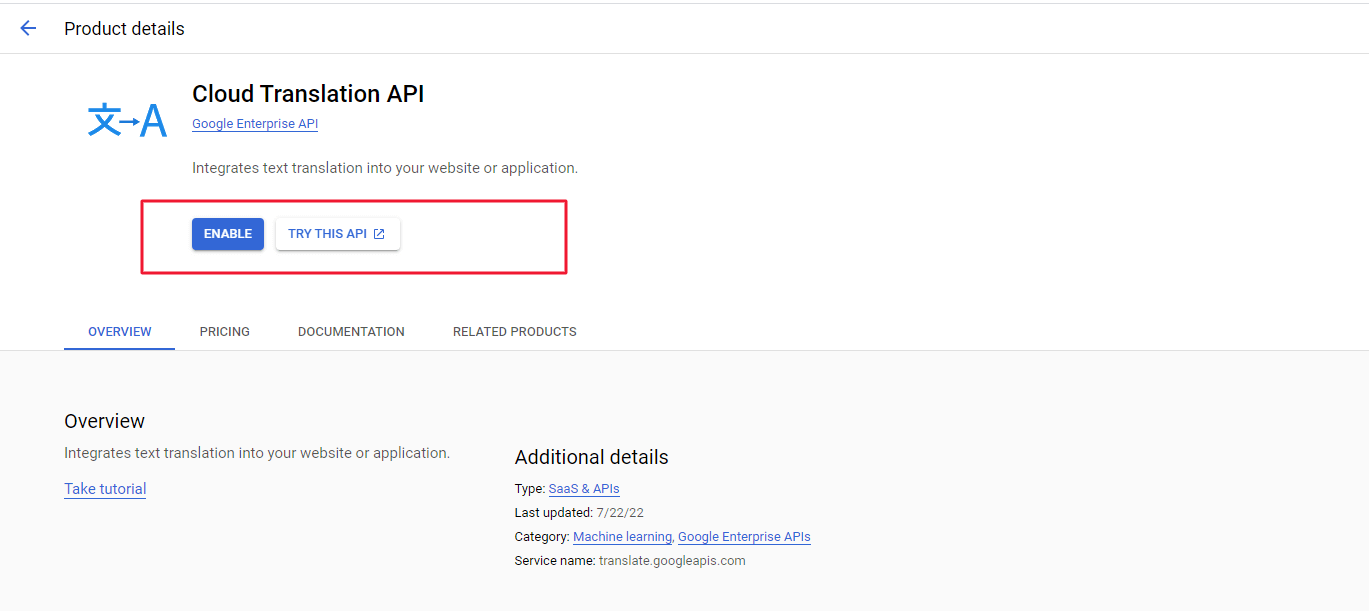
Шаг 4: Создание ключа API
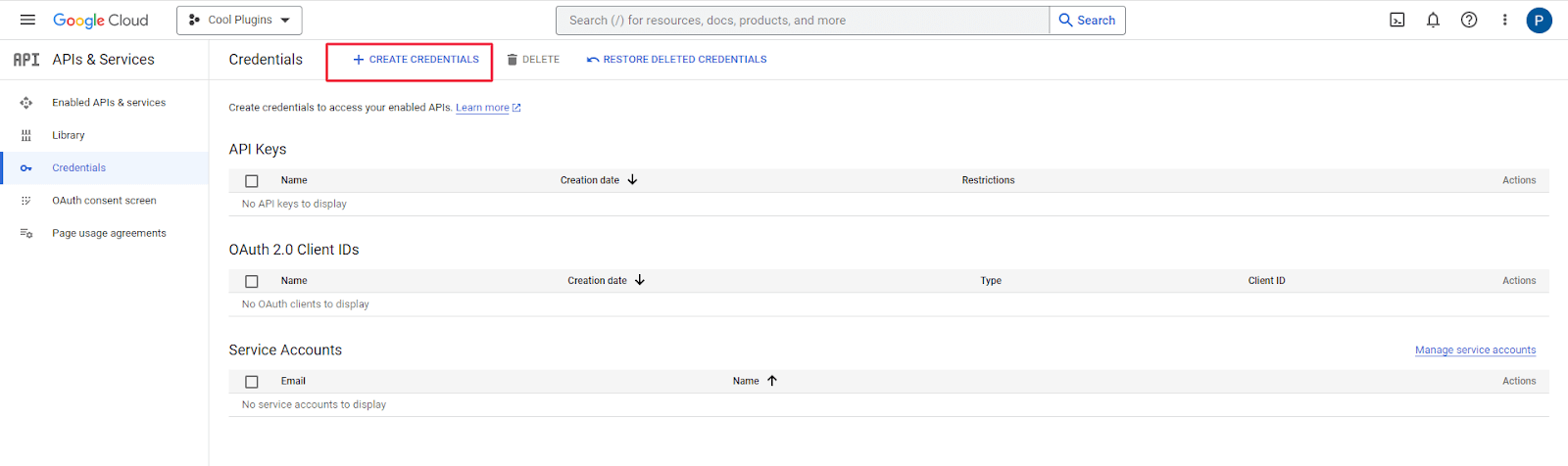
- Затем на боковой панели перейдите на вкладку «Учетные данные». В верхней части страницы нажмите кнопку «Создать учетные данные» и выберите «Ключ API» в меню выбора.
- Ваш ключ API будет автоматически создан.
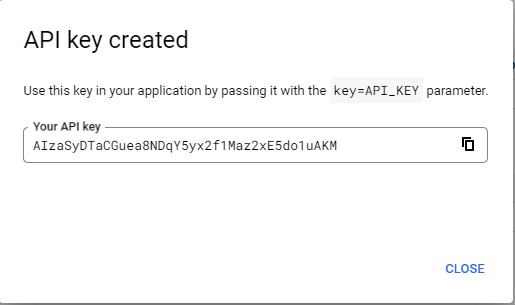
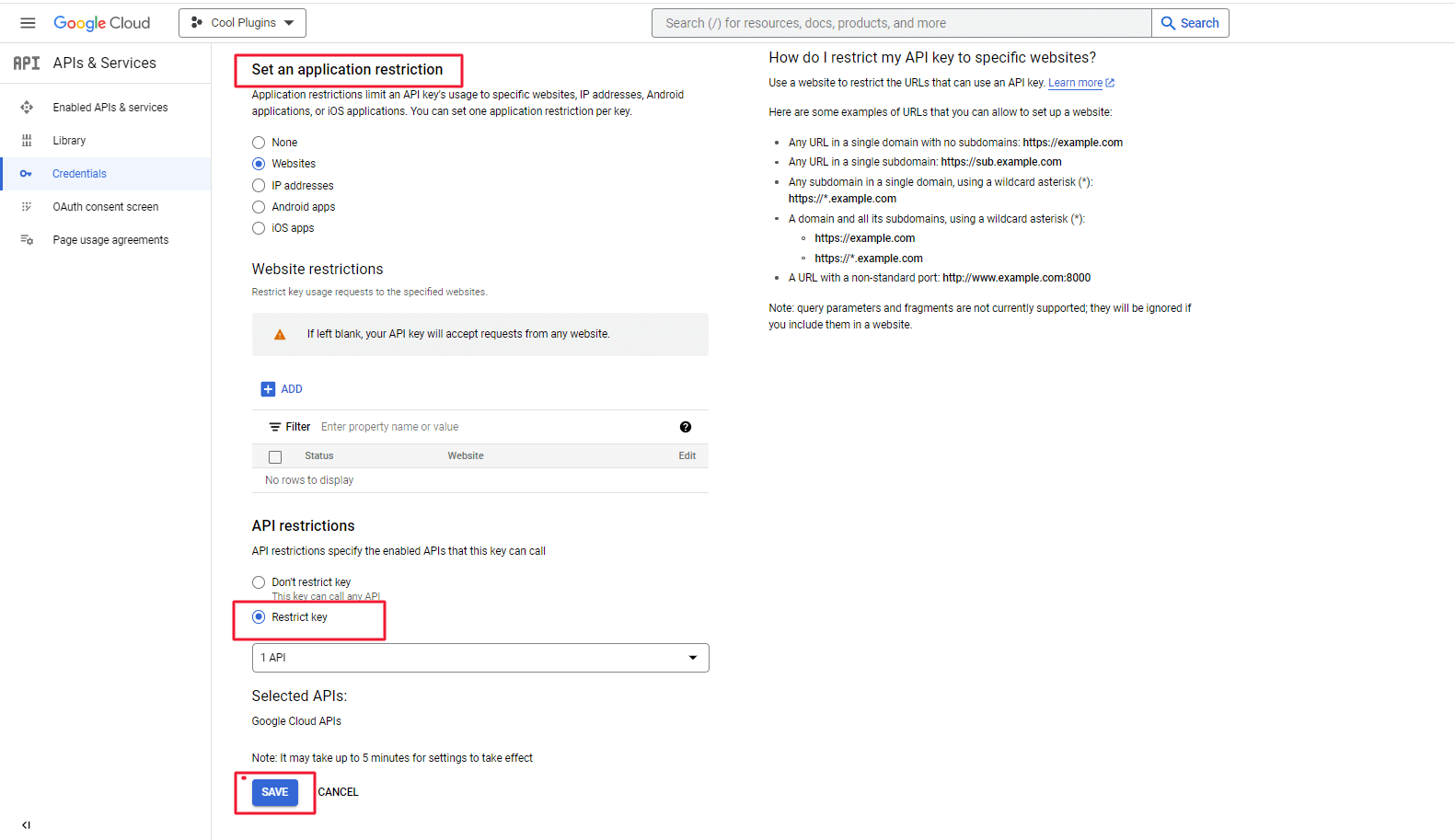
Шаг 5: Ограничение ключа API для одного веб-сайта
- Используйте HTTP-реферер, указанный в описании поля ключа Google Translate API во вкладке автоматического перевода Loco Translate в настройках Google Dashboard, как показано на скриншоте ниже.
Шаг 6: Установка ограничений на использование Translation API
- Настоятельно рекомендуется установить ограничения потребления, чтобы контролировать стоимость Google Translate API.
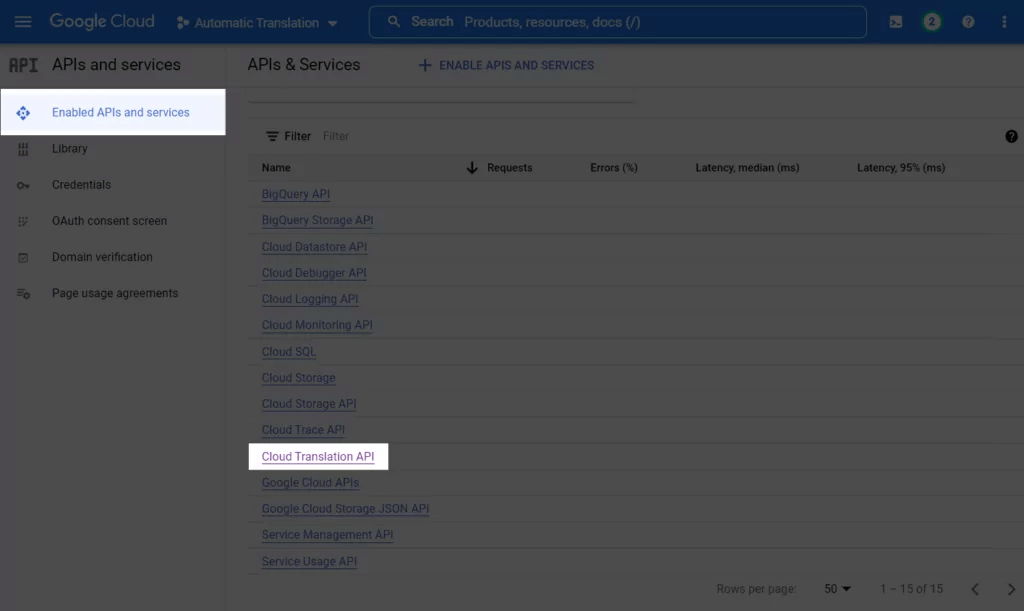
- Перейдите в раздел «Включенные API и сервисы» из той же панели «API и сервисы», прокрутите страницу вниз и найдите Cloud Translation API.
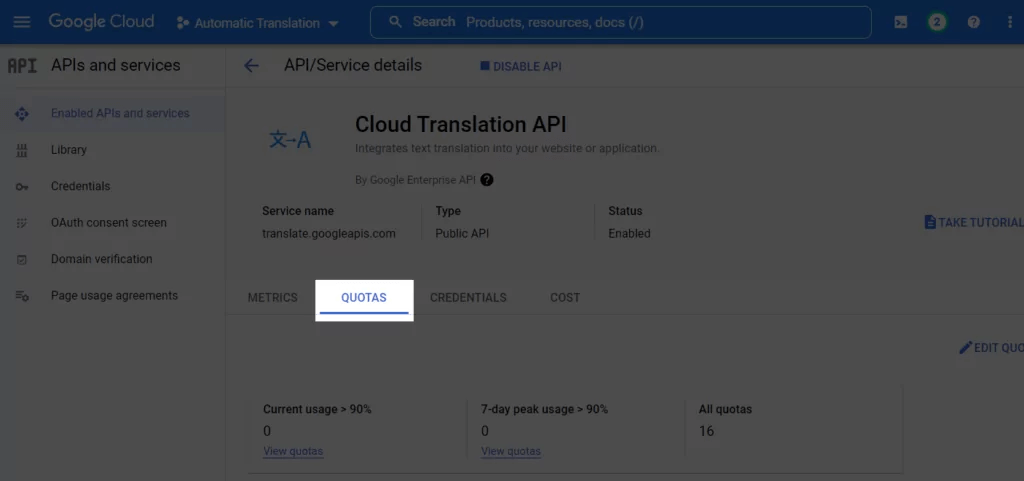
- После нажатия перейдите на вкладку «Квоты».
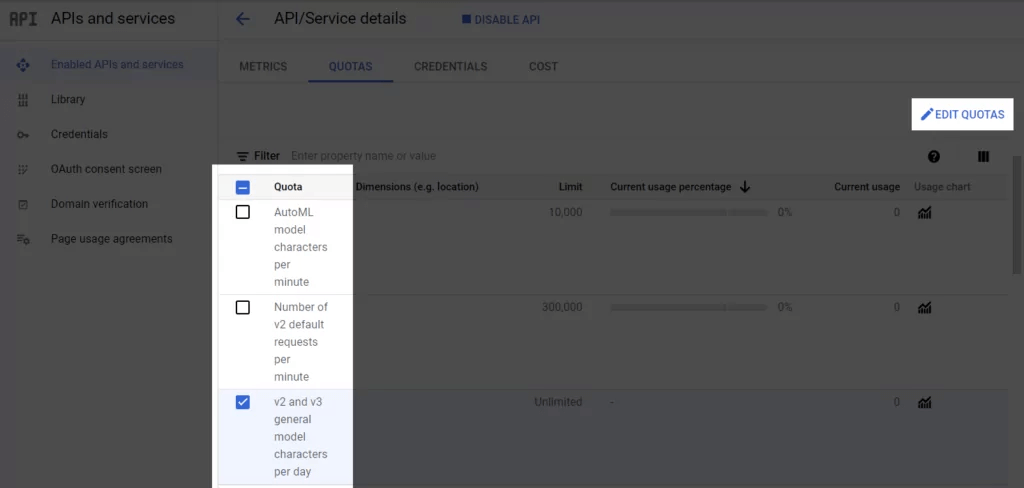
- Здесь вы можете просмотреть все свои квоты, выбрать те, которые хотите изменить, и настроить их.
Шаг 7: Скопируйте и вставьте ключ API
- Вернитесь на страницу «Учетные данные» и выберите кнопку «Показать ключ» рядом с недавно созданным ключом API.

- Откроется новое всплывающее окно с отображением вашего ключа API. Скопируйте его отсюда.
Вот и все! Теперь вы можете перейти во внешнюю часть вашего сайта на WordPress и просматривать его на выбранном языке. Как вы видите, содержимое было переведено автоматически.






