

要生成 Google 翻译 API 密钥,您必须先加入 Google Cloud Console。请注意,虽然 Google 会在注册时要求您提供信用卡信息,但只要您的使用量低于免费层限制,您就可以免费使用翻译 API (每月 500,000 个 翻译字符)。这意味着,除非您主动将账户升级为高级套餐,否则您的信用卡不会被扣费。
生成 Google 翻译 API 密钥的分步指南
步骤 1:登录或创建 Google 账户
- 访问 Google Cloud Console 网站:https://console.cloud.google.com/
- 如果您已经拥有 Google 账户,请使用您的凭据登录。否则,点击“创建账户”按钮并按照注册流程创建新账户。
步骤 2:创建新项目
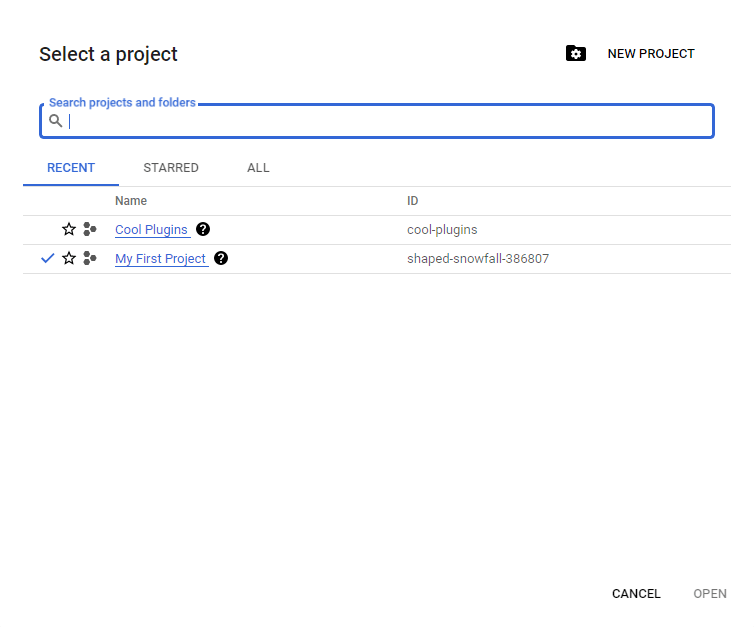
- 进入 Cloud Platform Console。点击顶部栏中的向下小箭头,然后在弹出的窗口中点击“新建项目”按钮。
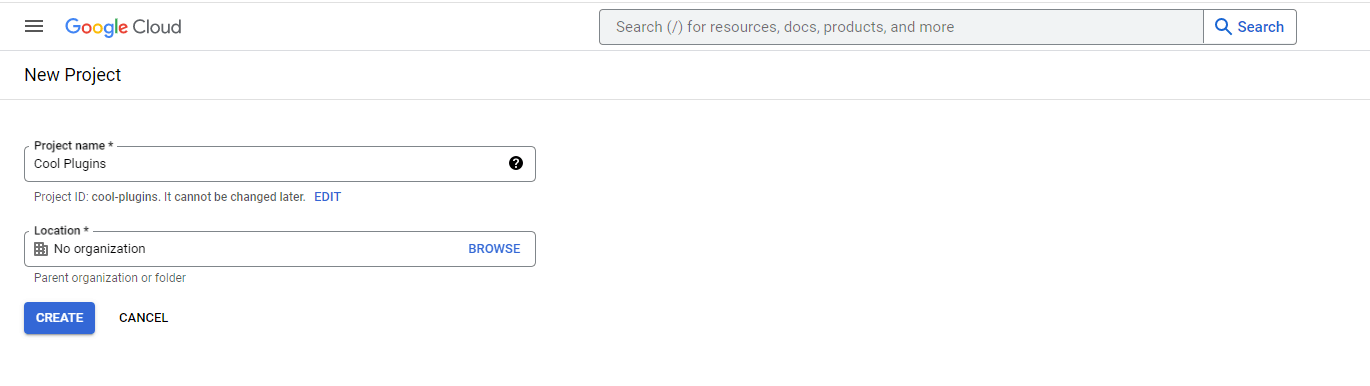
- 现在,输入您的项目名称,然后点击“创建”。
步骤 3:启用 Google Cloud 翻译 API
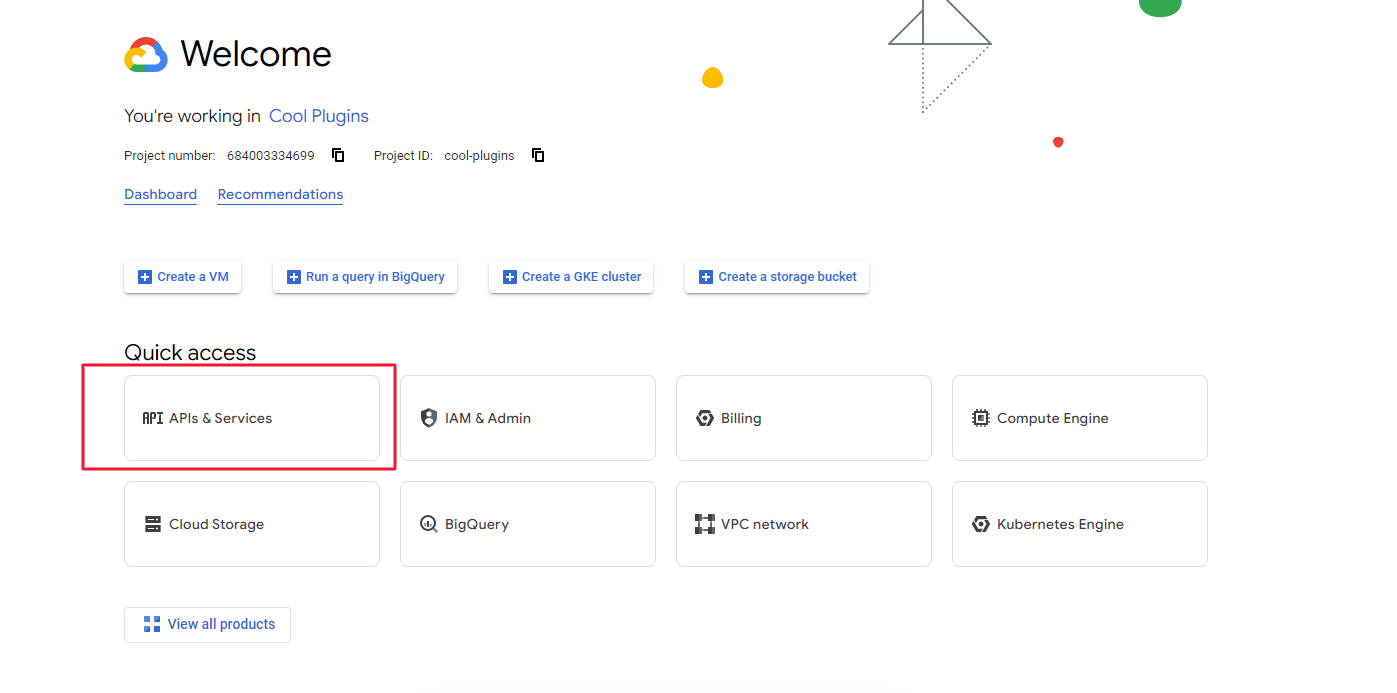
- 选择新的翻译项目后,导航到左侧的汉堡菜单,然后选择 API 和服务。
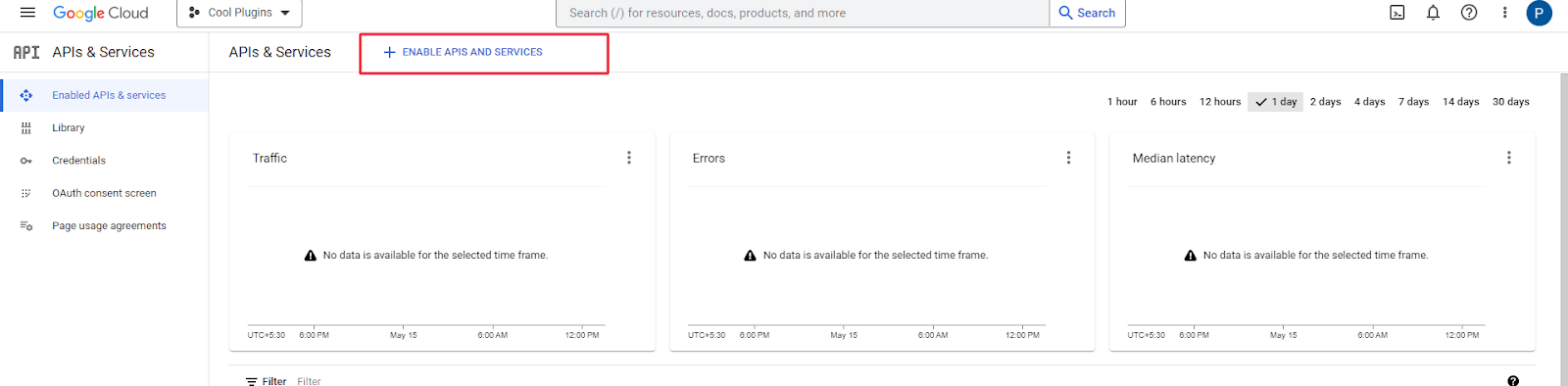
- 然后,在您的控制台中选择 + 启用 API 和服务 按钮,以启用 Google 翻译 API。
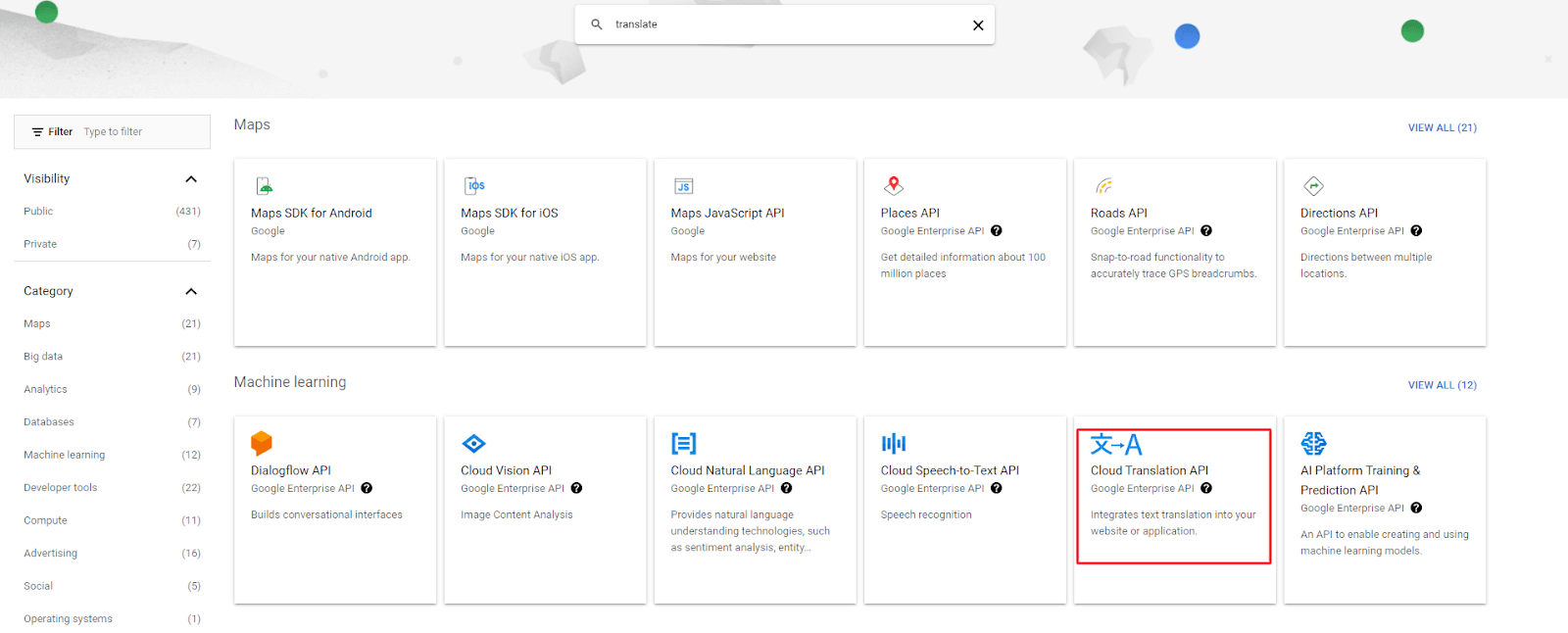
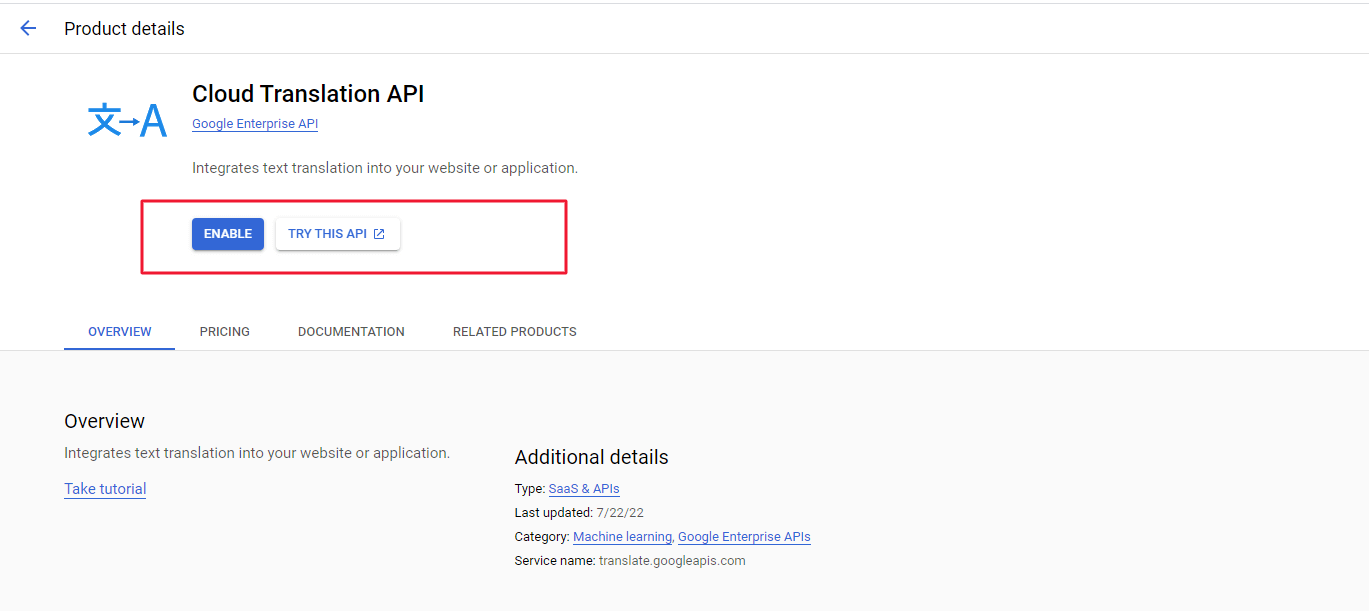
- 这将打开 API 库,您必须在搜索栏中输入 Cloud Translation API。选择它,然后点击启用。
步骤 4:生成 API 密钥
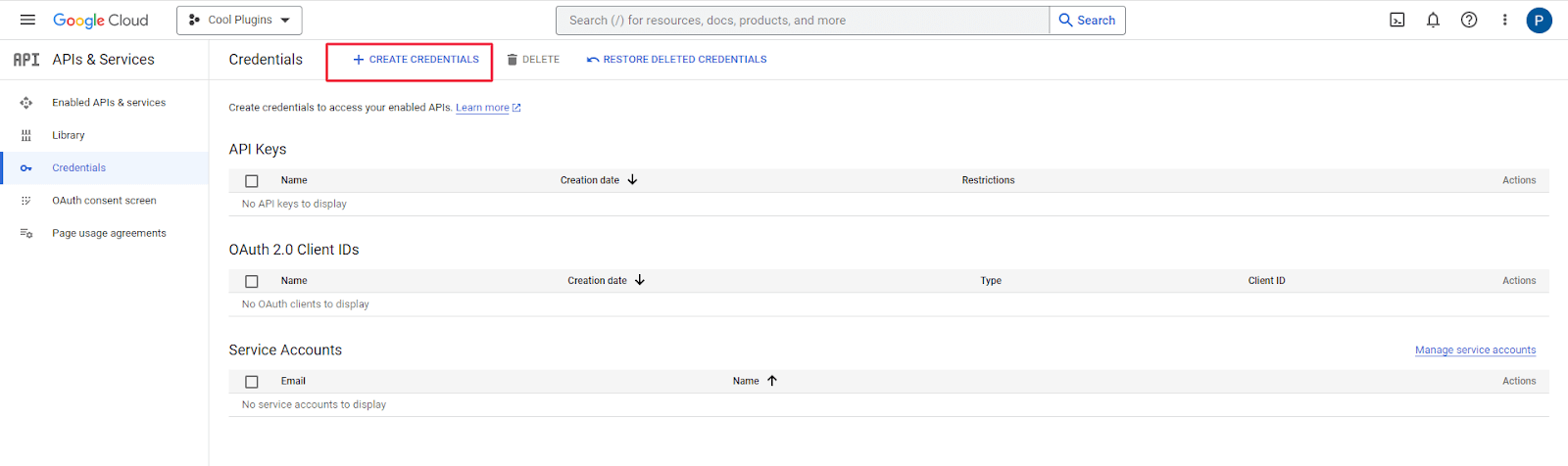
- 然后,在侧边栏中导航到“凭据”选项卡。在页面顶部,点击“创建凭据”按钮,并从选择菜单中选择 API 密钥。
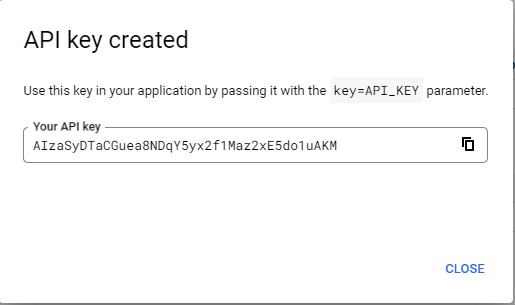
- 您的 API 密钥现在将自动生成。
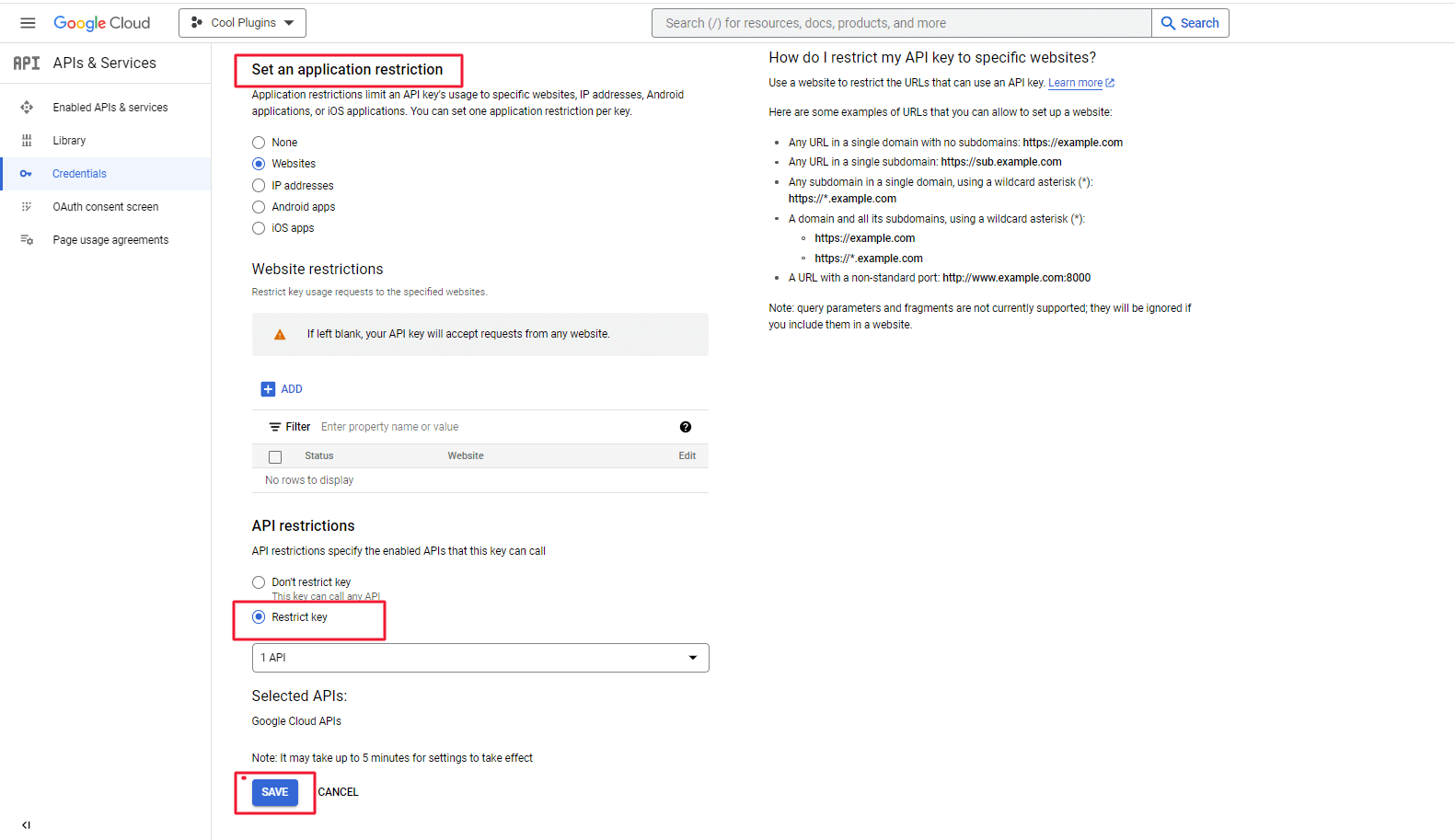
步骤 5:将 API 密钥限制到单个网站
- 使用 Google 信息中心中 Loco Translate 自动翻译设置选项卡内 Google 翻译 API 密钥字段描述中提供的 HTTP 引荐来源网址,如下方截图所示。
步骤 6:设置翻译 API 使用限制
- 强烈建议设置使用限制以控制消耗量,从而更好地控制 Google 翻译 API 的费用。
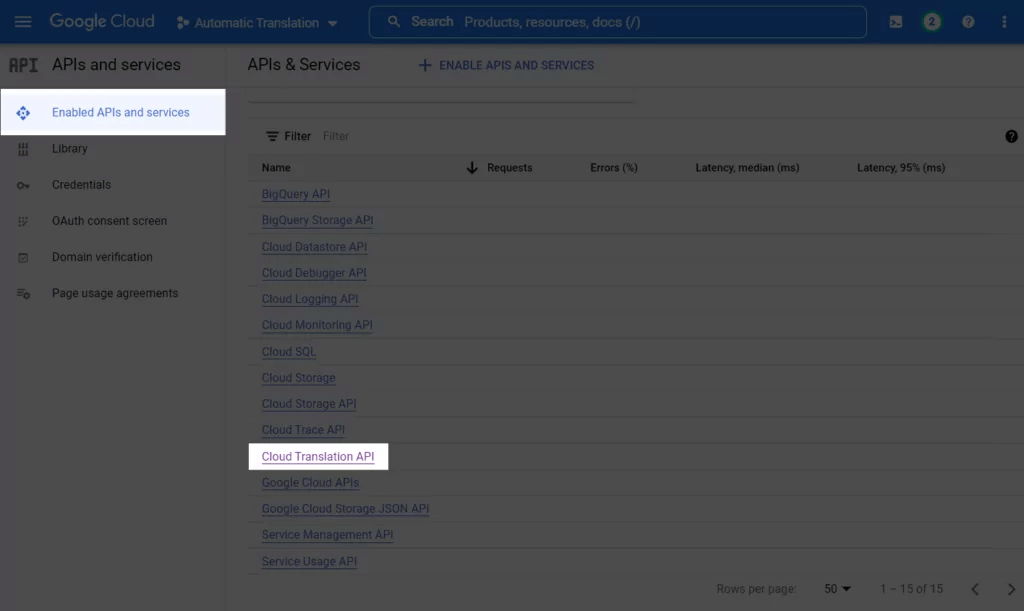
- 在同一个 API 和服务面板中进入“已启用的 API 和服务”,向下滚动页面,然后找到 Cloud Translation API。
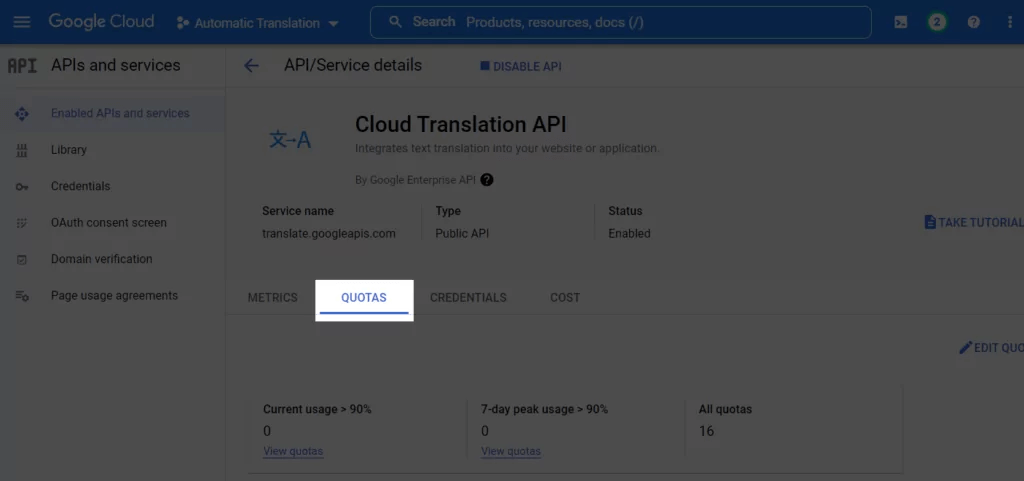
- 点击后,进入“配额”选项卡。
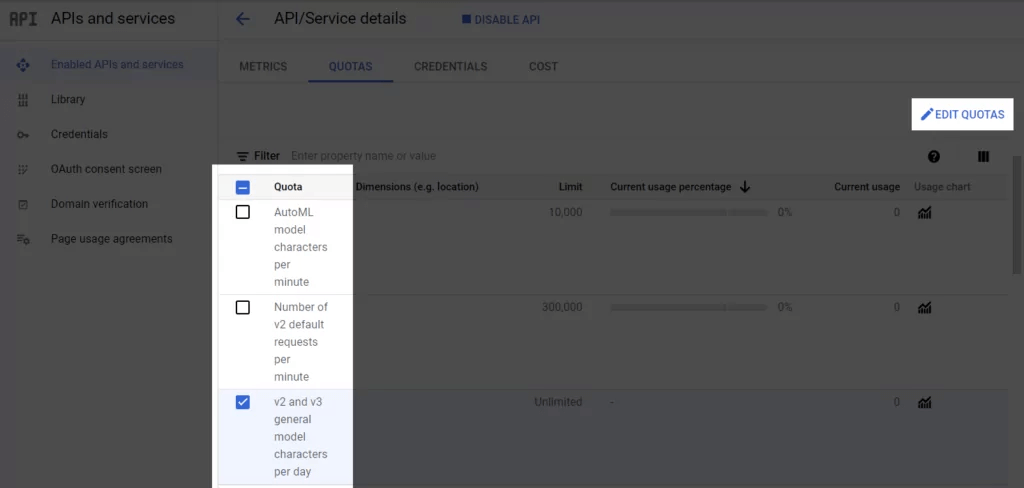
- 您可以在此处查看所有配额,选择希望更改的配额,然后进行调整。
步骤 7:复制并粘贴 API 密钥
- 返回“凭据”页面,然后选择新生成的 API 密钥旁边的“显示密钥”按钮。

- 将打开一个新的弹出窗口,其中显示您的 API 密钥。从这里复制它。
就是这样!现在,您只需访问由 WordPress 驱动的网站前端,并使用您喜欢的语言浏览它。正如您所看到的,内容已经被自动翻译。






