
يتطلب الذكاء الاصطناعي المدمج في Microsoft Edge تثبيت حزم اللغات اللازمة قبل أن يتمكن من ترجمة المحتوى.
لماذا تعد حزم اللغات مطلوبة؟
يستخدم Microsoft Edge نماذج لغوية على الجهاز لإجراء الترجمة.
لهذا السبب، لترجمة المحتوى من لغة إلى أخرى، يجب تثبيت حزمتي لغة المصدر واللغة الهدف في متصفحك.
إعداد لغة الترجمة
اتبع هذه الخطوات لتثبيت حزم اللغات المطلوبة:
الخطوة 1: استخدام اتصال آمن
أولاً، تأكد من أن اتصالك آمن؛ وإلا فلن تعمل واجهة برمجة تطبيقات الترجمة بشكل صحيح. إذا كنت تستخدم موقعًا غير آمن (http://) أو localhost:
- يرجى التبديل إلى اتصال آمن (HTTPS) أو إضافة عنوان URL هذا إلى قائمة المصادر غير الآمنة التي يتم التعامل معها على أنها آمنة من خلال زيارة edge://flags/#unsafely-treat-insecure-origin-as-secure. انقر على عنوان URL لنسخه، ثم افتح نافذة جديدة والصق عنوان URL هذا للوصول إلى الإعدادات.
الخطوة 2: إعداد تكوين Edge AI
يمكنك التحقق من إعداد Microsoft Edge AI مباشرة من لوحة تحكم الإضافة.
- من لوحة تحكم WordPress الخاصة بك، انتقل إلى Loco Translate > LocoAI > Settings.
- ضمن قسم Edge AI Configuration يمكنك:
- اختبار الترجمات باستخدام أزواج لغات مختلفة.
- التحقق من أزواج اللغات المدعومة.
ملاحظة: أثناء إعداد تكوين Edge AI، عادةً ما يتم تنزيل حزم اللغات المطلوبة وتثبيتها تلقائيًا.
الخطوة 3: تثبيت حزم اللغات
- يمكنك تثبيت اللغات من خلال زيارة الرابط التالي: edge://on-device-translation-internals/.
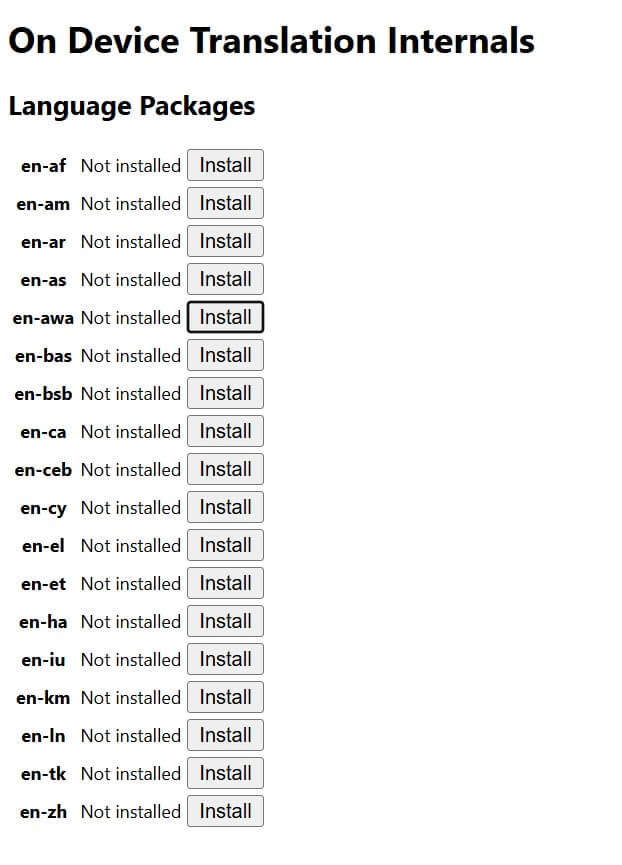
- يرجى التحقق من توفر كل من اللغة المصدر
(مثال: en)و اللغة الهدف(مثال: hi)في قائمة حزم اللغات. - تحتاج إلى تثبيت حزمتي اللغات كلتيهما لكي تعمل الترجمة. يمكنك البحث عن كل لغة باستخدام رمز اللغة الخاص بها:
enوhi. - بعد تثبيت حزمة اللغة، أعد تحميل المتصفح أو أعد تشغيله.
- الآن، يجب عليك إضافة هذه اللغة إلى لغات النظام في متصفحك من إعدادات Edge.
- انتقل إلى الإعدادات > اللغات > إضافة لغات وأضف हिन्दी أو English إلى قائمة اللغات المفضلة لديك & أعد تحميل الصفحة.