
Microsoft Edge 組み込み AI でコンテンツを翻訳するには、必要な言語パックをインストールする必要があります。
言語パックが必要な理由
Microsoft Edge は翻訳に デバイス上の言語モデル を使用します。
そのため、ある言語から別の言語へコンテンツを翻訳するには、ブラウザーにソース言語とターゲット言語の両方の言語パックをインストールする必要があります。
翻訳言語の設定
必要な言語パックをインストールするには、以下の手順に従ってください:
ステップ1:安全な接続を使用する
まず、接続が安全であることを確認してください。そうでない場合、翻訳 API は正常に動作しません。安全でない(http://)サイトまたは localhost を使用している場合:
- 安全な接続(HTTPS)に切り替えるか、edge://flags/#unsafely-treat-insecure-origin-as-secure にアクセスして、この URL を安全として扱われる安全でないオリジンのリストに追加してください。URL をクリックしてコピーし、新しいウィンドウを開いてこの URL を貼り付け、設定にアクセスします。
ステップ2:Edge AI セットアップ設定
プラグインのダッシュボードから Microsoft Edge AI の設定を直接確認できます。
- WordPress ダッシュボードから Loco Translate > LocoAI > 設定 に移動します。
- Edge AI 設定 セクションでは、以下の操作ができます:
- 異なる言語ペアを使用して翻訳をテストする。
- サポートされている言語ペアを確認する。
注意: Edge AI セットアップ設定中に、必要な言語パックは通常、自動的にダウンロードおよびインストールされます。
ステップ3:言語パックをインストールする
- 以下のリンクにアクセスして言語をインストールできます: edge://on-device-translation-internals/。
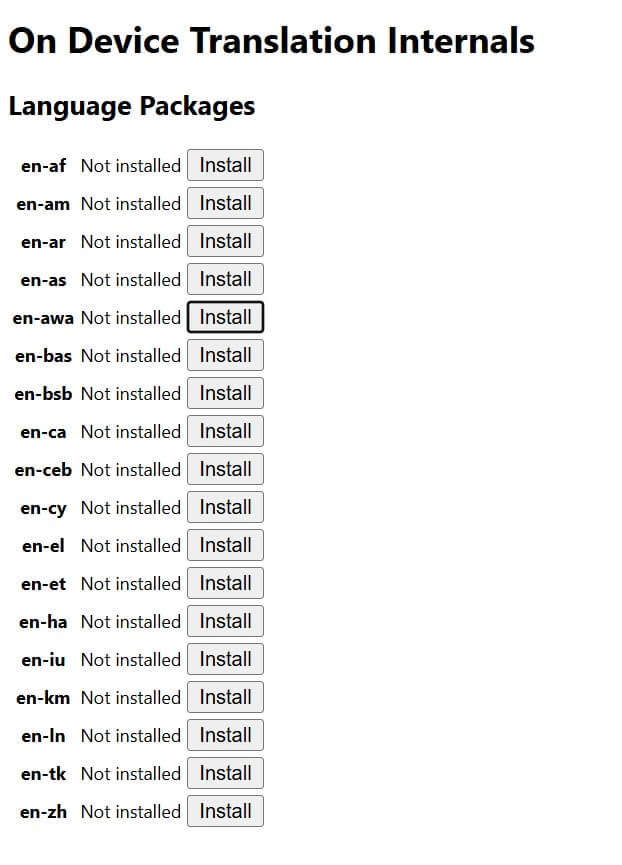
- ソース言語
(例: en)とターゲット言語(例: hi)の両方が言語パック一覧で利用可能か確認してください。 - 翻訳を機能させるには、両方の言語パックをインストールする必要があります。各言語は言語コードで検索できます:
enおよびhi。 - 言語パックのインストール後、ブラウザーを再読み込みするか再起動してください。
- 次に、Edge の設定でこの言語をブラウザーのシステム言語に追加する必要があります。
- 設定 > 言語 > 言語の追加 に移動し、हिन्दी または English を優先言語リストに追加して、ページを再読み込みしてください。