
Microsoft Edge 기본 제공 AI 는 콘텐츠를 번역하기 전에 필요한 언어 팩을 설치해야 합니다.
언어 팩이 필요한 이유는 무엇인가요?
Microsoft Edge는 번역을 위해 기기 내 언어 모델 을 사용합니다.
따라서 한 언어에서 다른 언어로 콘텐츠를 번역하려면 브라우저에 소스 언어와 대상 언어 언어 팩을 모두 설치해야 합니다.
번역 언어 설정
필요한 언어 팩을 설치하려면 다음 단계를 따르세요:
1단계: 보안 연결 사용
먼저 연결이 안전한지 확인하세요. 그렇지 않으면 번역 API가 제대로 작동하지 않습니다. 안전하지 않은 (http://) 사이트 또는 localhost를 사용하는 경우:
- 보안 연결(HTTPS)로 전환하거나 edge://flags/#unsafely-treat-insecure-origin-as-secure를 방문하여 이 URL을 안전한 것으로 처리되는 안전하지 않은 출처 목록에 추가하세요. URL을 클릭하여 복사한 다음 새 창을 열고 이 URL을 붙여넣어 설정에 접근하세요.
2단계: Edge AI 설정 구성
플러그인 대시보드에서 Microsoft Edge AI 설정을 직접 확인할 수 있습니다.
- WordPress 대시보드에서 Loco Translate > LocoAI > 설정으로 이동하세요.
- Edge AI 구성 섹션에서 다음 작업을 수행할 수 있습니다:
- 다양한 언어 쌍을 사용하여 번역을 테스트합니다.
- 지원되는 언어 쌍을 확인합니다.
참고: Edge AI 설정 구성 중에 필요한 언어 팩은 일반적으로 자동으로 다운로드 및 설치됩니다.
3단계: 언어 팩 설치
- 다음 링크를 방문하여 언어를 설치할 수 있습니다: edge://on-device-translation-internals/.
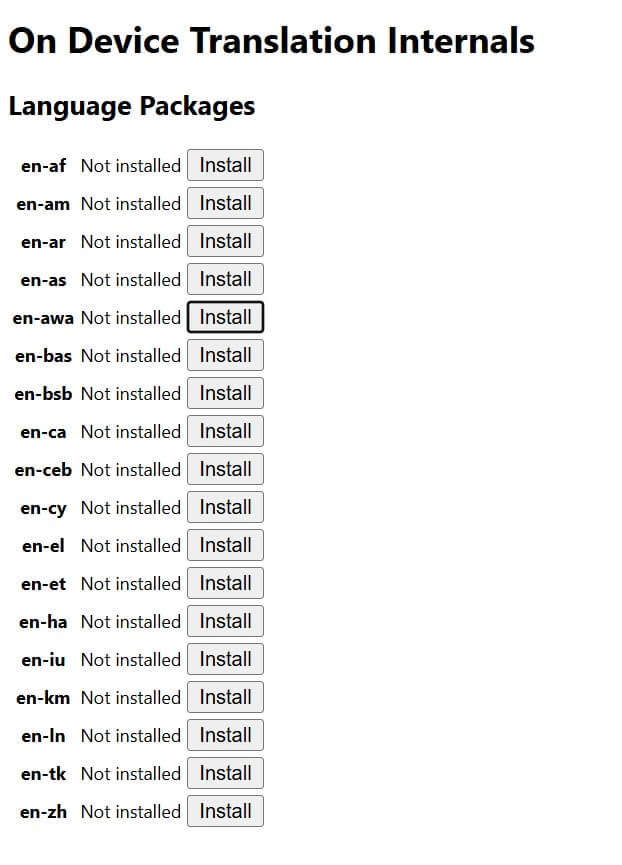
- 소스 언어
(예: en)와 대상 언어(예: hi)가 모두 언어 팩 목록에서 사용 가능한지 확인하세요. - 번역이 작동하려면 두 언어 팩을 모두 설치해야 합니다. 각 언어는 언어 코드로 검색할 수 있습니다:
en및hi. - 언어 팩이 설치된 후 브라우저를 새로고침하거나 다시 시작하세요.
- 이제 Edge 설정에서 이 언어를 브라우저의 시스템 언어에 추가해야 합니다.
- 설정 > 언어 > 언어 추가 로 이동하여 हिन्दी 또는 English를 선호 언어 목록에 추가하고 페이지를 새로고침하세요.